最近、Appleは新しいiOS 15ソフトウェアアップデートを発表しました。これは、多くの新機能を備えたサポートされているiPhoneで利用可能になりました。いくつかの機能には、ライブテキスト、ユニークなSafariデザイン、カスタムフォーカス、FaceTime Androidユーザーの能力、より速いSiri、メールアドレスの隠しなどが含まれます。
それにもかかわらず、これらの機能だけでなく、新しいiOS 15アップデートで提供される新しいユーティリティツールで作業を容易にすることもできます。ドキュメントをPDFに変換するために、サードパーティのアプリケーションをダウンロードする必要はありません。
iOS 15を使用すると、iPhoneとiPadのPDFファイルにドキュメントを印刷できます。したがって、これの詳細を知るには、最後までこの記事を読む必要があります。
また、iPhoneを大きくする方法も読んでください
長年にわたり、PDFはインターチェンジ形式としての地位を確立してきました。私たちの日常生活におけるその重要性を考えると、私たちは標準のインターチェンジ形式としてPDFを使用しています。これは、お互いの単語ファイルを送信できないためです。
特にそのファイルのサイズが大きく、電子メールまたはその他の手段ではるかに大きなファイルを送信するのは非常に多忙な場合、毎回単語ファイルを送信することは不可能です。
また読む:
ただし、PDFはファイルの圧縮バージョンであり、PDFファイルを誰とも簡単に共有できます。 PDFファイルを使用するもう1つの理由は、サードパーティアプリケーションなしで使用するほぼすべてのデバイスと互換性があることです。
iOS 15でiPhoneとiPadでPDFに印刷する手順
新しいiOS 15の更新を使用すると、WebページまたはドキュメントをPDFファイルに変換できるため、サードパーティアプリケーションをインストールする必要があるときに時間が経過しました。
ただし、現在、誰もがこの機能に精通しているわけではありません。したがって、もしあなたがその一人なら、ドキュメントをPDFに印刷するのに役立ついくつかの簡単な手順を次に示します。
- この機能を使用するアプリケーションを開きます。しかし、ほぼすべてのソフトウェアで、アプリ内メニューは、をクリックしてアクセスできます3つのドット画面の右上隅にあります(必要ありません)。
- 3ドットボタンがない場合は、そのアプリの印刷オプションに簡単にアクセスできます。共有ボタン、下の写真に示すように。

- その後、いつアプリ内メニューが開き、下にスクロールしてクリックします印刷オプション。
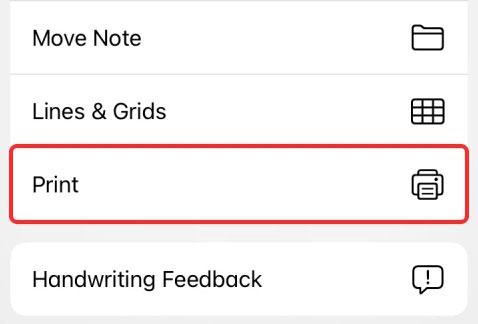
- これで、iPhoneまたはiPadディスプレイに印刷画面ウィンドウが表示されます。ファイルをPDF形式に保存するには、タップします印刷画面の右上隅にあるオプション。
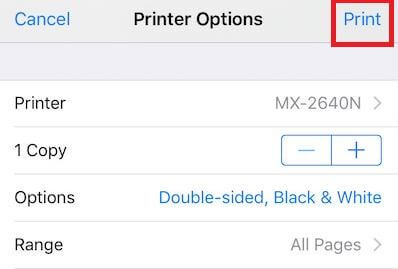
- これで、ドキュメントが変更されるのがわかりますPDFそのサイズとともにフォーマット。それを保存するには、タップする必要がありますファイルに保存しますiPhoneの内部ストレージに保存します。
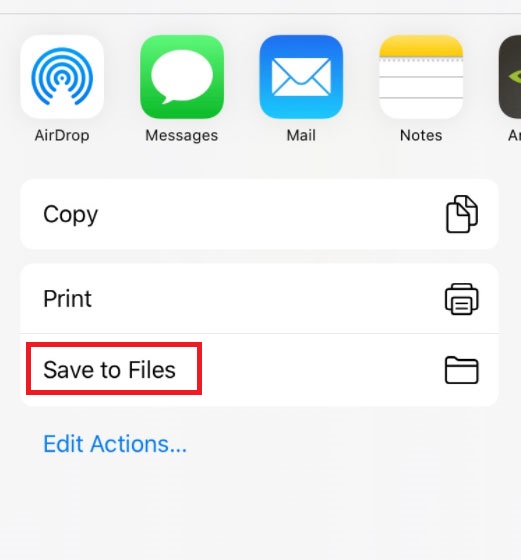
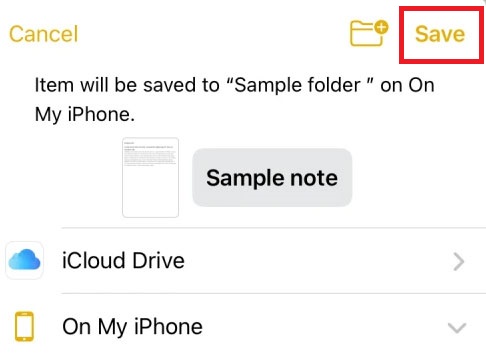
- それでおしまい。次に、ファイルを保存する場所を選択して、保存ボタン。
要約します
これらは、ドキュメントまたはWebページをPDFファイル形式に印刷しようとしているときに従う必要があるいくつかの指示です。
ただし、この機能はApple内蔵アプリケーションに限定されません。また、iPhoneまたはiPadにインストールされているサードパーティアプリケーションで作業でそれを利用することもできます。一方、この機能を使用するのが難しい場合は、コメントセクションでお知らせください。