Microsoft Excelに機能的なカレンダーを構築して、スケジューリングを合理化し、プロジェクト計画をサポートし、レイアウトとデータを完全に制御できます。基本的な毎月の概要、毎年のプランナー、または自動的に更新する動的カレンダーが必要な場合でも、Excelはテンプレートの使用からカレンダーのゼロの作成まで、目標を達成するための複数の方法を提供します。各アプローチの詳細な指示を使用して、Excelでカレンダーを作成する方法を次に示します。
ステップ1:Excelを開いて選択しますFile > New利用可能なテンプレートにアクセスします。検索バーで、タイプcalendar拡大ガラスアイコンを押して、カレンダーテンプレートを表示します。
ステップ2:毎年、毎月、カスタマイズ可能なカレンダーを含むテンプレートオプションを参照してください。ニーズに合ったテンプレートをクリックして、選択してから選択しますCreateそのテンプレートに基づいて新しいワークブックを生成します。
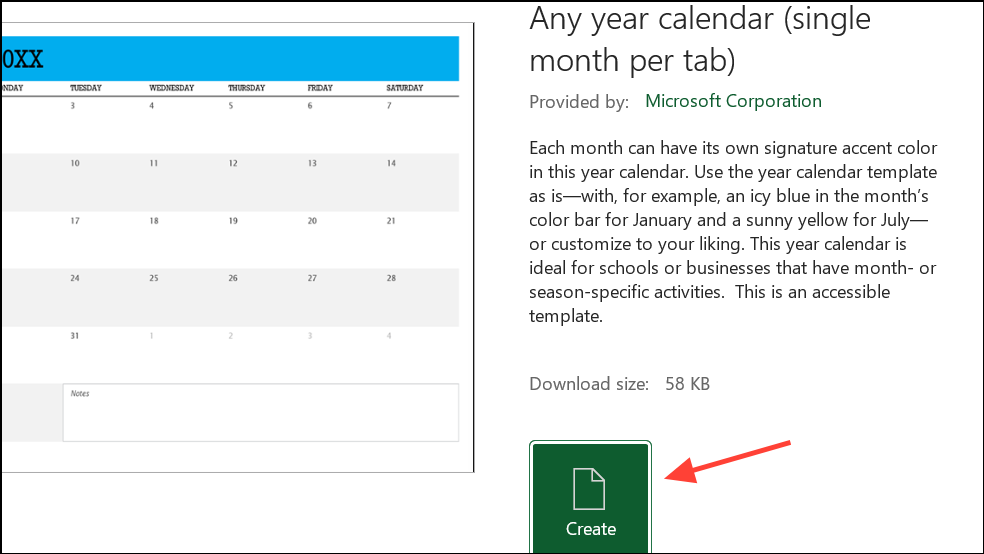
ステップ3:テンプレートがロードされたら、事前に設定されたフォーマット、式、および機能を確認します。多くのテンプレートには、自動日付計算、色分けされたカテゴリ、メモやタスクの領域が含まれます。フォーミュラセルを上書きしないように注意してください。

ステップ4:必要に応じてカレンダーをカスタマイズします。にPage Layoutタブ、使用Themesワークブック全体でフォント、色、スタイルを調整します。カレンダーファイルの名前を変更するには、に移動しますFile > Save Asそして、説明的な名前を選択します。
ステップ5:カレンダーを印刷または共有します。印刷するには、押しますCtrl+P現在のシートまたはワークブック全体を印刷するかどうかを選択します。オンラインで共有するには、を使用してくださいShareWebが共有可能なリンクを生成するためのExcelのボタン。
カレンダーをゼロから手動で作成します
ステップ1:新しいExcelワークブックを開き、年または目的に従って名前を付けます(例:Calendar 2025)。
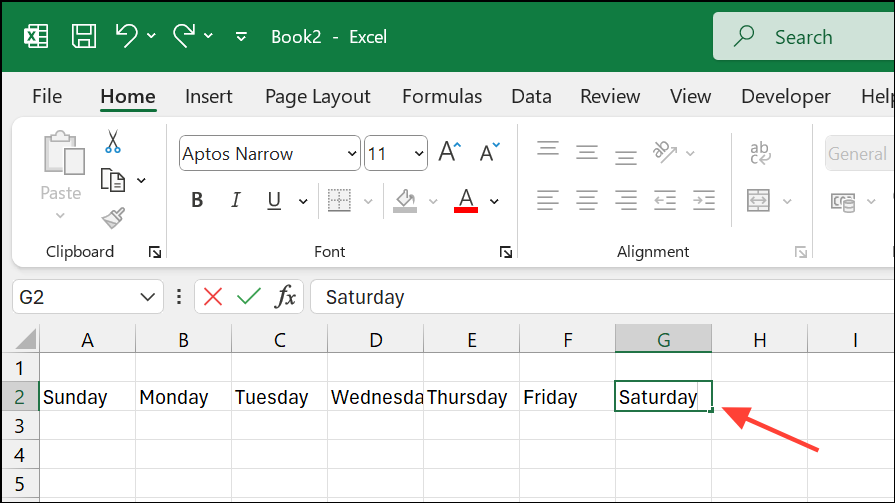
ステップ2:2行目では、列AからGからGを越えて週(たとえば、日曜日から土曜日まで)を入力します。このヘッダー行は、カレンダーグリッドを合わせます。
ステップ3:カレンダーグリッドをフォーマットします。バランスの取れた外観のために、7つの列(a – g)を選択し、列の幅を調整します。ヘッダーの下の6行の下にハイライトし、メモやイベントに対応するために行の高さを設定します。

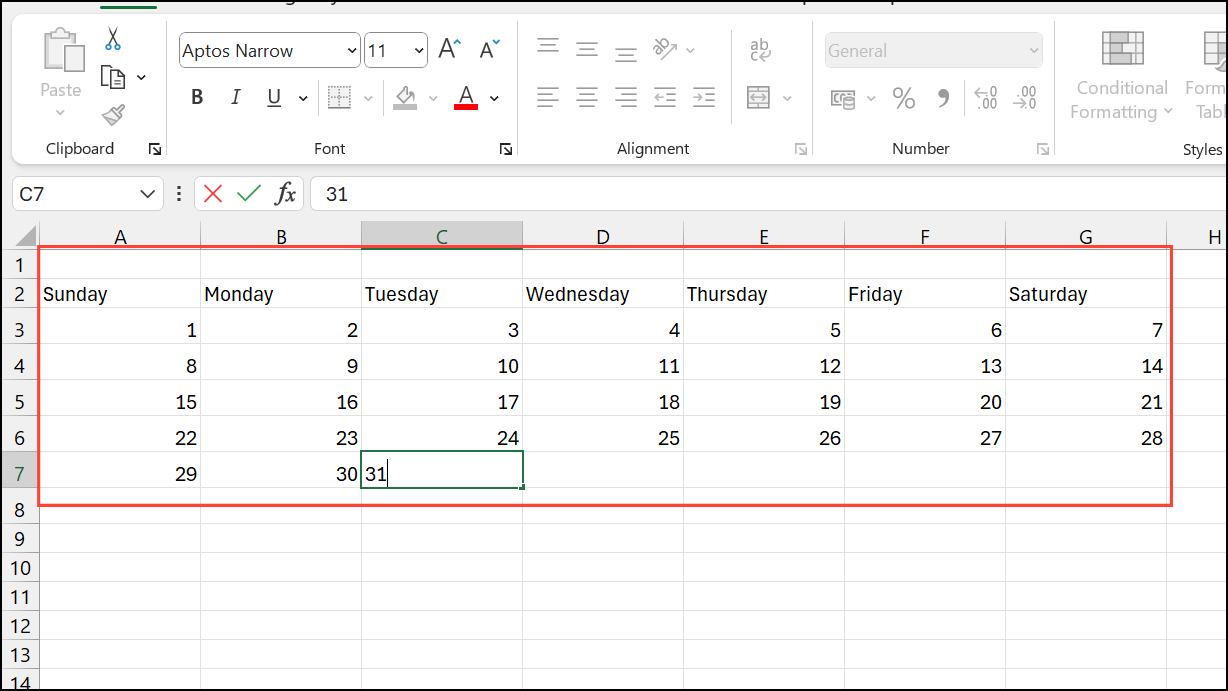
ステップ4:選択した月の日付を入力してください。月の初日の平日に対応するセルから始めます(たとえば、1月1日が金曜日である場合、列Fで開始します)。月末に到達するまで、列ごとに日付を順次記入します。
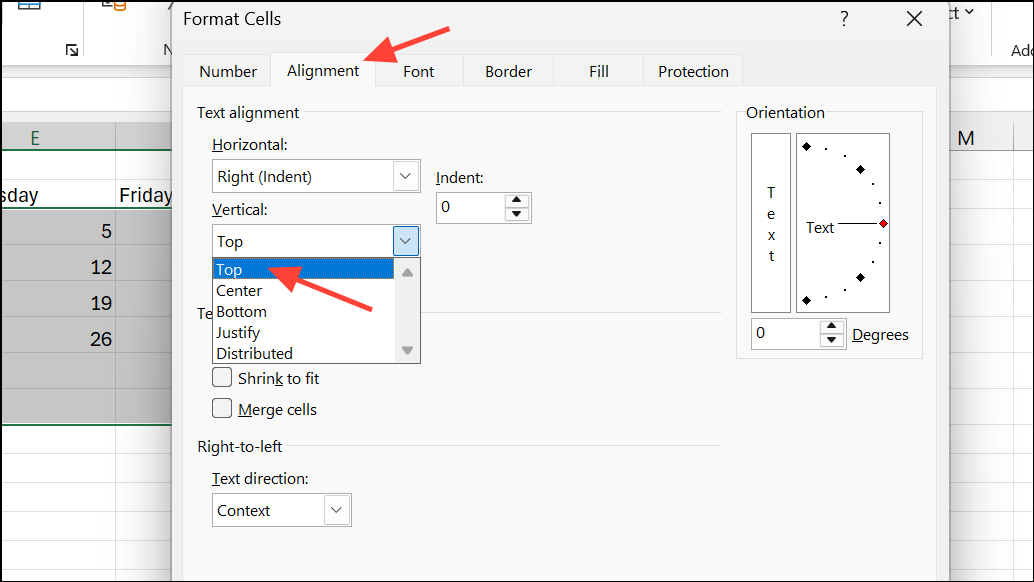
ステップ5:明確にするために、各セルの右上隅に日付を調整します。日付セルを選択し、右クリックして選択しますFormat Cells > Alignment、および水平アライメントを設定しますRight (Indent)および垂直方向のアライメントTop。
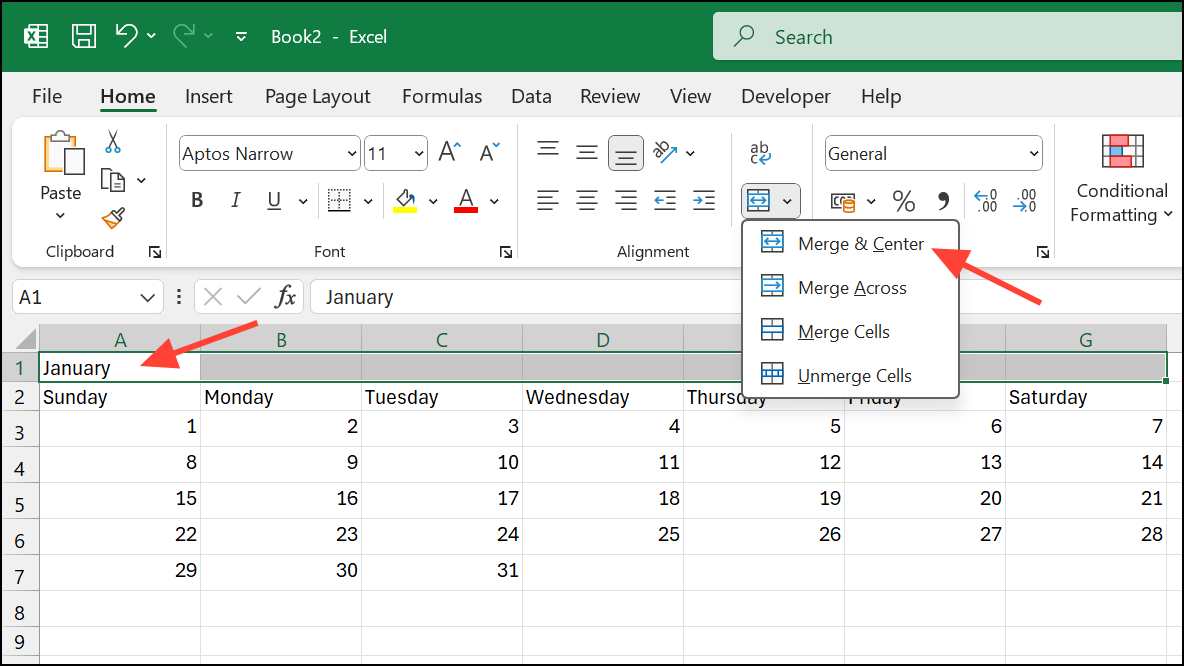
ステップ6:月名を追加します。カレンダーグリッド(A1 – G1)の上の1列目のセルをマージし、月と年を入力します。プロの外観のためにテキストを集中します。
ステップ7:さらに月を作成するには、[ワークシート]タブを右クリックして、選択しますMove or Copy、そして確認してくださいCreate a copy。新しいシートの名前を変更し、日付を更新し、次の月にヘッダーを変更します。
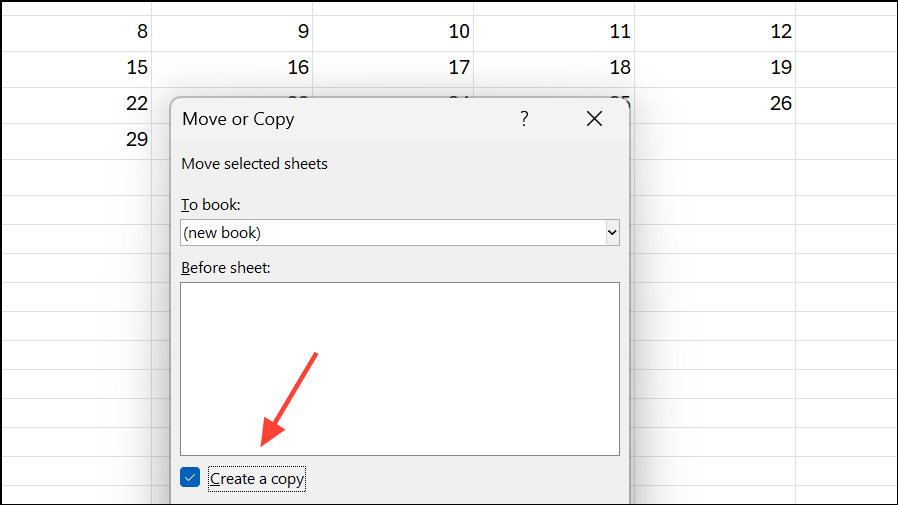
ステップ8:12か月間、プロセスを繰り返します。また、メモ、カラーコードの週末のセクションを追加したり、条件付きフォーマットを使用して休日や特別なイベントを強調することもできます。
この手動の方法では、フォーマットとレイアウトを完全に制御することで、カスタムデザインと式などの高度な機能が日付計算を自動化したり、特定の日を強調したりします。
イベントまたはデータをカレンダーの日付にリンクします
別のテーブルからイベントを表示するものなど、より動的なカレンダーについては、次のように式VLOOKUP、INDEXそしてMATCHイベントの詳細を適切な日付セルに引き込むことができます。イベントデータを、日付とイベントの説明用の列を備えた専用のテーブルに配置します。次に、日付がイベントテーブルのエントリと一致する場合、各カレンダーセルの式を使用してイベントを表示します。
たとえば、次のような式
=IFERROR(VLOOKUP(this_date, event_table, 2, FALSE), "")対応するカレンダーの日付にイベントの説明が表示されます。このアプローチは、テーブル内のイベントを追加、削除、または変更するときに、自動更新をサポートします。
Excelカレンダーのヒントと注意
- テンプレートは、組み込みの式とフォーマットを備えた機能カレンダーを取得する最速の方法です。
- 手動カレンダーは、カスタムレイアウト、条件付きフォーマット、および他のデータとの統合に最大限の柔軟性を提供します。
- テンプレート内のフォーミュラセルを上書きしないように注意してください。
- 週末や休日のハイライトを自動化するには、に基づいて条件付きフォーマットルールを使用します
WEEKDAY関数。 - Excelカレンダーは、ドラッグアンドドロップ、タスクの割り当て、または組み込みのリマインダーをサポートしていません。これらの機能については、専用のスケジューリングアプリを検討してください。
- 特に複雑な式のテンプレートに、大きな変更を加える前に、常にバックアップコピーを保存してください。
Microsoft Excelでカレンダーを作成すると、既製のテンプレートを使用するか、独自のテンプレートをゼロからデザインするかどうかにかかわらず、計画と組織のための強力なツールが得られます。これらの方法を使用すると、カレンダーを正確なニーズに合わせて調整し、スケジュールが進化するにつれて更新できます。
関連している: