Ultimate Netflix VPNガイドへようこそ!
Netflix地域を変更しようとしている場合、それを行う最も簡単な方法はVPNを使用することです!その後、さまざまなコンテンツにアクセスできます。それはだからですNetflixライブラリは、国によって異なります。2025年8月現在、次の方法をお勧めします。始めましょう!
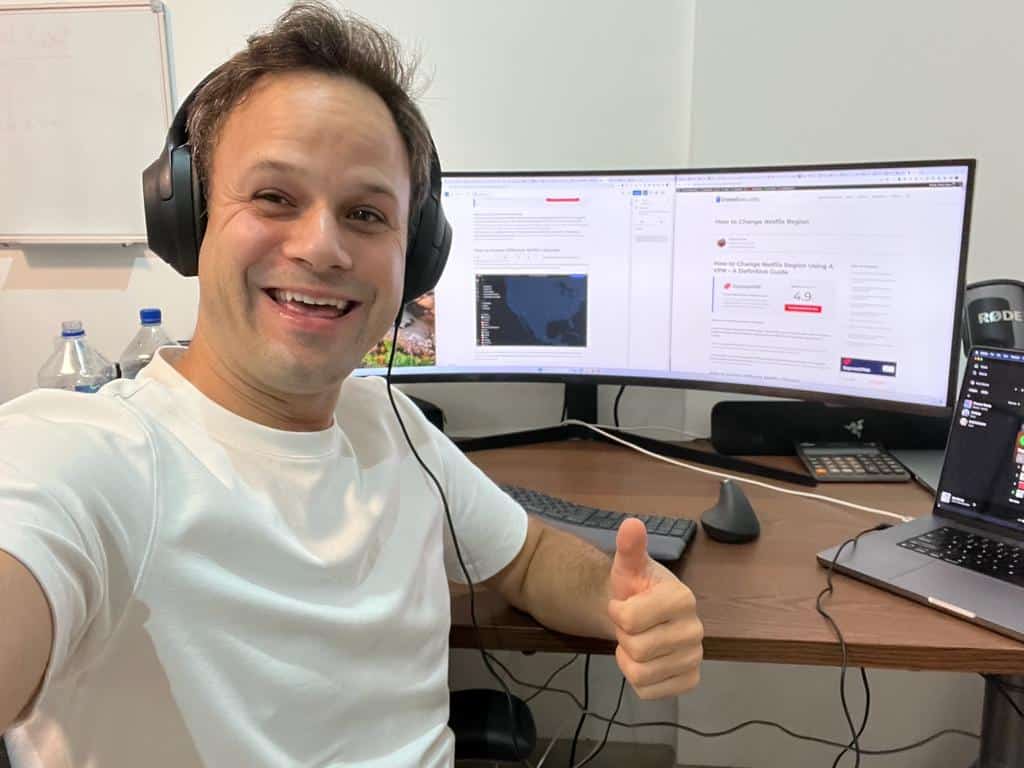
ここで、私は2025年8月にこのブログ投稿を書いている私のワークステーションにいます。
Netflix領域を変更するには、次の方法をお勧めします!
さまざまなNetflixライブラリにアクセスする方法
異なる地域からの新しいプランへの購読とは別に、異なるNetflixライブラリにアクセスする最も簡単な方法は、VPNを使用することです!
私のお気に入りはですExpressVPN、この投稿のリンクを使用して、あなたのために49%の割引を交渉しました。これがどのように機能しますか。
VPNサービスプロバイダーは、世界中の数百または数千のサーバーを運用しています。Nordvpnアプリのこのスクリーンショットの青い点は、米国のNordvpnのサーバーの場所を示しています。
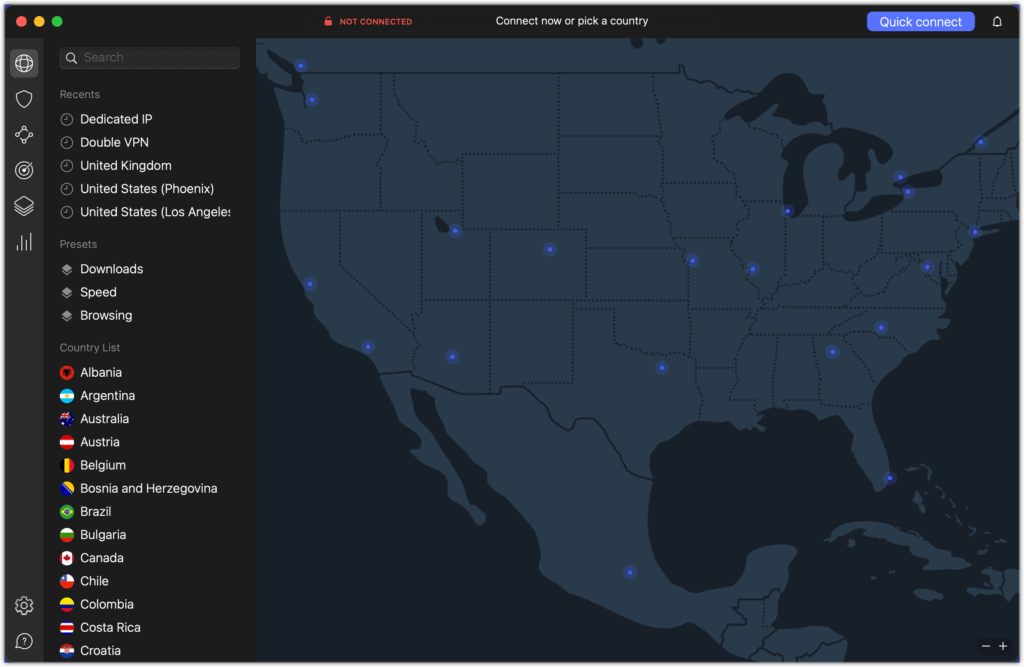
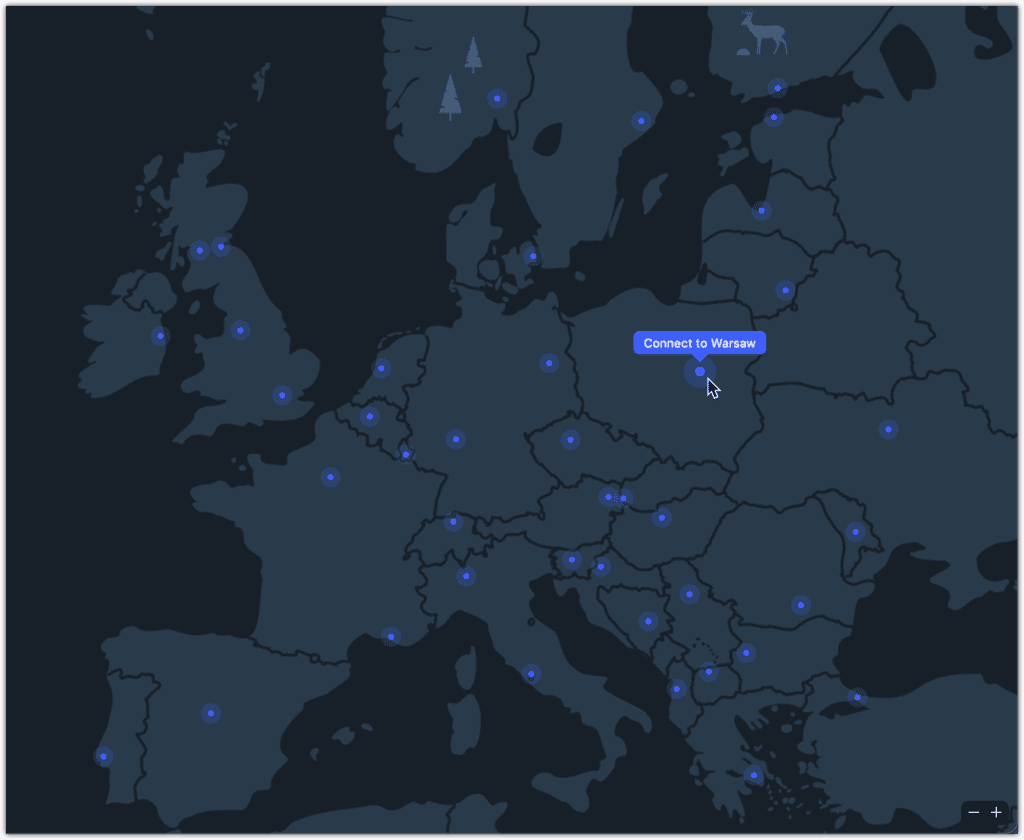
一部の国には1つの場所しかないことに注意してください。たとえば、以下のnordvpnマップを確認すると、一部の国には複数のドットがあります、たとえばポーランドには1つしかありません。その場所はワルシャワにあります。
サーバーの場所に接続すると、VPNサービスプロバイダーは、実際のIPアドレスを選択したエリアの国のVPN IPSの1つに置き換えます。言い換えれば、米国の場所を選ぶと、VPNサービスプロバイダーが米国のIPを提供します。
したがって、NetflixがIPを見ると、米国からつながっていると考え、その結果、US Netflixライブラリへのアクセスを許可します。かなりクールですね?
このテクニックは、世界中のすべての場所で機能します!したがって、はい、VPNプロバイダーの場所が多いほど、国際的なNetflixライブラリをブロックする可能性が高くなります。
もちろん、Netflix地域をすべての国に変更する必要はありません。ほとんどの場合、あなたはあなたの母国や人気のあるNetflixライブラリに切り替えることにのみ興味があります 米国、韓国、英国。
したがって、多くのサーバーを備えたVPNプロバイダーを選択することが重要です!
そうは言っても、ここに私のお気に入りのVPNサービスプロバイダーの3つがありますまた、一部の関連情報には、3つのプロバイダーがすべてNetflix互換のサーバーがあり、Netflix領域を簡単に変更できるようになりました。
VPNを使用せずにNetflix領域を変更する方法。
別のNetflix地域への購読とは別に、他の回避策は1つだけです。それはsmartdnsと呼ばれます。ExpressVPN、Surfshark、NordVPNなどのプレミアムVPNサービスプロバイダーは、Netflix領域を変更するための別のオプションとしてインテリジェントなDNSサービスを提供しています。通常、それを使用して、VPNをサポートできないデバイスのNetflix領域を変更します。
SMARTDNSサービスは、DNSサーバーとプロキシサーバーの機能を組み合わせています。技術的な詳細についてはあまり深く入りませんが、各サーバーが行うことはここにあります。
ドメイン名システムサーバーまたはDNSサーバーは、アクセスするWebサイトに接続する上で重要な役割を果たします。ExpressVPN.comやGoogle.comなどのドメイン名をIPアドレスに変換し、その逆に変換します。
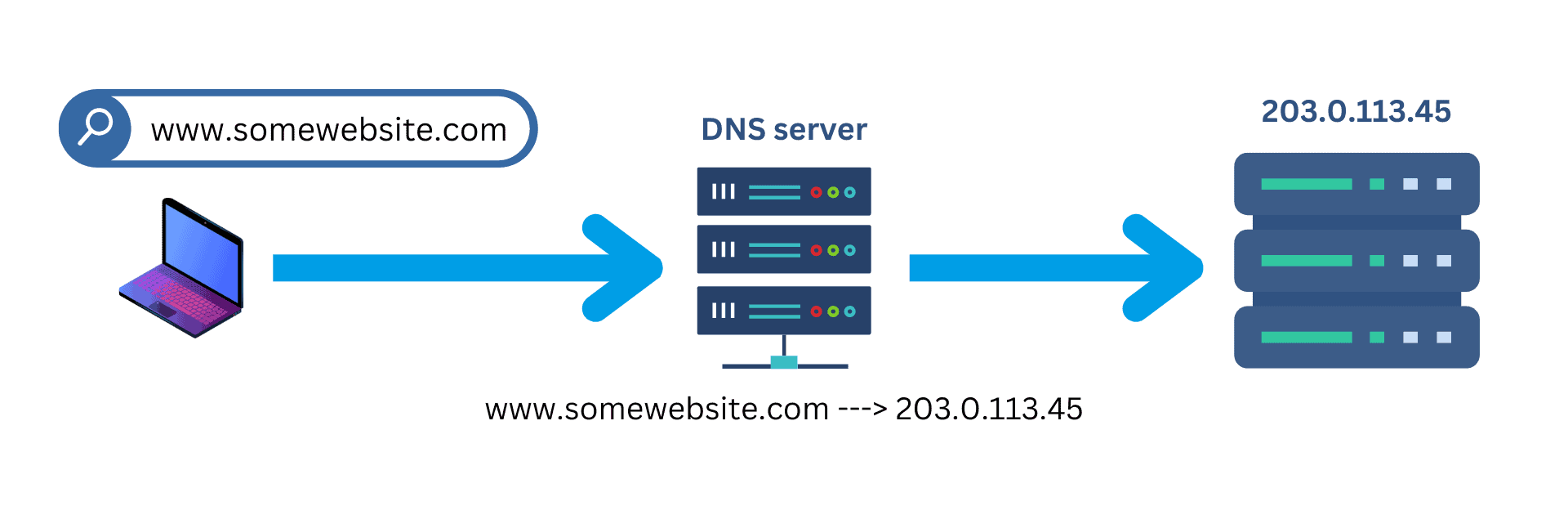
一方、プロキシサーバーは、お客様とアクセスしたいサイトとの間の仲介者として機能します。そうすることで、プロキシサーバーはIPアドレスをIPに変更します。 「VPNのように聞こえないのですか?」と思っているなら、あなたは正しいです。
はい、SMARTDNSサービスはVPNとほぼ同じように動作し、1つの大きな違いがあります。VPNがそうであるようにインターネット接続を暗号化することはできません。
したがって、いや、これらのDNSプロキシはオンラインのプライバシーとセキュリティを保護することはできません。それがあなたの取引ブレーカーである場合、Netflix領域を変更するためにDNSプロキシを使用しないでください。 VPNに固執するだけです。
VPNを使用して他のNetflixライブラリにアクセスする方法。
個人的にお勧めしますExpressVPNこのタスクのために。ExpressVPNは、VPN業界で最も幅広いグローバルカバレッジの1つを備えたプレミアムで非常に信頼できるVPNサービスです。ExpressVPNには、94か国にサーバーの場所があります。つまり、既存のIPアドレスを94か国のVPN IPアドレスに置き換えることができます。
さらに重要なことは、それはあなたが世界中の実際にどこからでもそれらの国のNetflixカタログのブロックを解除できることを意味します。私の個人的な経験では、ExpressVPNはNetflix領域のブロックを簡単に解除できます。
もう1つの素晴らしい方法は、VPNルーターを使用することです。ExpressVPNは、幅広いルーターにも取り付けることができます。これは、Smart TV、Gaming Console、およびVPNアプリをインストールできない他のデバイスにVPN機能を提供できるため、素晴らしい機能です。たとえば、Smart TVがExpressVPN装備のルーターに接続されている限り、そのSmartTVから別のNetflix領域にアクセスできます。
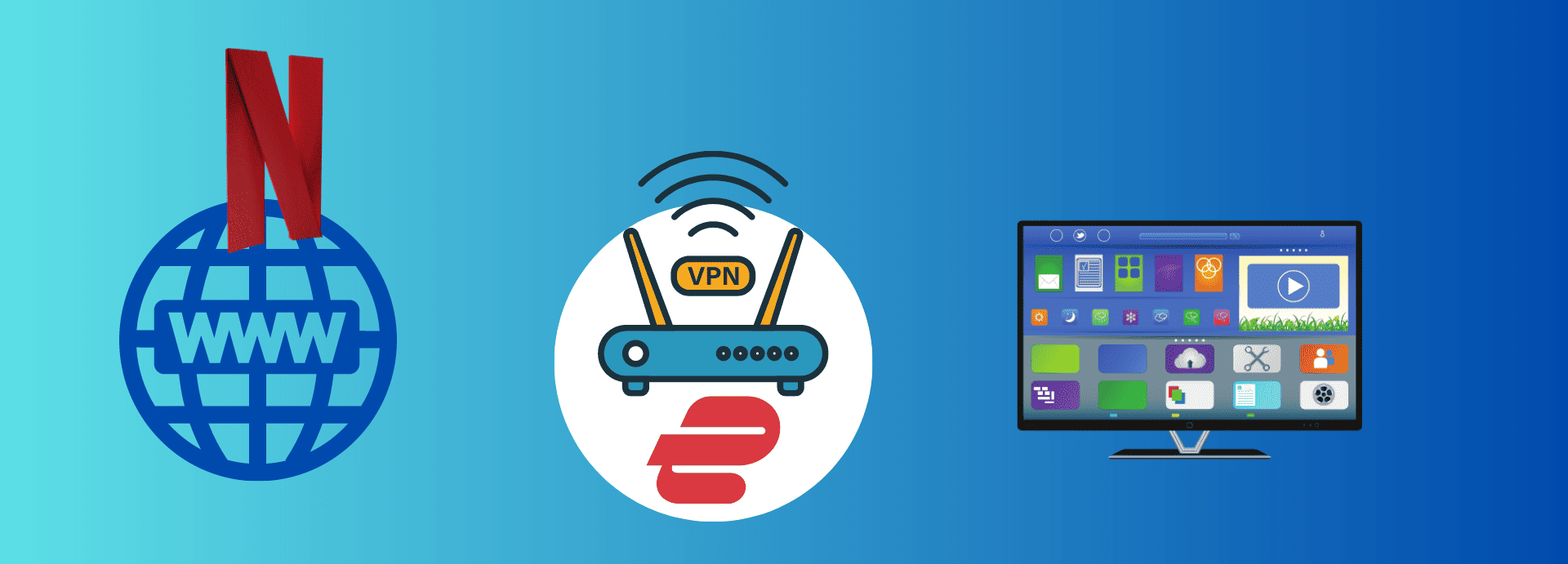
VPNサービスに加えて、ExpressVPNはMediaStreamerと呼ばれるスマートDNSサービスも提供しています。すでにVPNサブスクリプションに含まれています。前述のように、このタイプのサービスは、VPNアプリを実行できないデバイスで他の国のNetflixを視聴したい場合に役立ちます。 MediaStreamerは、VPN接続ではなく、インターネット接続を必要とします。この執筆時点で、MediaStreamerはUS Netflixライブラリのみをストリーミングできます。
ExpressVPNのブロッキング機能はNetflixに限定されません。ディズニー、Hulu、ESPN+、BBC iPlayer、Apple TV Plus、および他の多くのストリーミングサービスを解除できます。
ExpressVPNのVPNアプリからダウンロードできますそのウェブサイト、Apple App StoreとGoogle Playストア。 ExpressVPNは30日間の返金保証を提供します、そのため、デバイスにインストールし、以下の指示に従ってNetflixの領域を変更できます。うまくいかない場合は、30日以内にキャンセルできます。そして、もしそうなら、あなたはあなたのサブスクリプションを続けることができます。
関連するExpressVPNの機能、機能、属性、およびNetflixの国を変えたい人にとっての対応する利点と利点の概要を次に示します。
- Netflixアプリを起動してから、Netflixアカウントにサインインします。
- ExpressVPNアプリを起動します。
- ExpressVPNアプリのメイン画面でEllipsisをタップします。
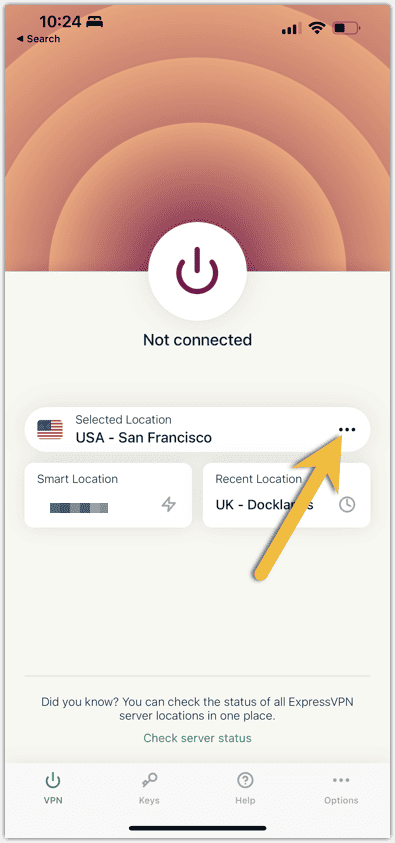
- 接続したい国をチョースト!すべての場所をタップして、すべての大陸、国、都市を見ることができます!
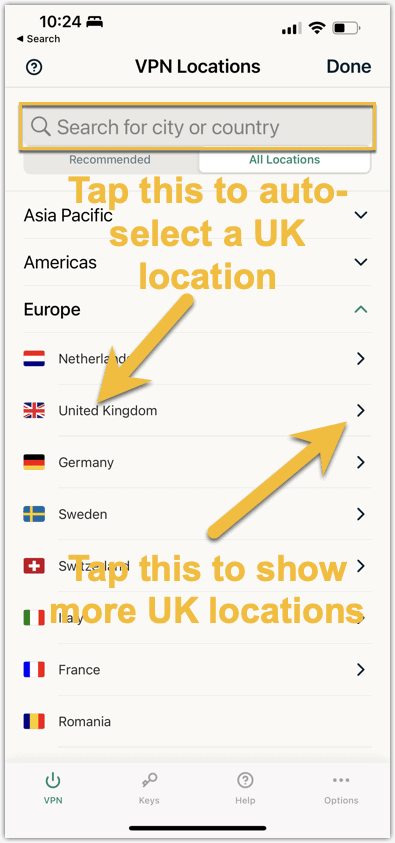
目的の場所をタップした後、ExpressVPNは、選択した場所に関連付けられているIPアドレスに変更する必要があります。実際、これにより、Netflix領域がその場所に変わります。
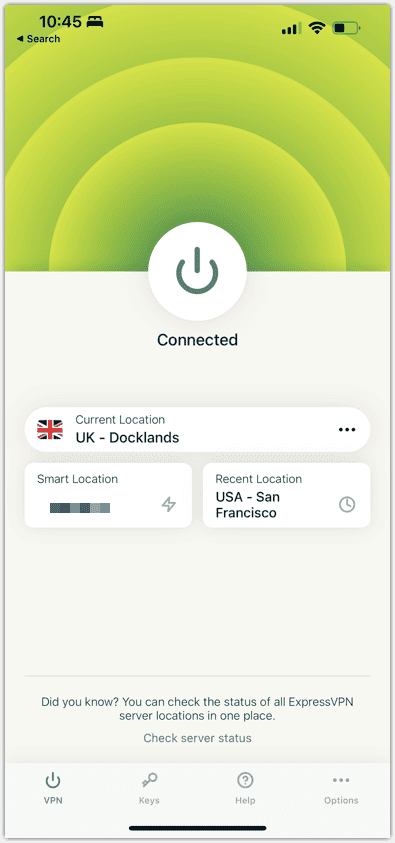
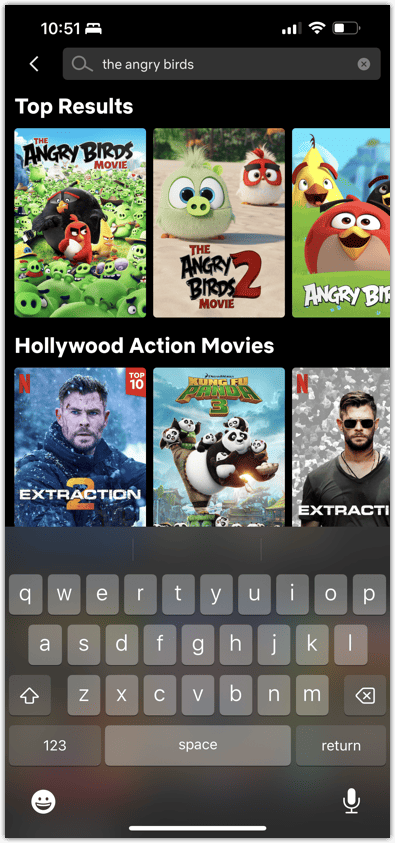
- Netflixアプリに戻り、英国にいるようなNetflixのコンテンツの視聴を開始します。
ExpressVPNを使用してWindowsのNetflix領域を変更する方法
- Webブラウザを起動し、Netflixサイトをナビゲートし、Netflixアカウントにサインインします。
- ExpressVPNアプリを起動します。
- ExpressVPNアプリのメイン画面でEllipsisをクリックします。
- 検索バーを使用して国を検索するか、すべての場所を押して大陸、その後国を見ることができます。
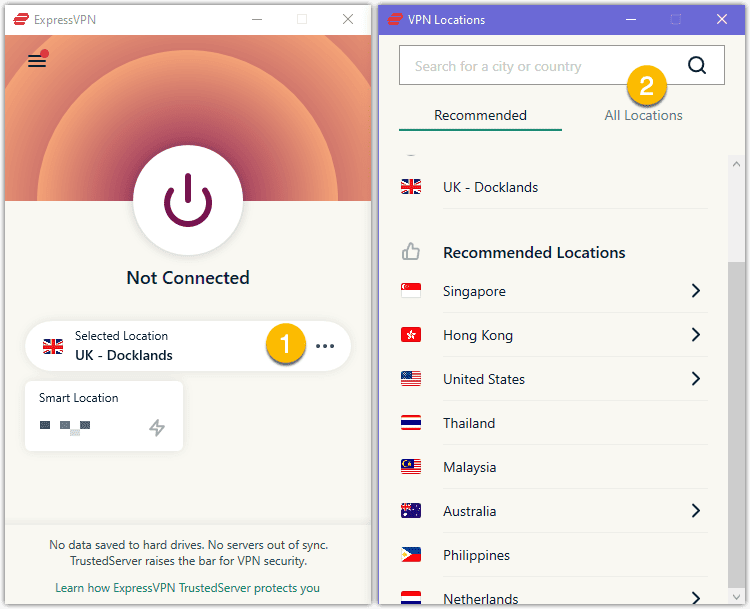
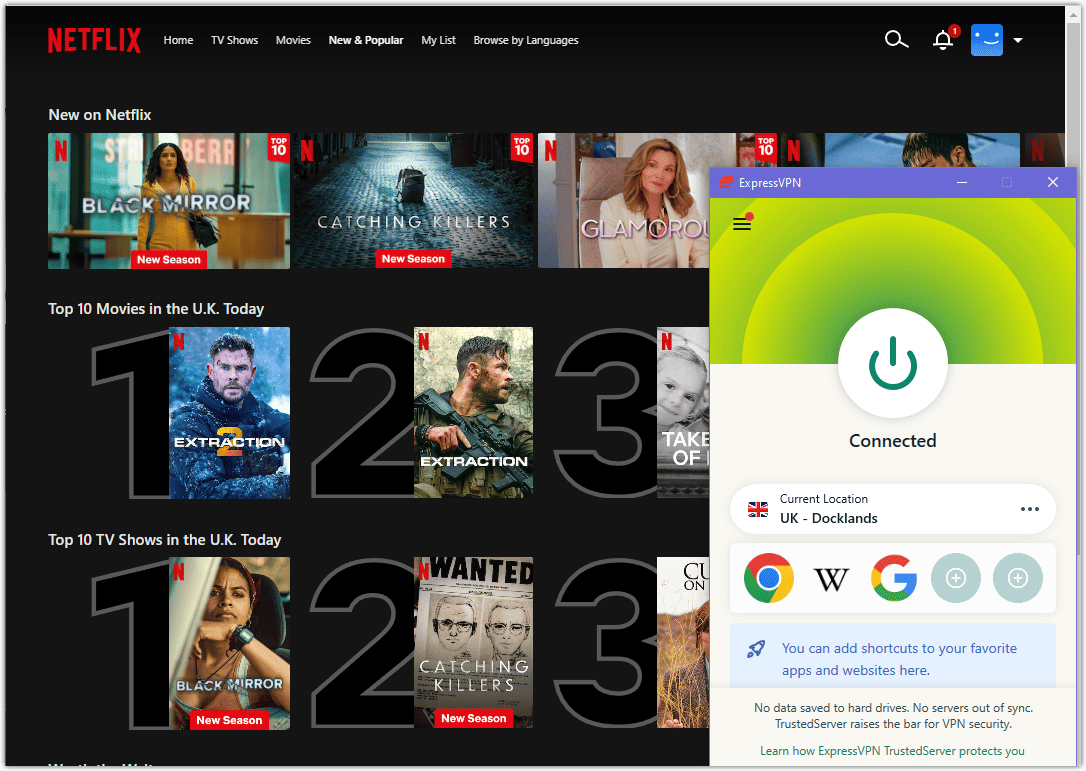
希望の場所をクリックして接続すると、IPアドレスはその国の1つになります!実際、これにより、Netflix領域がその場所に変わります。
- Netflixサイトに戻り、ページを更新し、Netflixの映画やその国のようなテレビ番組をご覧ください!世界中の途中であっても、アクセスしたいすべてのNetflix諸国で同じプロセスを繰り返します。
ExpressVPNを使用してMacのNetflix領域を変更する方法
- Webブラウザを起動し、Netflix Webサイトをナビゲートし、Netflixアカウントにサインインします。
- ExpressVPNアプリを起動します。
- ExpressVPNアプリのメイン画面でEllipsisをクリックします
- 検索バーを使用して、またはすべての場所を押して、希望する大陸、国、市を検索することにより、さまざまなVPNロケーションを検索できます。
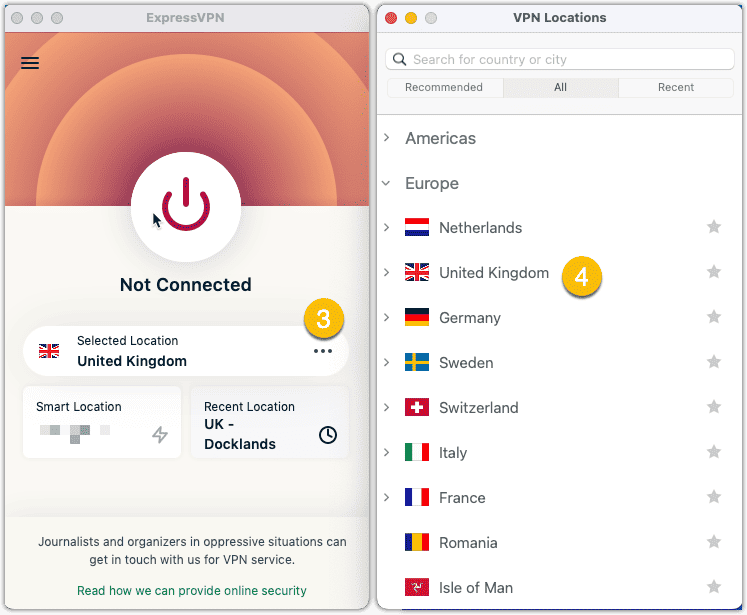
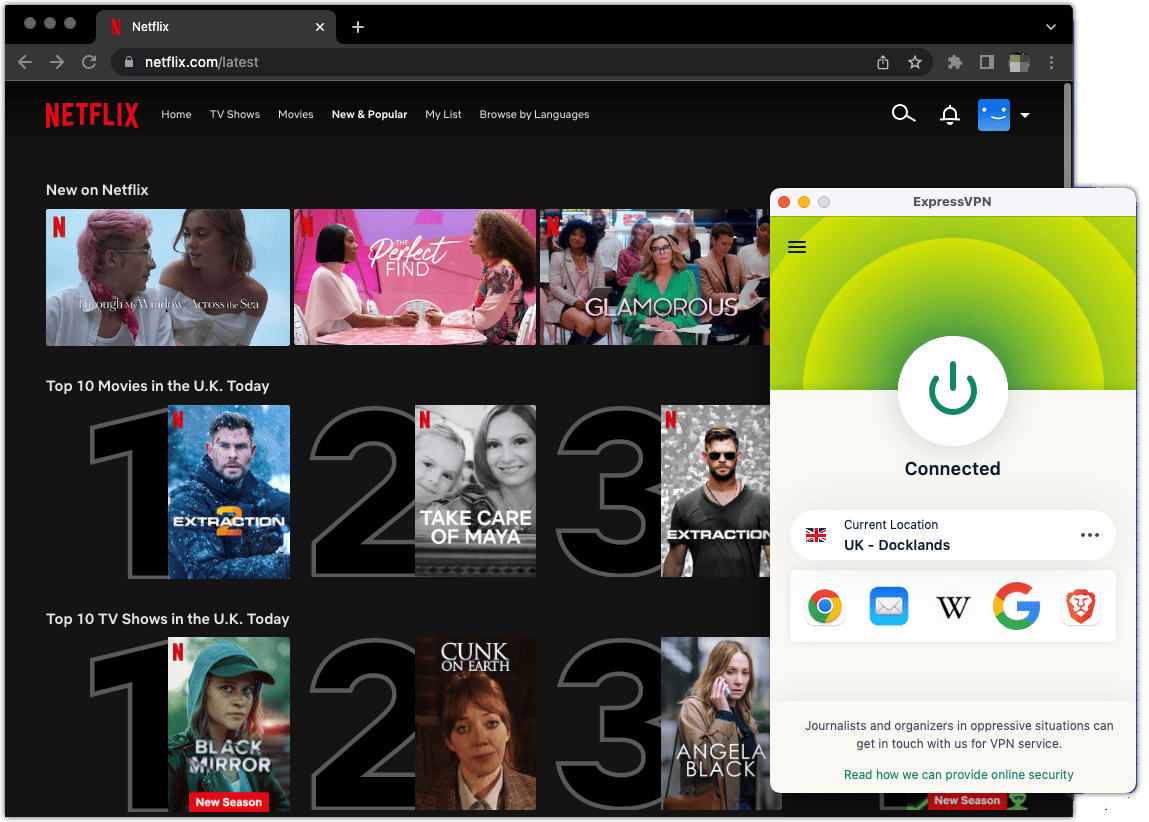
ExpressVPNで必要な場所をクリックすると、IPアドレスを選択した場所に合わせて切り替えます。その結果、Netflix領域は、選択した場所と一致するように変更されます。
- Netflixサイトに戻り、ページを更新し、Netflixの映画や英国にいるようなテレビ番組やブロックを解除していないNetflixの国のようなテレビ番組をご覧ください。
ExpressVPNのスマートDNSを使用してNetflix領域を変更します
複数のVPNプロバイダーでの私の個人的な経験では、彼らのインテリジェントDNSサービスはVPNサービスほどシームレスではありません。時々彼らは働き、時には彼らはしません。素晴らしいDNSを機能させるには、公式のVPNプロバイダーWebサイトや他のVPNブログの通常の指示から逸脱する必要がありました。
後で、Nordvpnで有能なDNSのセットアップについて議論するとき、ほとんどのWebサイトに投稿されたものと同様の指示を共有します。そうすれば、私の計画が機能しない場合は、代替方法があります。
とはいえ、VPNメソッドが機能しない場合にのみ、有能なDNSを使用してNetflix領域を変更します。
ExpressVPNのSmartDnsサービスをセットアップする方法をお見せしましょう、MediaStreamer。さまざまなVPNプロバイダーのSMARTDNSサービスを使用したすべてのテストで、ExpressVPNは最も少ない問題を提示しました。
注:このセクションに従うすべては、SMARTTVで行う必要があります。そうすることで、成功する可能性が高くなります。
- smarttvでWebブラウザを起動するには、ExpressVPN Webサイト、そして私のアカウントにログインします。電子メールの受信トレイに送信された検証コードを入力するように求められる場合がありますので、メールをすばやく確認できるデバイスを必ず用意してください。
私が以下に示しているスクリーンショットは、ここからスクリーンショットをキャプチャして編集する方が簡単だからです。ただし、SMARTTVのWebブラウザでこれを行う必要があります!これは、ExpressVPNのSMART DNSに登録されているIPが実際にSMARTTVが使用している外部IPであることを確認するためです。
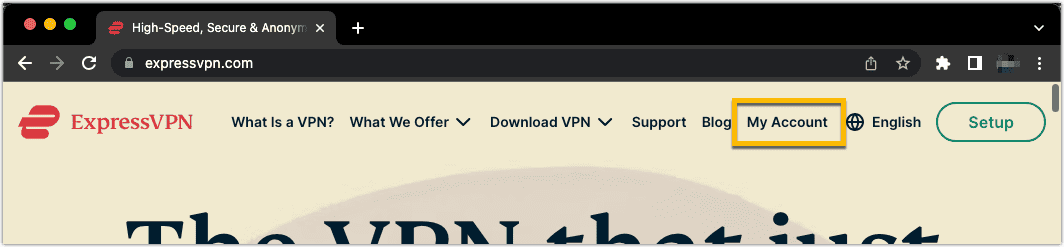
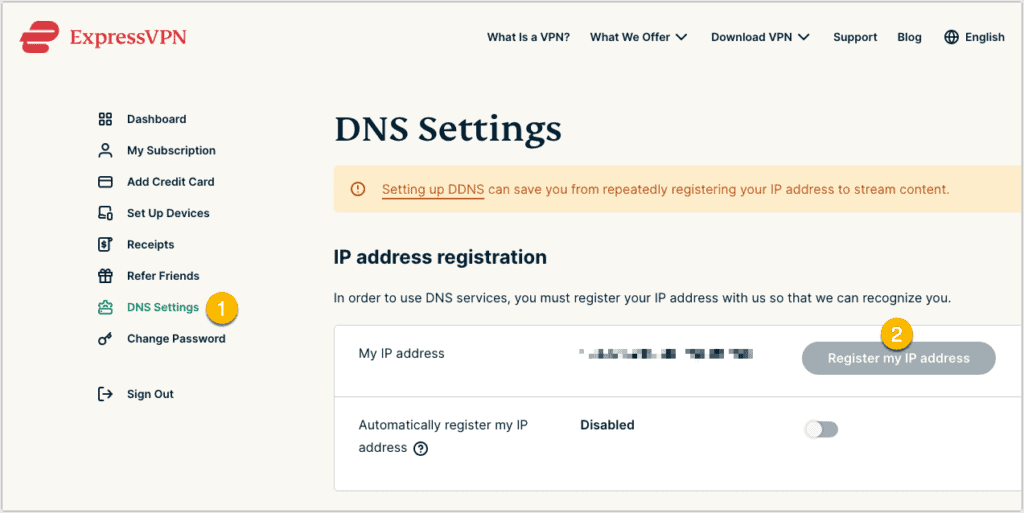
- DNS設定に移動して> IPアドレス登録をクリックし、[IPアドレス]ボタンを登録します。私のスクリーンショットでは、私のIPがすでに登録されているため、スイッチはすでにグレーアウトされています。 IPが記録されるとすぐに、ExpressVPNが許可されるため、SmartDNSサービスを使用できます。
そのページに移動すると、ExpressVPNはSMARTTVのIPを自動的に検出して登録する場合があります。そのため、IPもすでに登録されていることがわかっていても驚かないでください。
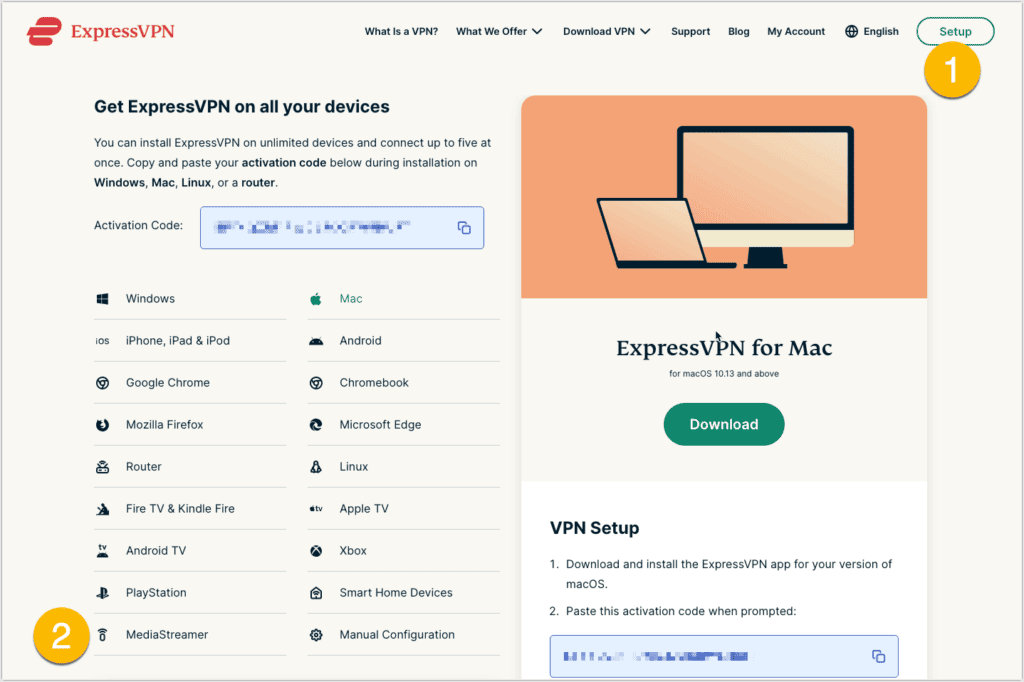
- IPが登録されたら、セットアップ> MediaStreamerに移動します。MediaStreamerはExpressVPNのインテリジェントDNSプロキシサービスです
- MediaStreamerのIPアドレスは、ページの右側に表示されます。
- MediaStreamer IP#1:85.203.37.1および
- MediaStreamer IP#2:85.203.37.2
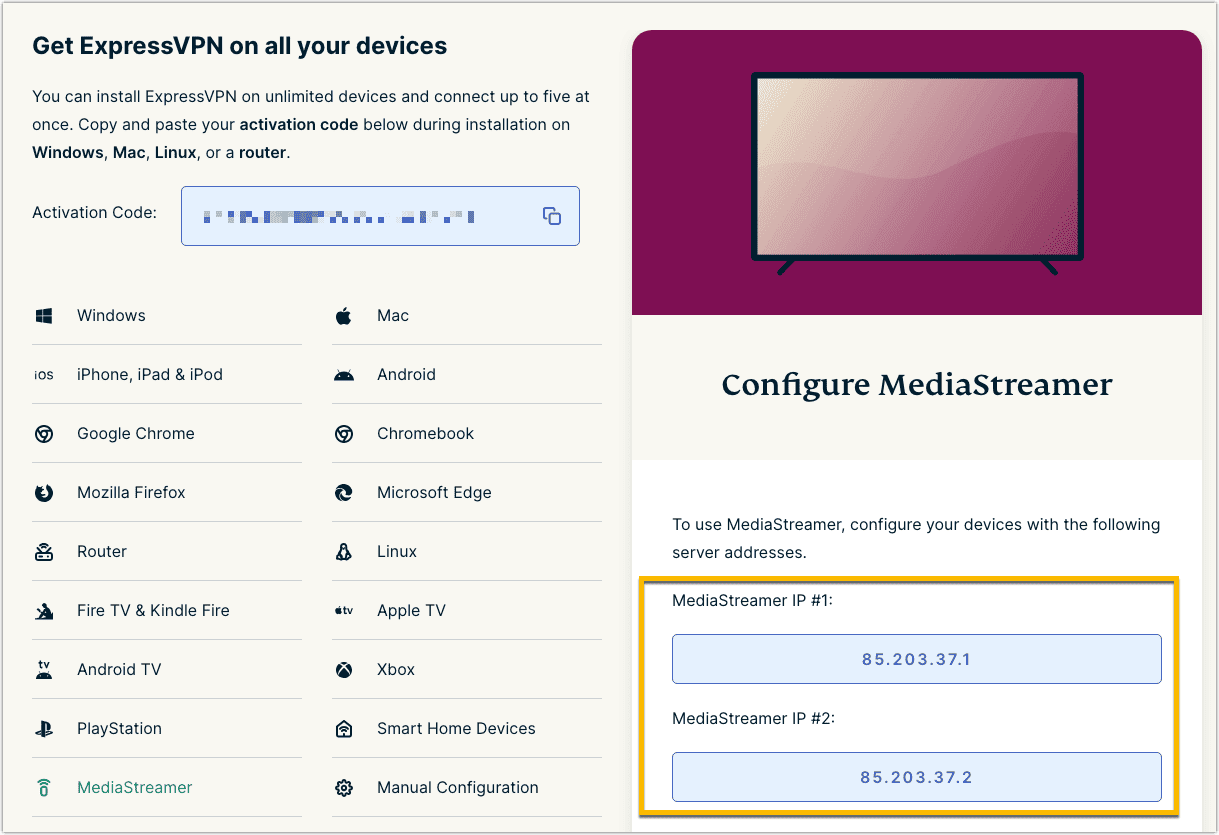
- それらのipsをコピーします。 ExpressVPNのインテリジェントDNSプロキシサーバーを使用するようにSMARTTVの構成を開始できるようになりました。
- SMARTTVのDNS設定に移動します。これらの設定の場所は、テレビブランドやモデルから別のモデルまでさまざまです。しかし、私のSamsung TVでは、それらは設定> general> Network> Network Status> IP設定にあります。
- ExpressVPNが提供するDNSサーバーIP(s)を手動で入力します。フィールドが1つしかない場合は、使用してください MediaStreamer IP#1:85.203.37.1。 Samsung TVでは、DNS設定の横にあるフィールドをクリックして、手動で入力することを選択する必要がありました。次に、DNSサーバーの横にあるフィールドをクリックして、MediaStreamer IPを入力する必要がありました。
- SMARTTVを再起動してから、Netflixを再起動します。その後、SmartTVでNetflixのブロックを解除する必要があります。
Surfshark VPNを使用して他の地域からNetflixライブラリにアクセスする方法
サーフシャークもう1つのプレミアムで信頼できるVPNサービスです。ExpressVPNのように。また、最も広いグローバルなカバレッジがあります! 100か国以上!
はい、IPを100か国のVPN IPアドレスに置き換えることができます! Surfsharkがブロックを解除できないことに興味があるNetflixカタログがあるとは想像できません。
ExpressVPNと同様に、Surfsharkはいくつかのルーターにインストールすることもできます。これにより、スマートテレビ、ゲームコンソール、およびVPNインストールをサポートできない他のデバイスにVPN機能を提供できます。
したがって、SmartTVがサーフシャーク装備のルーターに接続されている限り、そのルーターのVPN接続を使用できます。その結果、SmartTVを使用して別のNetflix地域の映画やテレビ番組を見ることができます。
Surfsharkには、独自のスマートDNSサービスもあります。繰り返しますが、VPNを実行できないデバイスで他の国のNetflixを視聴したい場合は、このサービスが役立ちます。この記事の執筆時点では、SurfsharkのSmartDnsはUS Netflixライブラリのブロックを解除できます。
ExpressVPNのように、 Surfsharkのブロッキング機能は、Netflixに限定されません。 Surfsharkは、ディズニー、Hulu、ESPN+、BBC Iplayer、Apple TV Plus、およびその他の多くのストリーミングサービスにアクセスできます。
SurfsharkのVPNアプリをITsからダウンロードできますWebサイト、Apple App StoreとGoogle Playストア。Surfsharkは、30日間の返金保証も提供しています。デバイスにインストールし、以下の指示に従ってNetflixの国を変更できます。希望のNetflixの場所にアクセスできない場合は、30日以内にキャンセルできます。しかし、それがあなたのニーズを満たしている場合、あなたはあなたのサブスクリプションを続けることができます。
- Netflixアプリを起動してから、Netflixアカウントにサインインします。
- Surfsharkアプリを起動します。
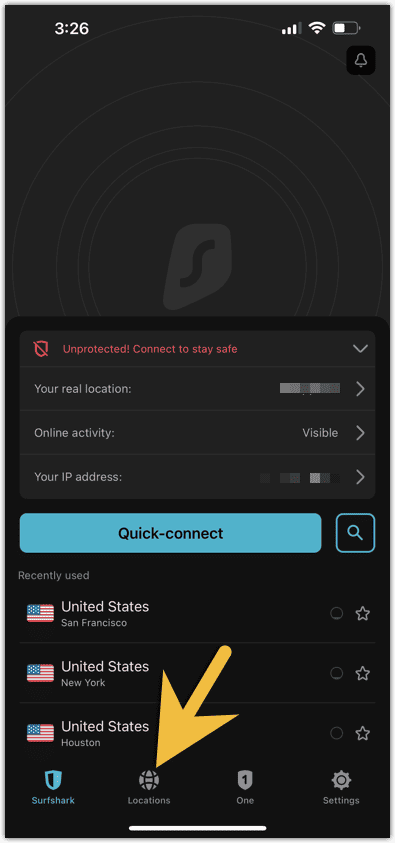
- タップします場所サーフシャークアプリのメイン画面の下部にあるメニュー
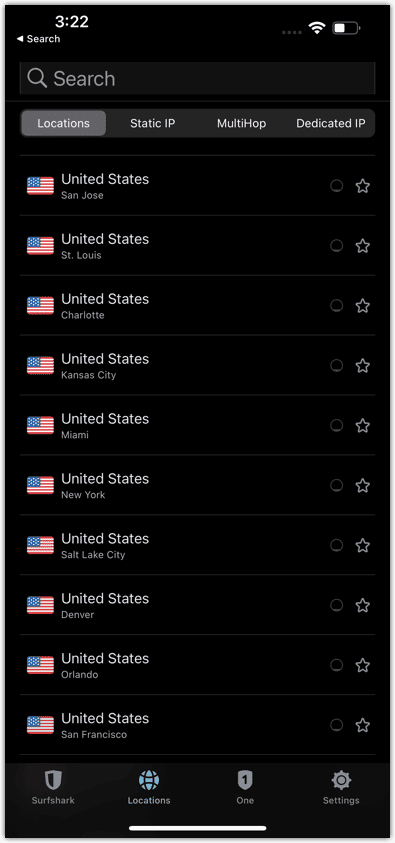
- [場所]画面に到達したら、検索ボックスに入力してブロックを解除したいNetflix国を検索できます。たとえば、Netflixのブロックを解除する場合は、「us」と入力します。米国のような一部の国では、通常は都市とラベル付けされたいくつかの場所が提示されます。都市をタップして接続します。
または、また、場所のリストをスクロールすることで、手動で国に移動することもできます。政府または国内の場所(複数の場所がある国の場合)をタップして接続します。
目的の場所をタップした後、Surfsharkは、IPを選択した場所に関連付けられているIPに変更する必要があります。事実上、これはそうしますNetflixの国をその場所に変更します。時々、いくつかの場所を変更する必要があります。正確な場所を複数回再試行するか、最終的に接続するまで同じ国の他のサイトを試すことができます。
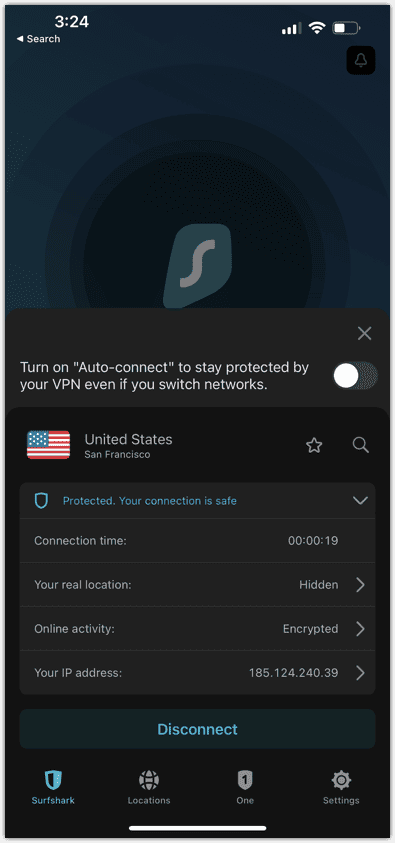
- Netflixアプリに戻り、米国にいるようなNetflixのコンテンツの視聴を開始します。
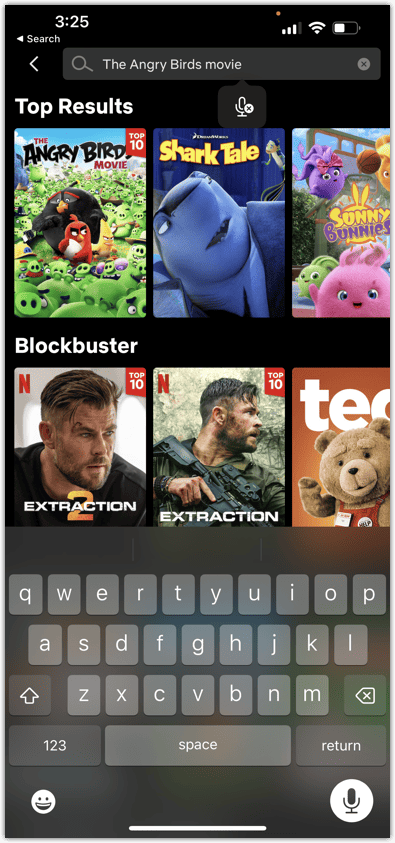
Surfsharkを使用してWindowsのNetflix領域を変更する方法
- Webブラウザを起動し、Netflixサイトに移動し、Netflixアカウントにサインインします。
- Surfsharkアプリを起動します。
- Surfsharkウィンドウの左側に移動し、検索ボックスに入力してブロックを解除したいNetflix国を検索します。たとえば、アクセスしたい場合Netflixの英国図書館、「英国」と入力できます。国が現れたら、クリックして接続します。
または、リストを下にスクロールして、手動で国に移動することもできます。英国や米国のような一部の国には、いくつかの場所があります。 [場所]をクリックして接続します。
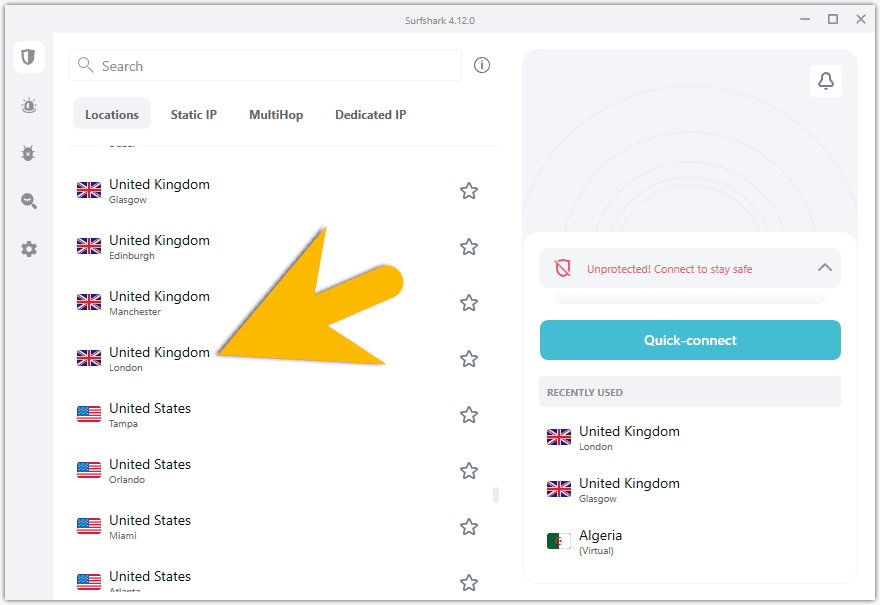
目的の場所をクリックした後、サーフシャークは必要ですIPを変更します選択した場所に関連付けられているものに。実際、これにより、Netflixの国がその場所に変わります。
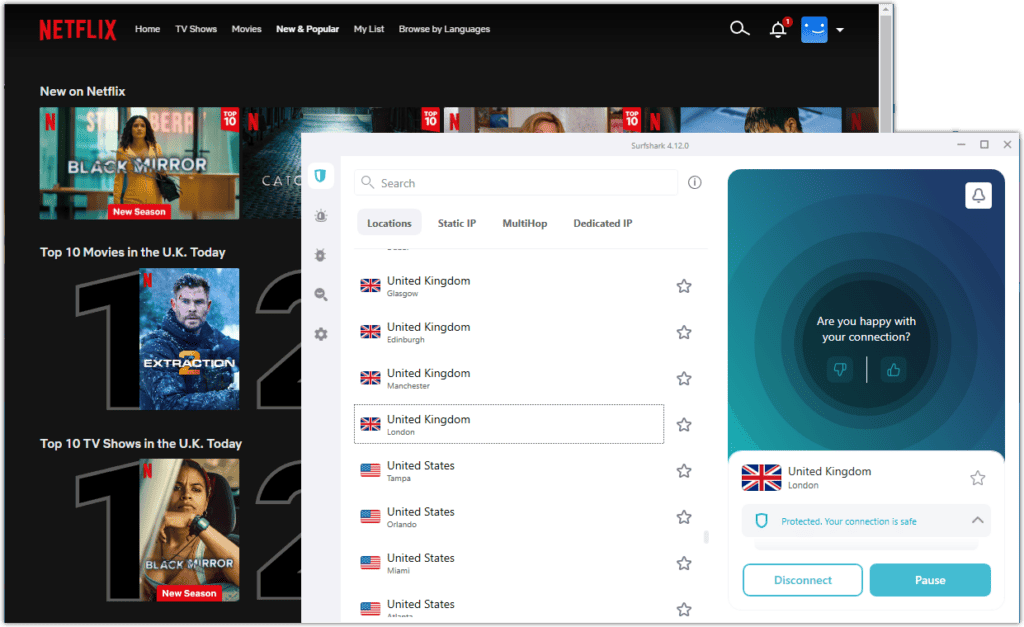
- Netflixサイトに戻り、ページを更新し、Netflixの映画や英国にいるようなテレビ番組やブロックを解除していないNetflixの国のようなテレビ番組をご覧ください。
Surfsharkを使用してMacのNetflixリージョンを変更する方法
- Webブラウザを起動し、Netflix Webサイトに移動し、Netflixアカウントにサインインします。
- 起動しますサーフシャークVPNアプリ。
- Surfsharkウィンドウの左側に移動し、検索ボックスに入力してブロックを解除したいNetflix国を検索します。たとえば、必要な場合Netflix UKにアクセスします、「英国」と入力できます。国が現れたら、クリックして接続します。
または、リストを下にスクロールして、手動で国に移動することもできます。英国や米国のような一部の国には、いくつかの場所があります。 [場所]をクリックして接続します。
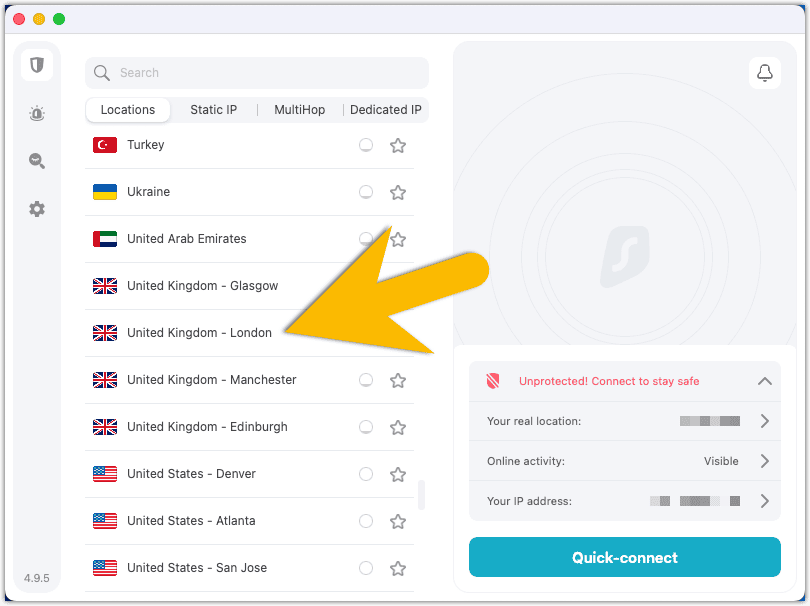
目的の場所をクリックした後、サーフシャークは、選択した場所に関連付けられているIPアドレスにIPアドレスを変更する必要があります。事実上、これはそうしますNetflix領域を変更しますその場所に。
- Netflixサイトに戻り、ページを更新し、英国にいるようなNetflixのコンテンツを見たり、ブロックしていないNetflixの国のようなものをご覧ください。
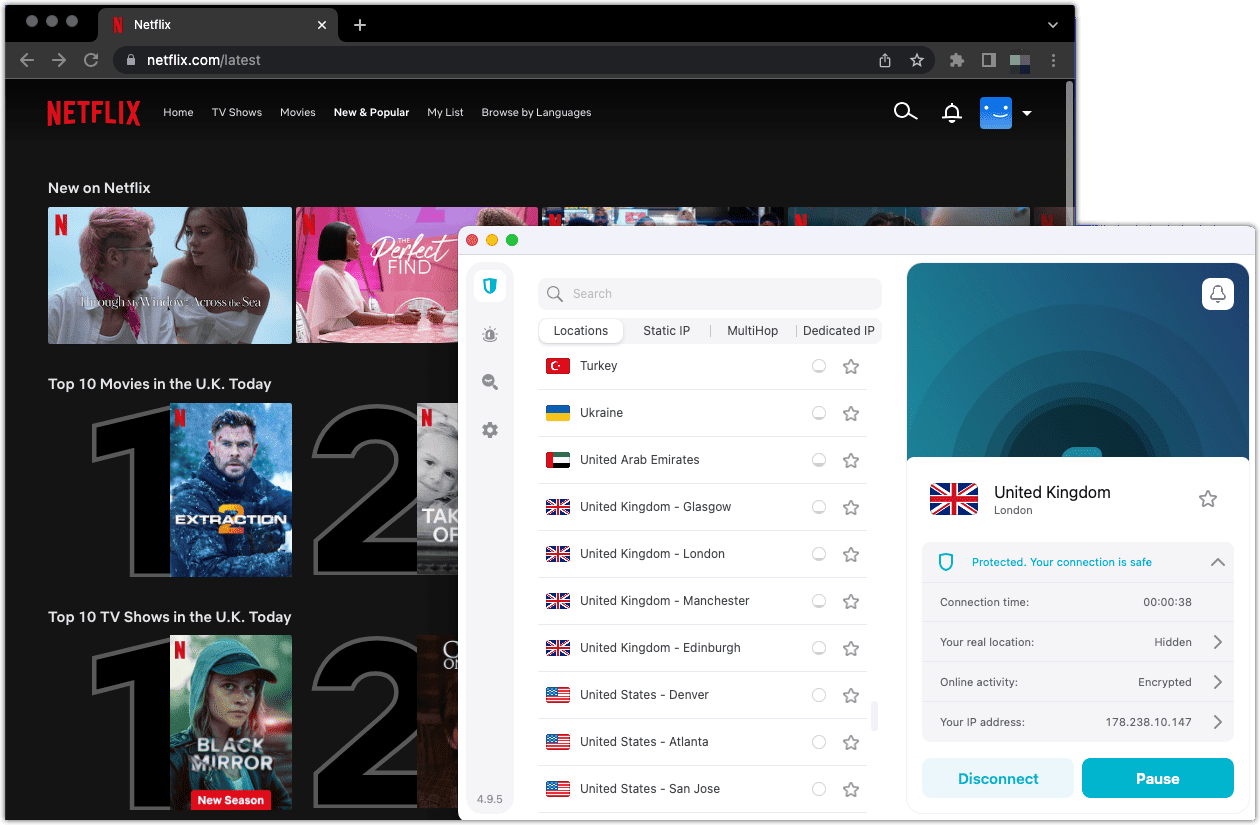
SurfsharkのスマートDNSを使用してNetflix領域を変更します
注:このセクションに従うすべては、SMARTTVで行う必要があります。そうすることで、成功する可能性が高くなります。
- smarttvでWebブラウザを起動するには、サーフシャークのウェブサイト、 その後ログイン。
私が以下に示しているスクリーンショットは、ここからスクリーンショットをキャプチャして編集する方が簡単だからです。ただし、SMARTTVのWebブラウザでこれを行う必要があります!これは、SurfsharkのSmartDnsに登録されているIPが実際にあなたのSmart TVが使用している外部IPであることを確認するためです
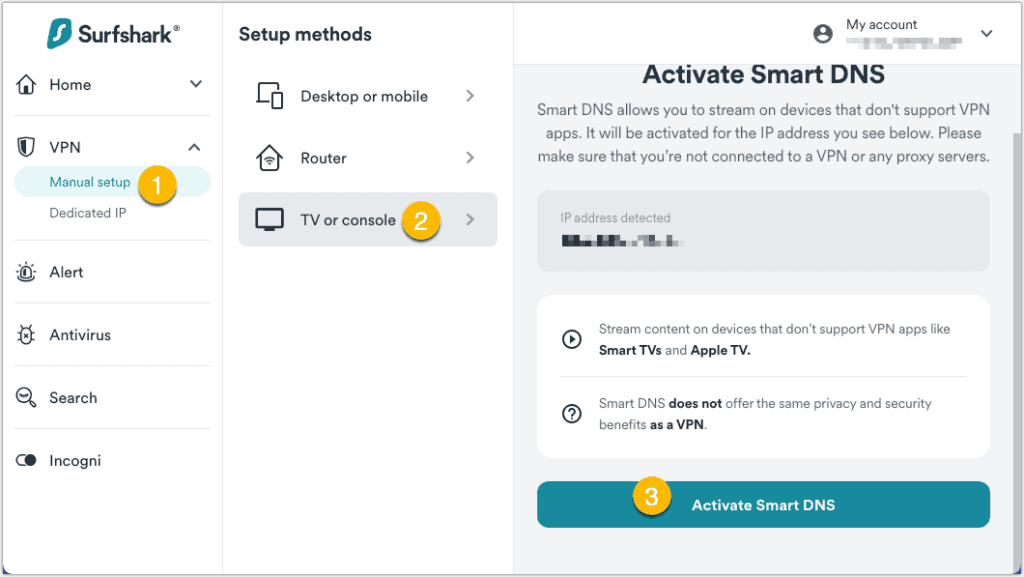
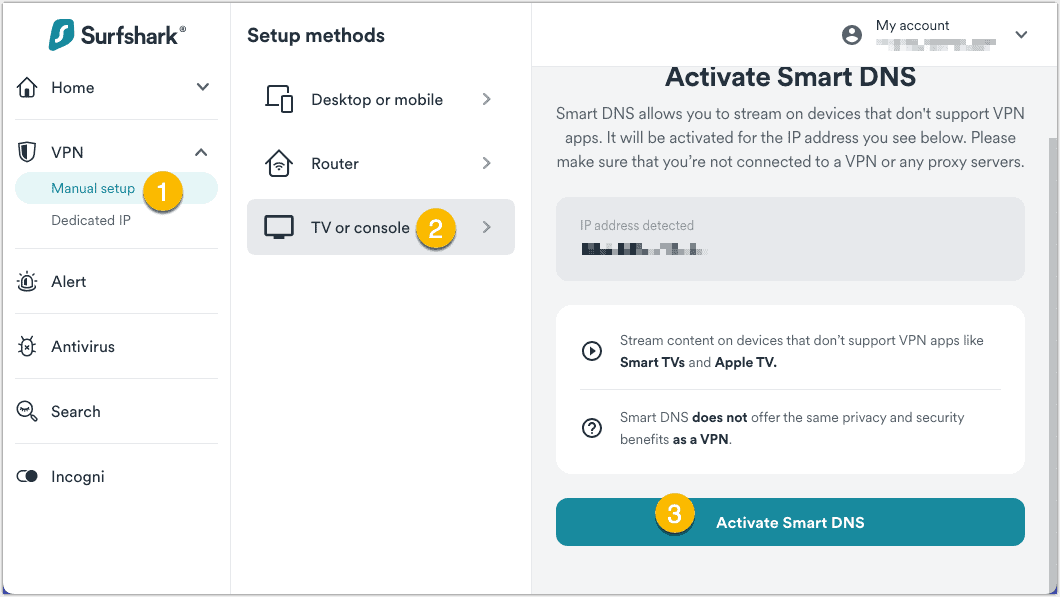
- 中に入ったら、手動セットアップ> TVまたはコンソール>スマートDNSのアクティブ化に移動し、[スマートDNSのアクティブ化]ボタンをクリックします。これにより、smartTVの外部IPがクリアされ、SMARTDNSがアクティブ化されます。
- 約30秒後、SurfsharkのDNSアドレスが表示されます。
- 206.189.180.64
- 31.169.120.10
- 92.249.38.20
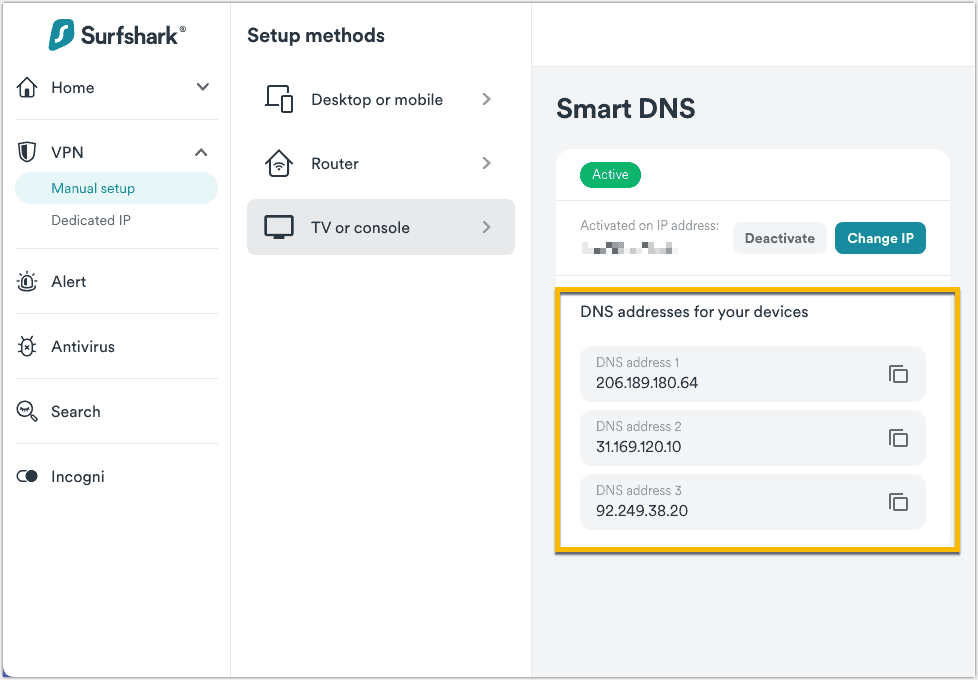
- それらのipsをコピーします。これで、SurfsharkのSmartDnsプロキシサーバーを使用するようにSmartTVの構成を開始できます。
- SMARTTVのDNS設定に移動します。これらの設定の場所は、テレビブランドやモデルから別のモデルまでさまざまです。しかし、私のSamsung TVでは、それらは設定> general> Network> Network Status> IP設定にあります。
- Surfsharkが提供するDNSサーバーIPを手動で入力します。 DNS IP#1:206.189.180.64フィールドが1つしかない場合は使用します。 Samsung TVでは、DNS設定の横にあるフィールドをクリックして、手動で入力することを選択する必要がありました。次に、DNSサーバーの横にある領域をクリックしてから、Surfshark SmartDns IPを入力する必要がありました。
- SMARTTVを再起動してから、Netflixを再起動します。その後、SMARTTVでNetflixに変更する必要があります。
nordvpnを使用して他の地域からNetflixライブラリにアクセスする方法
私がお勧めする3番目のプレミアムで信頼できるVPNサービスですnordvpn。ここで紹介している3つのVPNサービスのうち、Nordvpnには最もマイナーなグローバルカバレッジがあります。ただし、サーバーの場所のリストに59か国があるため、ほとんどの場合、Nordvpnの範囲は十分であるはずです。
nordvpnは、59か国のIPアドレスをIPSに置き換えることができます!これらの59か国のいずれにも見つからない興味深いNetflix映画やテレビ番組があると想像するのは難しいです。
他の2つのVPNプロバイダーと同様に、NordVPNはルーターの幅広い選択をサポートしています。ルーターをnordvpnを装備したら、そのルーターの背後にあるすべてのデバイスがそのルーターのVPN接続を使用できます。これには、スマートテレビ、ゲームコンソール、およびVPNインストールをサポートできないその他のデバイスが含まれます。
Nordvpnには、SmartDNSと呼ばれる独自のSmart DNSサービスもあります。 VPNを実行できないデバイスで他の国のNetflixを視聴したい場合は、SmartDnsが役立ちます。この執筆時点で、NordvpnのSmartDnsはNetflixの米国図書館のみのブロックを解除できます。
ExpressVPNやSurfsharkと同様に、NordVPNのブロック機能はNetflixに限定されません。 Nordvpnは、ディズニー、Hulu、ESPN+、BBC Iplayer、Apple TV Plus、およびその他の多くのストリーミングサービスにアクセスできます。
nordvpnのVPNアプリをITsからダウンロードできますWebサイト、Apple App StoreとGoogle Playストア。 Surfsharkは、30日間の返金保証も提供しています。デバイスにインストールし、以下の指示に従ってNetflixの国を変更できます。希望のNetflixの場所にアクセスできない場合は、30日以内にキャンセルできます。しかし、それがあなたのニーズを満たしている場合、あなたはあなたのサブスクリプションを続けることができます。
興味があれば、これらをチェックアウトできます素晴らしいnordvpn取引!
関連するNORDVPNの機能、機能、属性、およびNetflixの国を変えたい人にとっての対応する利点と利点の概要を次に示します。
nordvpnを使用してiPhoneのNetflixリージョンを変更する方法
- Netflixアプリを起動してから、Netflixアカウントにサインインします。
- nordvpnアプリを起動します。
- nordvpnアプリのメイン画面の下部パネルをタップしてスワイプします
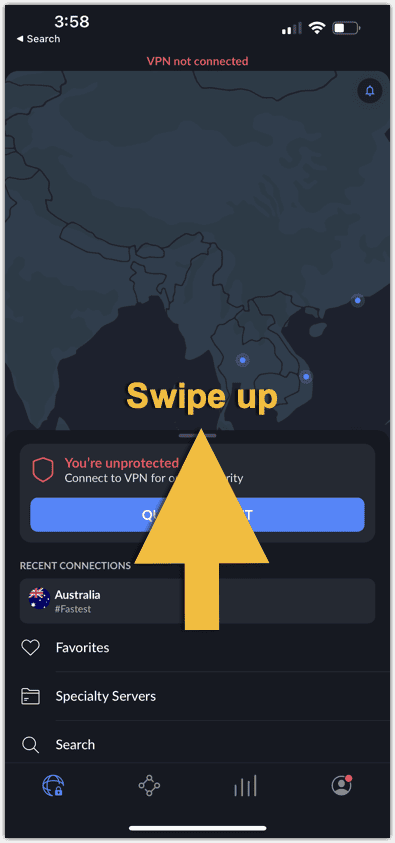
- パネルが展開されたら、検索ボックスに入力してブロックを解除したいNetflix国を検索できます。たとえば、Netflix UKを解放したい場合は、「英国」と入力してください。国が現れたら、タップして接続します。
または、国のリストをスクロールすることにより、手動で国に移動します。国の特定の場所を選択する場合は、国の右側にある省略記号をタップしてから、特定の場所をタップして接続します。それ以外の場合は、目的の国をタップして迅速な接続をします。
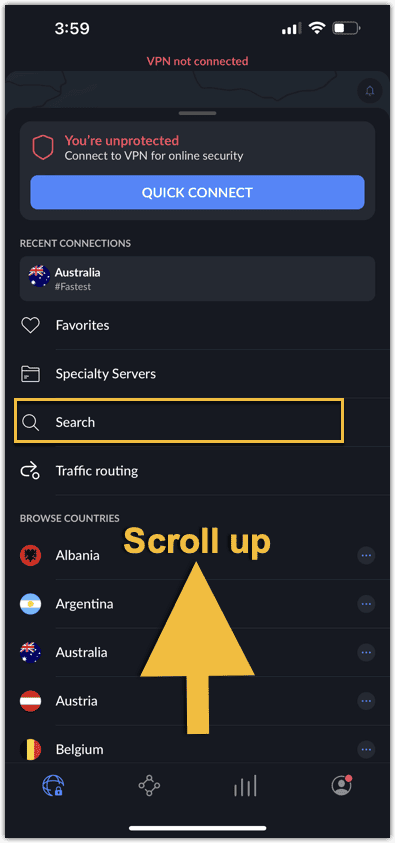
Ellipsisをタップすると、Nordvpnは、その地図上に国を表示します。その国に複数のサーバーの場所がある場合、マップ上の特定の場所をタップすることができます。時々、他のサーバーの場所を見る前に、マップ上でピンチに吸血を取る必要があります。
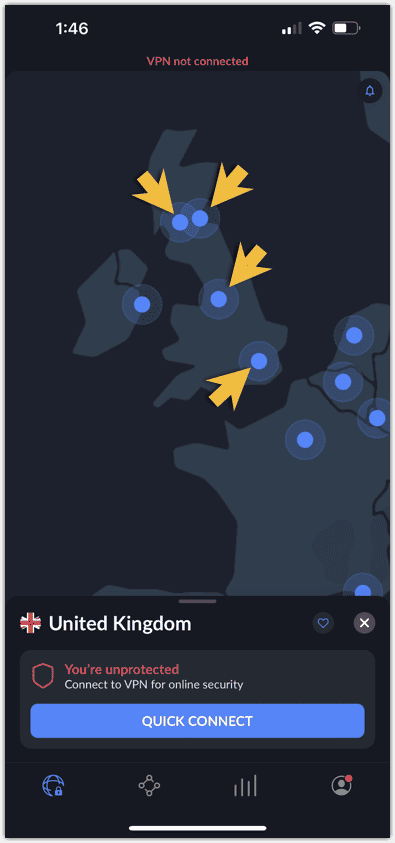
Quick Connectをタップした後、NordVPNはIPを選択した場所に関連付けられた場所に変更する必要があります。実際、これにより、Netflixの国がその場所に変わります。
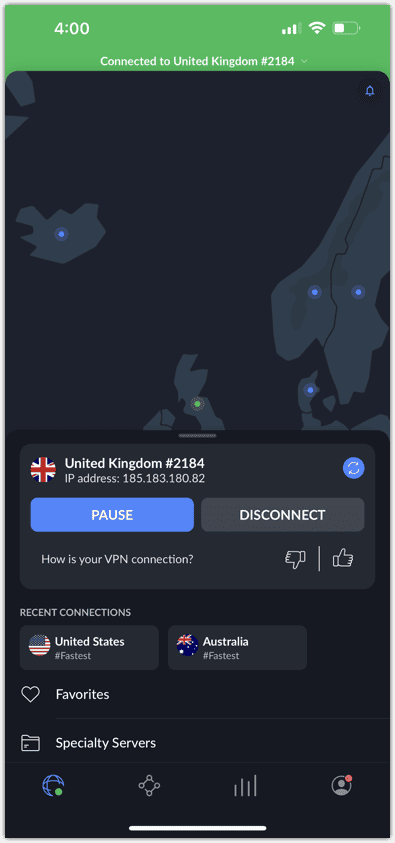
- Netflixアプリに戻り、英国にいるようなNetflixのコンテンツの視聴を開始します。
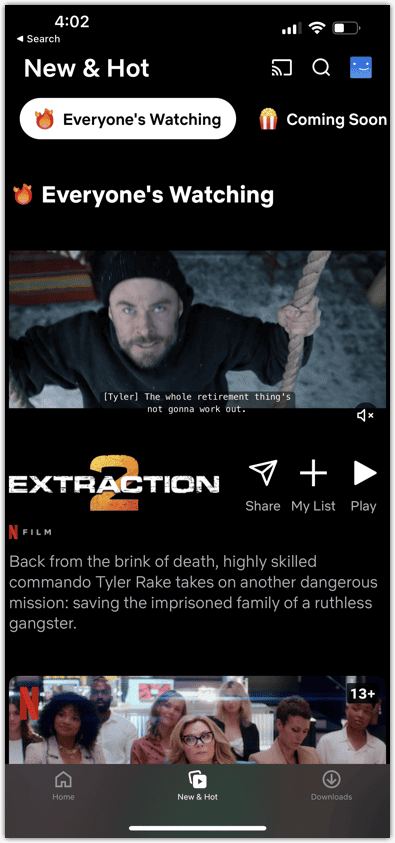
nordvpnを使用してWindowsのNetflix領域を変更する方法
- Webブラウザを起動し、Netflixサイトに移動し、Netflixアカウントにサインインします。
- nordvpnアプリを起動します。
- 次に、検索ボックスに入力して、ブロックを解除したいNetflix国を検索できます。たとえば、Netflixをだまして英国にいる場所を計算したい場合は、「英国」と入力できます。国が現れたら、クリックして接続します
または、リストを下にスクロールすることで、手動で国に移動します。国内の特定のVPNの場所を選択する場合は、国名の右側にあるEllipsisシンボルをクリックして、[場所]をクリックして接続します。それ以外の場合は、政府をクリックして迅速に接続します。
さらに別のオプションはそうですNordvpnマップで国に移動し、希望する国の場所をクリックします。してもいいですその国に複数のサーバーの場所がある場合は、マップ上の特定の場所をクリックします。他のサーバーの場所を見ることができる前に、マップの右下隅にあるプラス(+)シンボルをクリックしてズームインする必要がある場合があります。
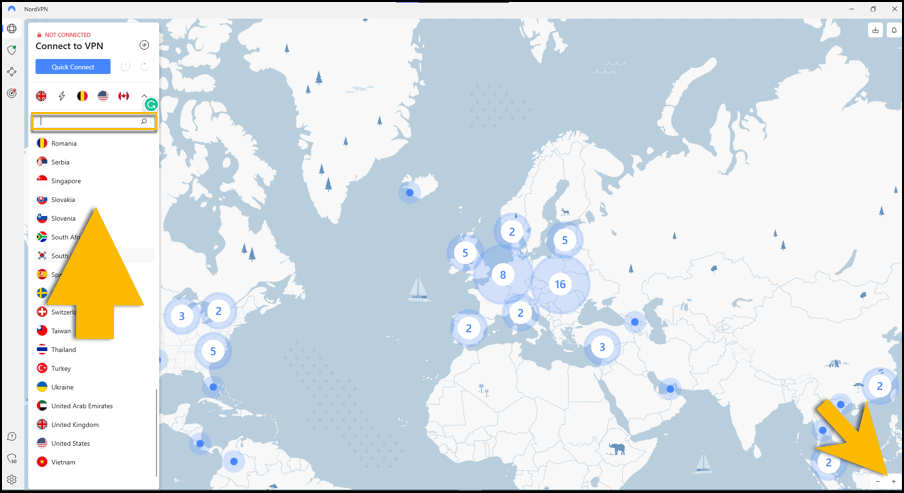
希望の場所に接続した後、nordvpnは、選択した場所に関連付けられているIPアドレスに変更する必要があります。実際、これにより、Netflixの国がその場所に変わります。
- NetflixのWebサイトに戻り、ページを更新し、Netflixの映画や英国にいるようなテレビ番組を見てください。
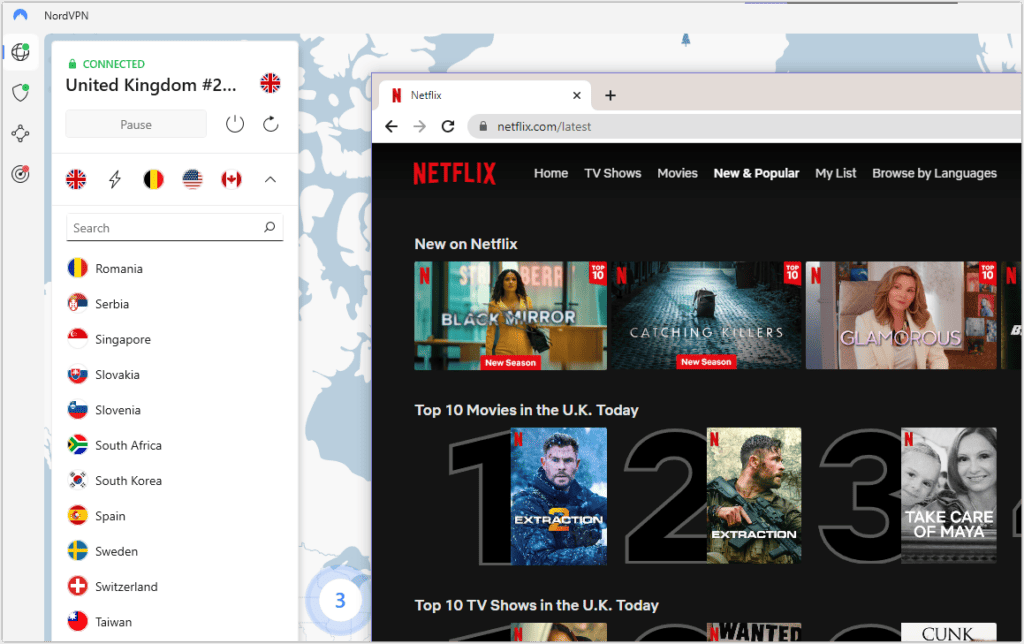
nordvpnを使用してMacのNetflix領域を変更する方法
- Webブラウザを起動し、Netflixサイトに移動し、Netflixアカウントにサインインします。
- nordvpnアプリを起動します。
- その後、を検索できますNetflixの国あなたがブロックを解除したい国検索ボックスに入力します。たとえば、Netflixをトリックして英国のIPを検出したい場合は、「英国」と入力できます。国が現れたら、クリックして接続します。
または、リストを下にスクロールして、手動で国に移動することもできます。国の特定のVPNの場所を選択する場合は、国名の右側にあるEllipsisシンボルをクリックして、[場所]をクリックして接続します。それ以外の場合は、国をクリックしてクイックコネクトします。
さらに別のオプションは、Nordvpnマップで国に移動し、希望する国の場所をクリックすることです。その国が持っている場合複数のサーバーの場所、マップ上の特定の場所をクリックできます。時々、他のサーバーの場所を見ることができる前に、マップの右下のコーダーでプラス(+)シンボルをクリックしてズームインする必要がある場合があります。
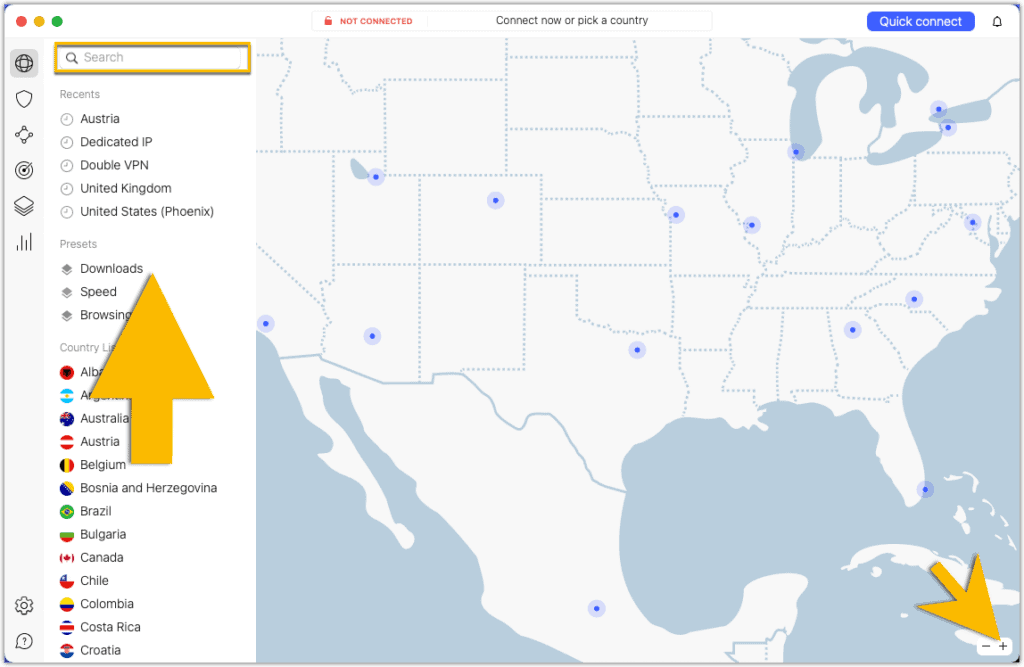
目的の場所に接続した後、nordvpnは必要ですIPアドレスを変更します選択した場所に関連付けられているものに。実際、これにより、Netflix領域がその場所に変わります。
- NetflixのWebサイトに戻り、ページを更新し、英国にいるようなNetflixのコンテンツを視聴します。
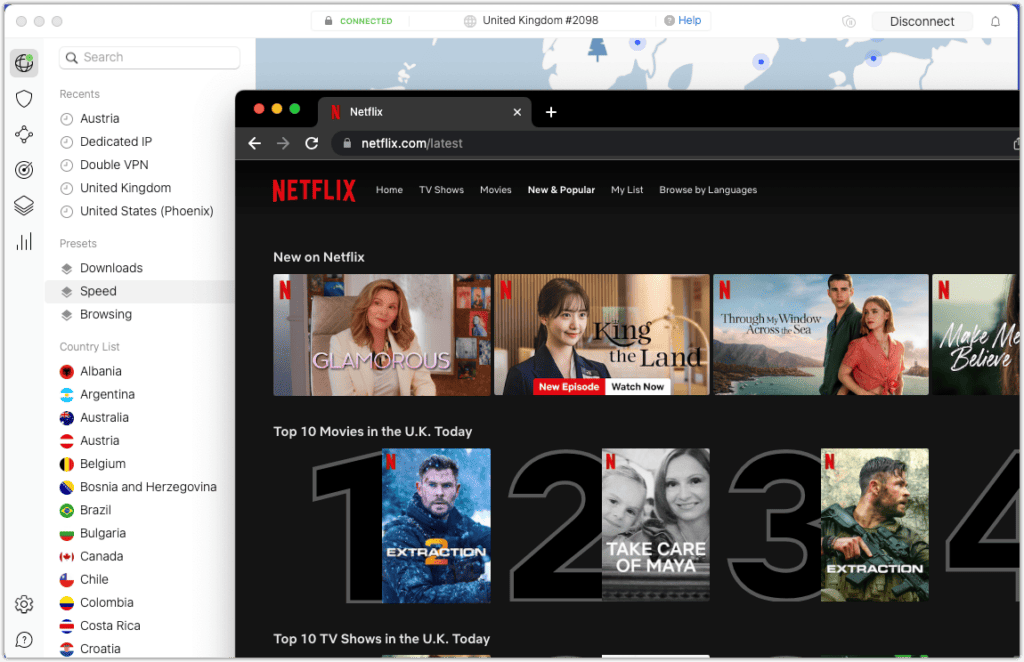
nordvpnのSmartDNSを使用してSmartTVでNetflix領域を変更する
- ラップトップ、PC、タブレット、またはデバイスを確保して、nordvpnに接続しますWebサイトは、SMARTTVと同じ有線またはWiFiネットワークに接続されています。
- 打ち上げエンドポイントデバイスのWebブラウザ、次に、nordvpnアカウントにログインします。
- 行きますサービス>nordvpn>smartdnsカード。
- にsmartdnsカード、クリックします有効にする。
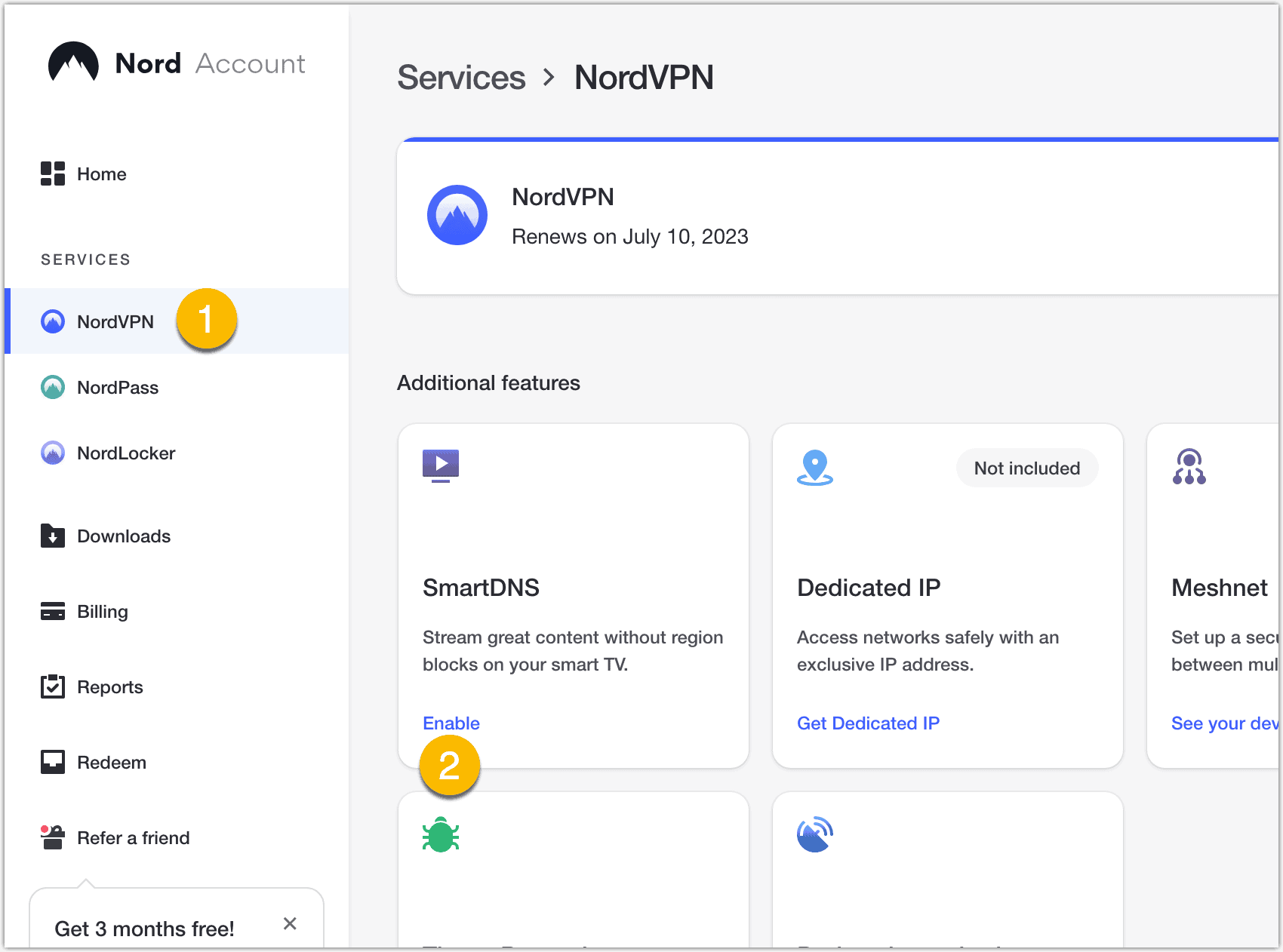
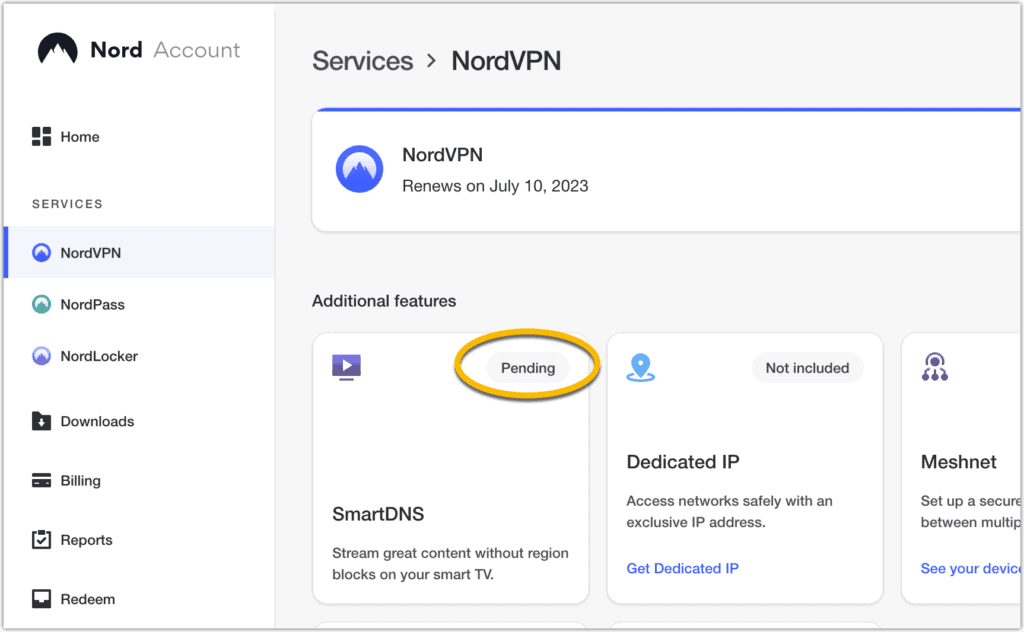
- SmartDNSカードには、保留中のサインを表示する必要があります。nordvpn smartdnsを正常にアクティブにしたことを示すメールを受信するまで待ちます。
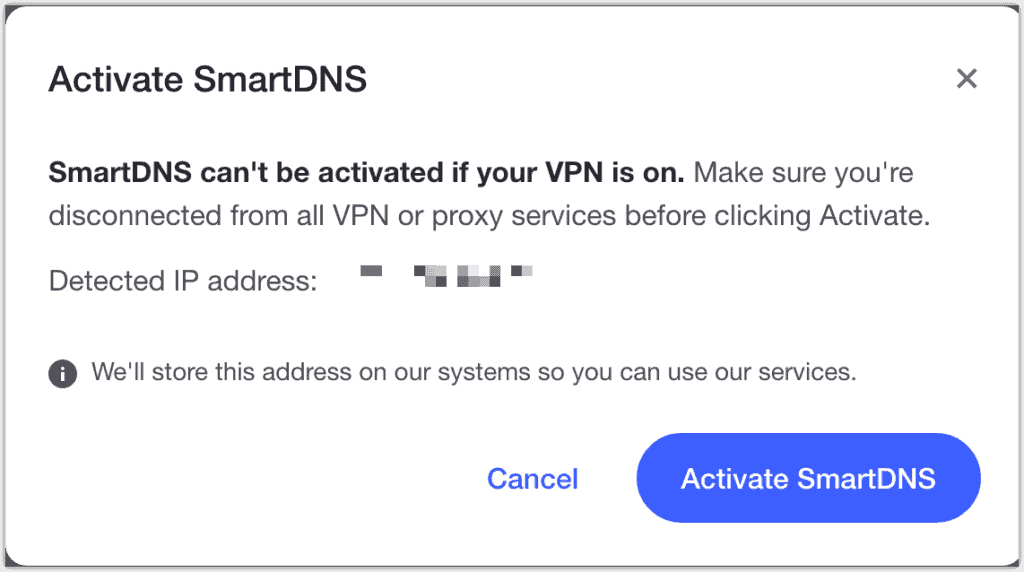
- それはにリクエストを送信するはずですnordvpn表示されているIPアドレスを許可します。そのIPが許可されると、SMARTTVを含むネットワークに接続されているすべてのデバイスは、nordvpnのsmartdnsサービスを使用できます。 [OK]をクリックして、[ボタンを取得してください]続行します。
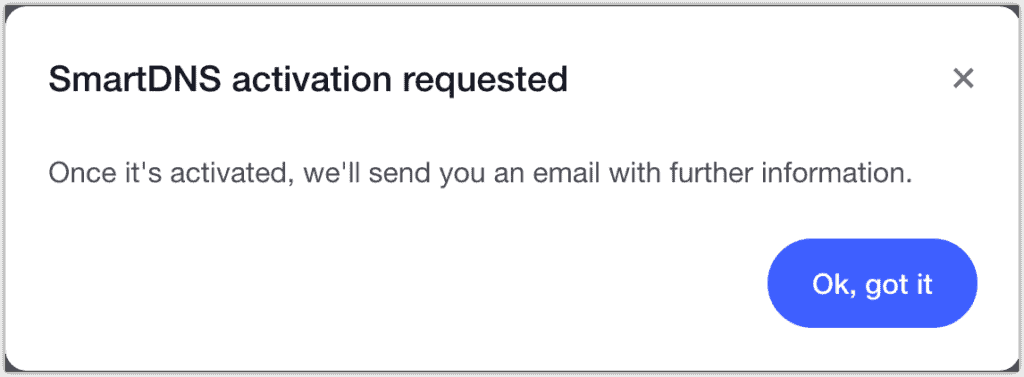
- SmartDNSカードには、保留中のサインを表示する必要があります。 nordvpn smartdnsを正常にアクティブにしたことを示すメールを受信するまで待ちます。
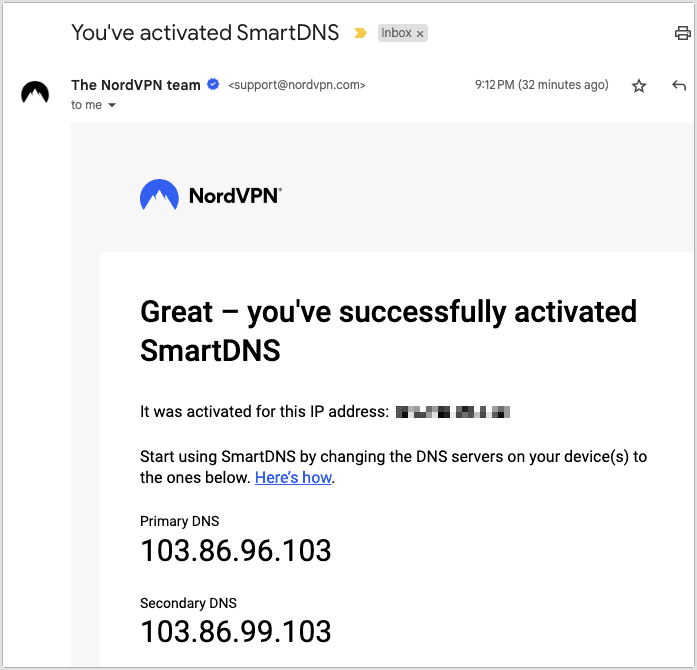
- あなたがすべき電子メール通知を受け取りますVPNアカウントに対してSMARTDNSがアクティブ化されるとすぐにアクティベーションについて。電子メールには、一次DNSおよびセカンダリDNS IPSのセットも含まれます。
- あなたに戻ってログに戻しますWebブラウザのnordvpnアカウントまたはログアウトしていない場合はページを更新してください。メールに表示されているのと同じプライマリDNSとセカンダリDNS IPが表示されます。
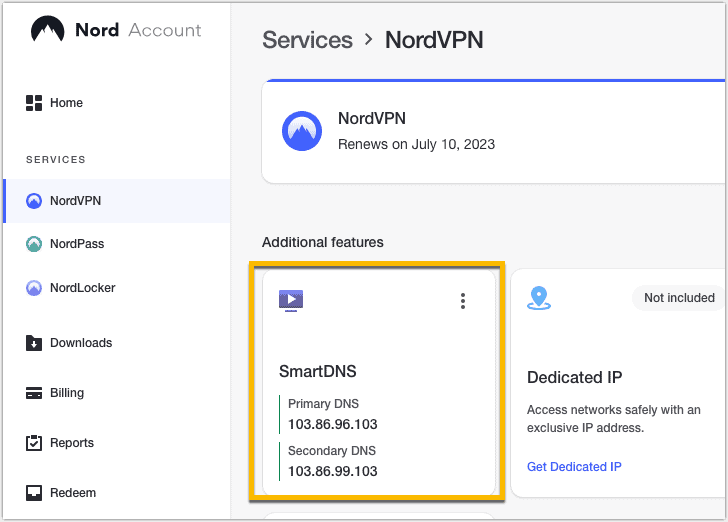
- スマートテレビでは、DNS設定を探してから、nordvpnが提供するDNSサーバーIPを手動で入力します。フィールドが1つしかない場合は、プライマリDNSサーバーIP:103.86.96.103を使用してください。
- その後、SMARTTVでNetflix US Libraryのブロックを解除できるはずです。
私の完全なNetflix VPNガイドを読んでいただきありがとうございます!私はそれがあなたのために便利になったことを願っています!