ビデオをストリーミングしたり、PCに何かを表示したりするときは、画面を録画する必要がある場合があります。録音画面はWindows 11に追加された新しいものではなく、このオプションがWindows 10で利用可能です。ネイティブアプリとWindows 11に画面を録画するのに役立つサードパーティのアプリがあります。Windows11で画面を録画する方法がわからない場合は、この記事が役立ちます。
この記事では、Windows 11の画面を簡単に録画する方法について説明します。
ゲームバーを使用して画面を記録します
Windows 11にはXboxゲームバーが付属しています。このアプリはWindows 11でデフォルトで有効になっており、このアプリを使用して画面を簡単に記録できます。ただし、アプリでレコーディングエリアを制御できない領域のみを記録できます。このアプリを使用して、画面全体またはファイルエクスプローラーを記録できます。
Xboxゲームバーを使用するには、以下の手順に従ってください -
- まず、画面を記録するアプリケーションを起動します。
- 現在、プレスしてランチャーゲームバーアプリを使用しますWindows + Gキーコンボ。
- 次に、ゲームバーウィンドウでキャプチャオプションを選択します。

- ゲームバーアプリを使用して画面を録画しようとすると、音声録音を有効にするオプションがあります。音声録音を有効にするには、キャプチャペインに存在するマイクボタンをクリックします。通常、画面の左側にこのオプションが見つかります。どちらかを押すことができますWindows + alt + mいつでもいつでもマイクを有効または無効にするためのキーコンボ。
- をクリックします録音を開始しますキャプチャペインに記録を開始するオプション。
- 録音を停止したい場合は、Windows + alt + rキーコンボ。
- 録画を停止すると、画面の右側にバナーが表示され、ゲームクリップが記録されていると表示され、録音を確認できます。ツールバーのすべてのキャプチャボタンをクリックして、これまでに記録したすべての録音を確認できます。
- これで、録音されたビデオを表示、編集、または再生できます。
PowerPointを使用した録音
PowerPointを使用してWindows 11で画面を録画できます。ただし、Windows 11で画面を録画するためにPowerPointを使用するにはMicrosoft 365サブスクリプションが必要です。Windows11でPowerPointを使用して画面を記録する場合は、以下の手順に従ってください -
お勧めの読み取り:
- 開きますパワーポイントPCでのアプリケーション。
- をクリックします入れるPowerPointのオプション。
- ここにあなたが見るでしょう画面録音ボタン。クリックしてください
- 今すぐ画面を録画できるようになります。
- 画面が暗くなり、画面にツールバーが表示されます。
- 次に、記録する場所を選択してクリックする必要があります記録ボタン。
- 録音が完了した後に録音が開始されます。を押しますWindows + Shift + Q録音を停止するための重要なコンボ。
- 次に、録音を保存するには、録音でスライドを右クリックしてクリックしますメディアを保存します。
- 次に、ファイルを保存する場所を選択すると、完了します。
Windows 11のサードパーティスクリーンレコーダー
さまざまなサードパーティアプリを使用して、Windows 11で画面を録画することができます。サードパーティアプリにより、画面を録画しやすくなります。さらに、ネイティブアプリ上にさまざまな機能をもたらし、画面を録画します。 XboxゲームバーやPowerPointなどのネイティブアプリは、機能のレコード画面で制限される場合があります。サードパーティのアプリでの録音は簡単で、ネイティブアプリよりも多くの機能を取得し、無料でも使用できます。
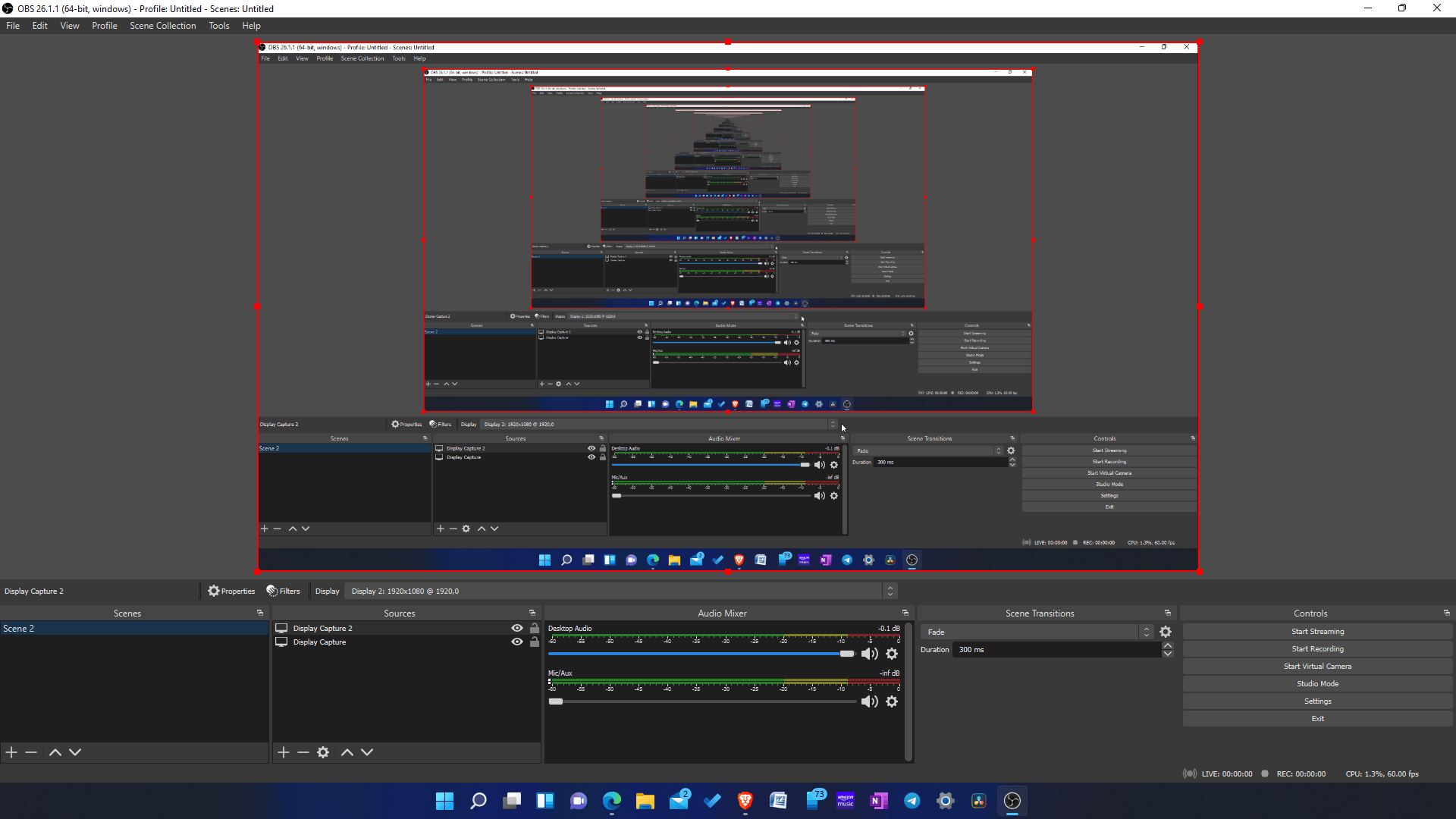
Obs Studioなどのさまざまなサードパーティアプリバンディカム画面を簡単に録音できるようにします。公式Webサイトからアプリをダウンロードできます。その後、アプリを使用して画面とオーディオを記録できます。これらのアプリは、カメラやその他の入力ソースからの録音など、さらに多くの機能を提供します。
関連ガイド:
- Windows 11でスクリーンショットを取ります
- Windows 11スクリーンセーバーを有効にします
- Windows 11にオーディオを記録します
- Windows11(64ビット)のDirectX12無料ダウンロードとインストール
- Windows11 PCの最新バージョンのWhatsAppを無料でダウンロードしてください
最後の言葉
これらはあなたを助けるいくつかの方法ですWindows 11に画面を録画します。上記の手順に従って画面を記録できます。画面を録画するために、ネイティブアプリとサードパーティのアプリの両方に言及しました。この記事が、Windows 11の画面の記録に関する質問に役立つことを願っています。