Windows 10にあるのと同じように、Windows 11ではブルースクリーンエラーがあります。PFNリストは、Windows 11のブルースクリーンエラーで見られる最も一般的なエラーメッセージの1つです。ファイルのダメージやデータの損失から身を守るために、オペレーティングシステムがロックします。この記事では、Windows 11でPFNリストの破損したブルースクリーンエラーが発生し、解決できない場合に役立ちます。
Windows 11でPFN_LIST_CORRUPTブルースクリーンエラーを修正します
この記事では、あなたがどのように修正できるかを議論しますWindows 10/11のPFNリスト破損ブルースクリーンエラー。
Windowsを更新します
Windows 11の問題に直面している場合は、Windowsを更新してみてください。多くの場合、問題がバグのために発生する場合があります。これは、システムを更新することで解決される場合があります。システムを更新するには、下記の手順に従ってください -
- でスタートメニュー、検索する更新を確認してください最初の検索結果をクリックします。
- これで開きます設定アプリ。をクリックします更新を確認してください更新のチェックを開始するボタン。
- 次に、PCが見つけたすべての更新をダウンロードしてインストールします。更新をインストールしたら、PCを再起動します。
- そうすることは、おそらくあなたのために問題を修正するはずです。 PFNリストの破損したブルースクリーンエラーにまだ直面している場合は、次のトラブルシューティングステップに移動する必要があります。
ドライバーを更新します
時代遅れのドライバーは、Windows 10/11のPFNリストの破損したブルースクリーンエラーに直面する理由でもあります。ドライバーを更新しようとすると最善でしょう。それはおそらくあなたのために問題を解決するはずです。にドライバーの更新がありますオプションの更新Windowsの更新を確認するときのセクション。 Windowsの更新を確認するとき、オプションの更新セクションが表示されます。これにより、すべてのドライバーの更新が表示されます。ここにあるドライバーの更新をダウンロードしてインストールしてください。
サードパーティのドライバーアップデーターを使用して、PCのドライバーを更新できます。これは、PCのドライバーを更新する場合の推奨方法です。ドライバーブースターやDriverPackソリューションなどのサードパーティのドライバーアップデーターを使用して、PCのドライバーを更新できます。
SFCとDISMスキャンを実行します
あなたがやってみることができるもう一つのことは、SFCとディスクスキャンを実行することです。 SFCはシステムファイルチェッカーを意味し、dismとは展開画像のサービスと管理を意味します。 SFCは、破損したファイルとそれらが原因で発生した問題をPCをスキャンし、それを修正しようとします。 Dismは、システムイメージを使用してシステムの問題を修正します。
SFCを実行するには、下記の手順に従ってください -
- でスタートメニュー、検索するCMD。検索結果で、右クリックしますコマンドプロンプトクリックします管理者として実行します。
- でコマンドプロンプト、タイプSFC /スキャノーそしてヒット入力コマンドを実行します。
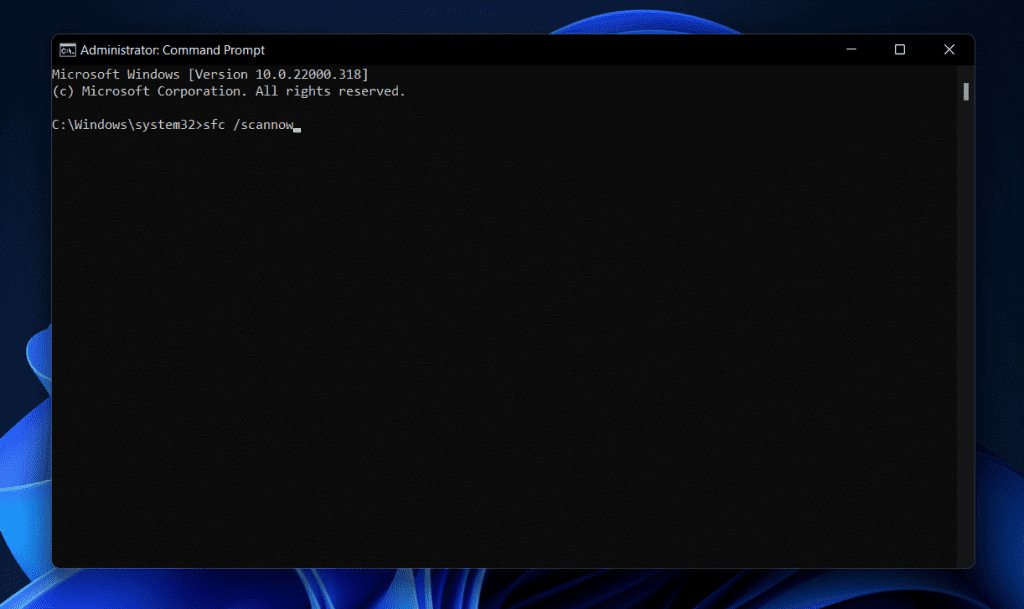
- SFCプロセスが開始されます。プロセスが完了するのを待ってから、コマンドプロンプトを閉じてPCを再起動します。
これはおそらくあなたのために問題を修正するはずです。ただし、同じブルースクリーンエラーがまだ遭遇した場合は、Dismを実行してみてください。以下の手順に従って、Dismを実行します -
もっと詳しく知る:
- まず、実行しますコマンドプロンプト管理者として。上記の手順に従って、コマンドプロンプトを管理者として実行できます。
- でコマンドプロンプト、タイプdism /online /cleanup-image /restorehealthそしてヒット入力。これにより、PCでDismが実行されます。

- プロセスが完了するのを待ってから、PCを再起動します。
システムメモリを確認してください
RAMの問題のために、この問題に直面する可能性があります。 Windowsメモリ診断を使用して、RAMで問題を確認できます。システムメモリを確認するには、下記の手順に従ってください -
- で始める メニュー、 検索するWindowsメモリ診断そしてそれを開きます。
- 開く次のウィンドウで、クリックします今すぐ再起動して、問題を確認してください。

- これによりPCが再起動され、WindowsがRAMの問題を確認します。 BSODエラーを引き起こしている可能性のあるRAMに問題があるかどうかを知ることができます。
HDDを確認してください
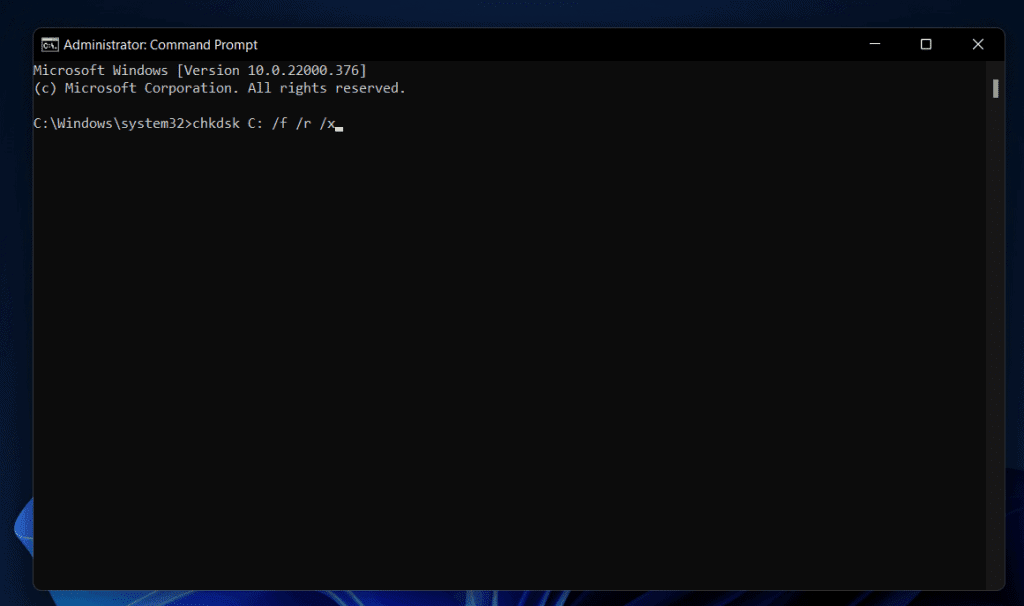
CHKDSKを使用して、ハードドライブで問題を確認および修正できます。 HDDを確認するには、下記の手順に従ってください -
- 走る コマンドプロンプトとして 管理者。そうするために、検索します のためにCMDで スタートメニュー、を右クリックしますコマンドプロンプトクリックします管理者として実行します。
- で コマンドプロンプト、タイプchkdsk c: /fそして 打つ入力。あなた 意思 しなければならない 交換するC:ウィンドウがインストールされているドライバーのドライブ文字を使用します。
ソフトウェアをアンインストールします
互換性のないプログラム/ソフトウェアのアンインストールを試みた場合に最適です。システムに新しいソフトウェアをインストールした後に問題に直面している場合、そのソフトウェアがその背後にある理由かもしれません。 PCに最近インストールされたソフトウェアをアンインストールしてみてください。そうするために、下記の手順に従ってください -
- 最初はメニュー、 検索するコントロール パネルそしてそれを開きます。
- でコントロール パネル、クリックしてくださいプログラムをアンインストールします下のオプションプログラムセクション。

- ここで、最近インストールしたプログラムを選択して、クリックしてくださいアンインストールアンインストールします。
これはおそらく問題を修正するはずです。 Windows 11/10のPFN破損リストブルースクリーンエラーにまだ直面している場合は、次のステップに移動する必要があります。
システムの復元を実行します
あなたがするもう一つのことは、システムの修復を実行することです。これにより、システムの復元ポイントを作成した時点まで、システムを動作状態に戻します。この方法は、以前に復元ポイントを作成した場合にのみ場合に注意してください。
システムの復元を実行するには、下記の手順に従ってください -
- [スタート]メニューで、検索します復元ポイントを作成しますクリックしてください。
- あなたはに向かっていますシステム保護のタブシステムプロパティ。
- ここでクリックしてくださいシステムの復元。
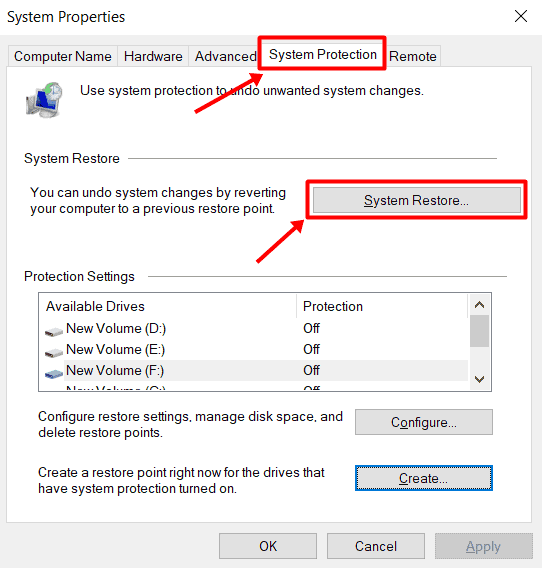
- どちらかを選択できます推奨される復元。復元ポイントを選択できます。

- 次に、画面上の指示に従って、システムを復元します。
ウィンドウをリセットします
上記の手順のいずれかが問題を修正しなかった場合、最後のオプションはWindowsをリセットすることです。これは、問題がまだ修正されていない場合の最後のオプションです。 PCをリセットするには、下記の手順に従ってください -
- でスタートメニュー、 検索するこのPCをリセットします最初のオプションをクリックします。
- 次に、をクリックしますPCをリセットしますボタンを押してから、画面上の手順に従ってPCをリセットします。
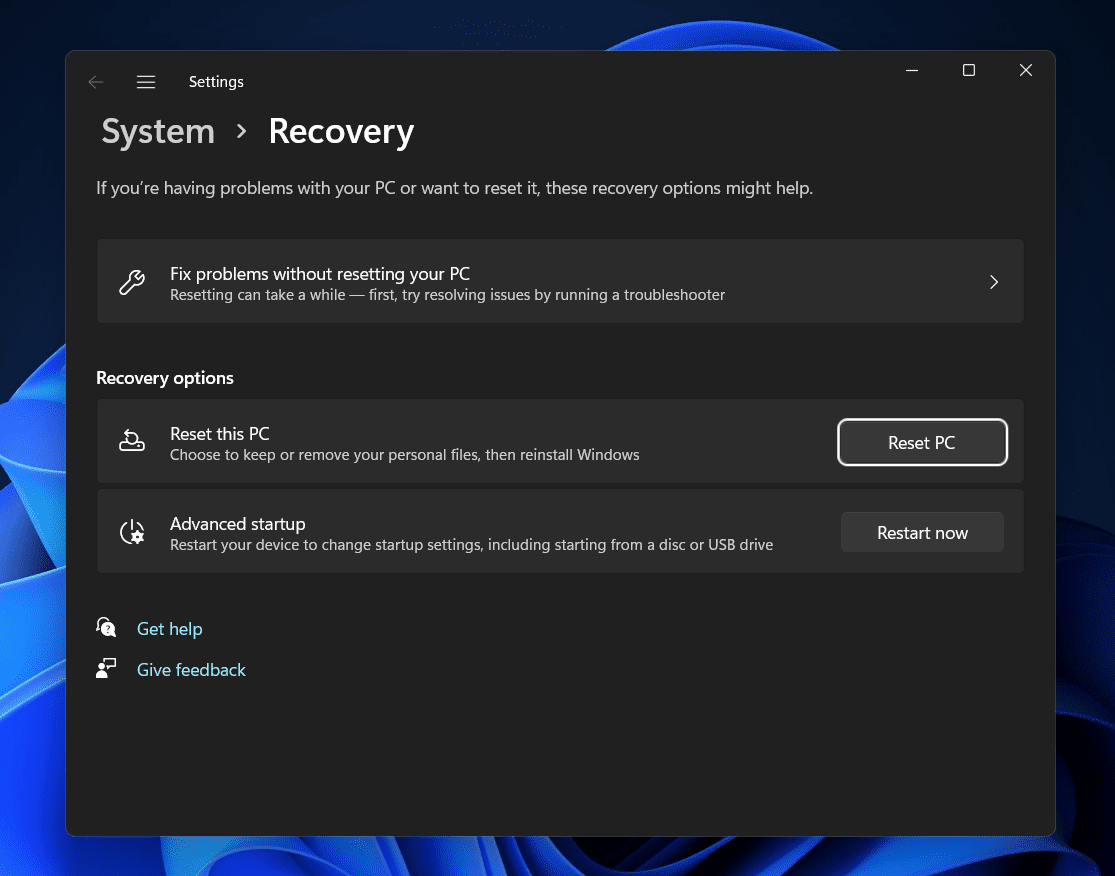
Windows PCをリセットするとすべてのデータが削除されるため、先に進む前にデータのバックアップを保持していることに注意してください。
関連ガイド:
- Windows11で動作しないスニッピングツールを修正する方法
- Windows11緑色の死のクラッシュエラーを修正する方法
- kmode例外は、ブルースクリーンエラーウィンドウ11を処理していません
最後の言葉
これはあなたのために問題を修正するはずです。問題がまだ解決されていない場合、ハードウェアの問題が原因である可能性があります。ハードウェアの問題により、ケースに直面する可能性があります。多くの場合、問題はソフトウェアの問題ではなくハードウェアの問題が原因である可能性があり、それらを解決できない場合があります。この記事が、あなたが直面しているポイントを解決するのに役立つことを願っています。