Rokuは、世界で最も人気のあるストリーミングデバイスの1つです。多くのユーザーは、Roku StreamersとRoku Smart TVSを好み、いつでもテレビでお気に入りのチャンネル、ショー、映画を視聴しています。 NetflixやDisney Plusなどの有料サービスや、オンラインで入手可能な他の無料コンテンツの負荷から払うことを選択できます。
しかし、Rokuシステムがどれほど安定していても、ストリーミングがオンラインで表示されるときにユーザーが遭遇する可能性のある問題がまだあります。最も一般的なエラーの1つは、Rokuエラーコード014.40です。
関連している:

ユーザーがROKUデバイスでエラーコード014.40を見ると、WiFiネットワークに接続されていないことを意味します。インターネット接続に問題があるか、WIFI設定に関する誤った情報を入力した可能性があります。
場合によっては、デバイスには破損したキャッシュがあり、インターネットに接続しないようにします。ルーターにはMACフィルタリングがあります。機能を有効にすると、RokuデバイスのMac IDがブロックされている可能性があります。
Rokuのトラブルシューティングは、WiFiエラーコード014.40に接続しません
デバイスがWiFiに接続しない場合、Rokuエラーコード014.40を修正する方法にはさまざまな方法があります。各方法を確認し、手順を1つずつ進みます。
#1 - デバイスを再起動します
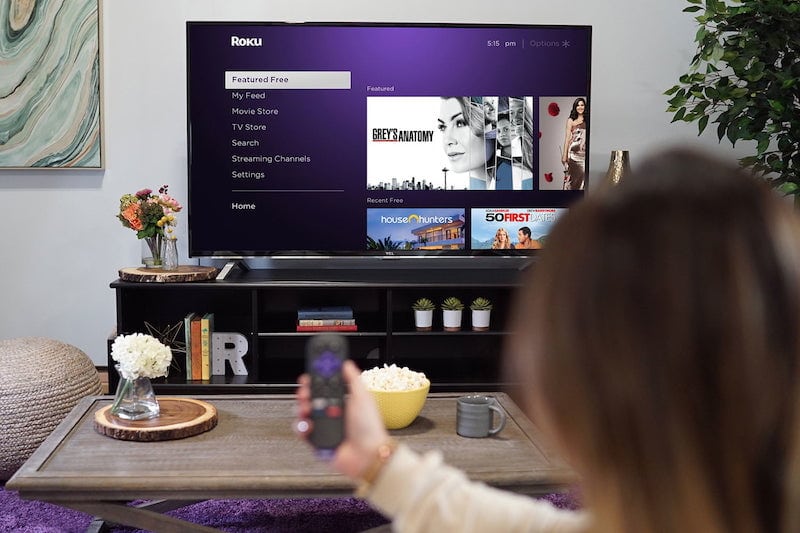
Rokuデバイスとスマートテレビを再起動すると、接続を更新できます。スマートテレビとRokuデバイスの両方をオフにします。もう一度電源を入れてから数秒待ちます。次に、エラーがまだ存在するかどうかを確認します。
#2 - デバイスのパワーサイクル
- サイクルをパワーするには、すべてのデバイスをオフにします。
- モデムとルーターのプラグを抜きます。
- 少なくとも1分間待ってから、再びプラグインしてください。
- インターネットに接続します。
- 次に、デバイスをオンにして映画をロードするか、エラーがまだあるかどうかを確認します。
#3 - Rokuシステムの再起動を実行します

- Roku TVを再起動するには、[設定]メニューに移動します。
- [システム]をクリックします。
- 電源を選択します。
- [システムの再起動]を選択します。
- Rokuプレーヤーを再起動するには、[設定]メニューに移動します。
- [システム]をクリックします。
- [システムの再起動]を選択します。
#4 - WiFi情報を確認します
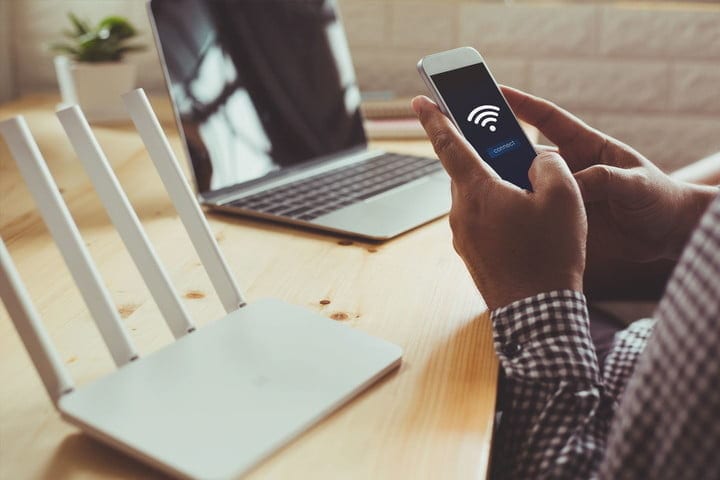
WiFi設定の情報が正しくない場合があります。 RokuデバイスのWiFiパスワードが正しいかどうかを確認するには、以下の手順に従ってください。
- Roku Remoteで、ホームボタンを押します。
- 設定に移動します。
- ネットワークを選択します。
- セットアップ接続を選択します。
- ワイヤレスをクリックします。
- ホームネットワークを選択してください。
- ここで、WiFiパスワードが正しいかどうかを確認してください。
記事は役に立ちましたか?以下のコメントで教えてください。