エラーメッセージが表示されますC:Users[Your Username]Desktop is unavailable. If the location is on this PC, make sure the device or drive is connected or the disc is inserted, and then try again.デスクトップフォルダーが削除されているか、デフォルトの場所から欠落していることを示します。これにより、重要なファイルやショートカットへのアクセスが中断される可能性がありますが、フォルダーを復元し、多くの場合、以下の手順に従ってデータを回復することができます。
データリカバリソフトウェアを使用して、削除されたデスクトップフォルダーを回復します
デスクトップフォルダーが永続的に削除されている場合 - 使用する場合のようにShift+Deleteまたは、リサイクルビンを空にした後、Recoveryには特殊なソフトウェアが必要です。データリカバリツールは、新しいデータにまだ上書きされていない削除されたファイルとフォルダーをドライブスキャンします。この方法は、手動の回復オプションが失敗した場合に失われたファイルを復元する最も効果的な方法です。
ステップ1:Recovery、Recuva、またはRecuvaのAomeiパーティションアシスタントなどの信頼できるデータ回収プログラムをダウンロードしてインストールしますEaseus Data Recovery WizardWindows 11 PCで。デスクトップフォルダーが削除されたドライブとは異なるドライブにソフトウェアをインストールすると、回復可能なデータの上書きを避けることができます。
ステップ2:回復ツールを起動し、デスクトップフォルダーが配置されているドライブを選択します。C:下をドライブしますC:Users[Your Username]Desktop。
ステップ3:スキャンを開始します。ほとんどのツールでは、クイックスキャンを提供し、その後、削除されたデータを検索するためのディープスキャンが続きます。ソフトウェアが両方のスキャンを完了して、デスクトップフォルダーとそのコンテンツを見つける可能性が最も高くなります。
ステップ4:スキャン後、デスクトップフォルダーと回復するファイルの結果を参照します。フォルダー構造を慎重に確認します。元のデスクトップフォルダーをご覧になり、その内容を確認してください。
ステップ5:デスクトップフォルダーとファイルを選択して復元します。他の失われたファイルの上書きを防ぐために、理想的には別のドライブで安全な回復場所を選択します。

ステップ6:回復プロセスを完了し、ファイルが復元されていることを確認します。それらをに戻しますC:Users[Your Username]Desktop必要に応じて。
リサイクルビンからデスクトップフォルダーを復元します
デスクトップフォルダーが標準を使用して削除された場合Deleteキーで永久に削除されていないが、それはまだリサイクルビンにある可能性があります。これは、削除されたフォルダーとファイルを回復する最も簡単な方法です。
ステップ1:デスクトップでアイコンをダブルクリックするか、スタートメニューで「リサイクルビン」を検索して、リサイクルビンを開きます。
ステップ2:リサイクルビンウィンドウの検索バーを使用して「デスクトップ」を探したり、削除されたデスクトップフォルダーのリストを参照します。
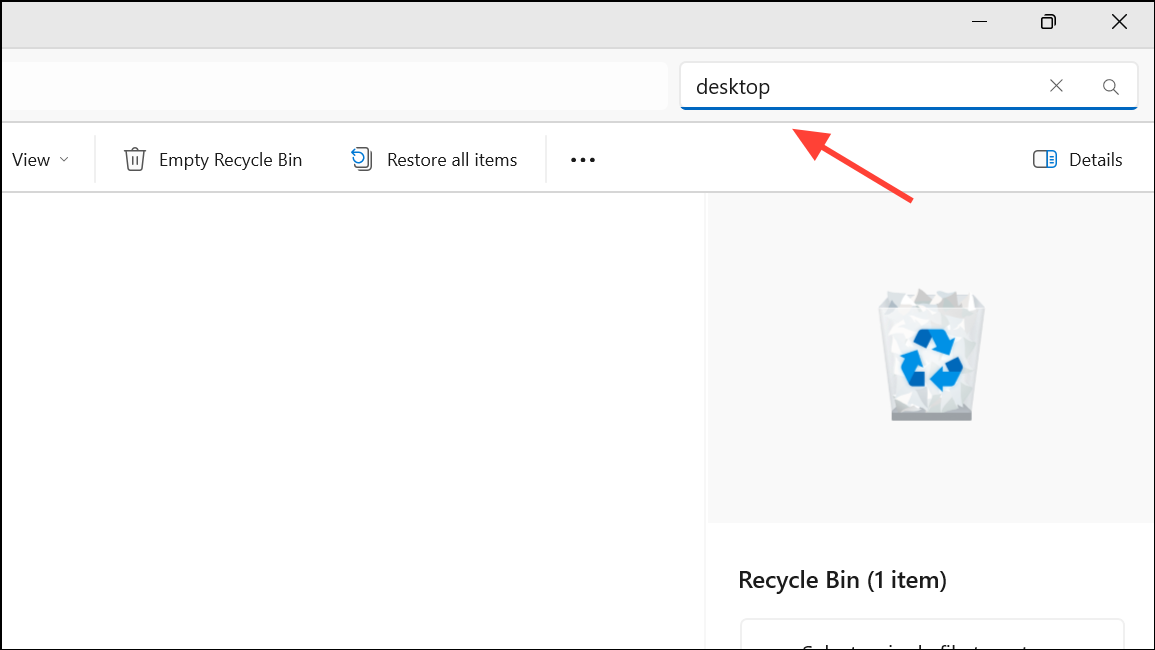
ステップ3:デスクトップフォルダーを右クリックして選択しますRestore。フォルダーは、ユーザープロファイルの下の元の場所に返されます。
ステップ4:チェックC:Users[Your Username]Desktopフォルダーとその内容を確認するために復元されました。
バックアップからデスクトップフォルダーを回復します
Windows 11には、ファイル履歴やバックアップや復元など、組み込みのバックアップオプションがあります。フォルダーが削除される前にこれらの機能を有効にした場合、以前のバックアップからデスクトップフォルダーを回復できる場合があります。
ステップ1:コントロールパネルを開き、に移動しますSystem and Security > Backup and Restore。

ステップ2:クリックRestore my filesバックアップセットのデスクトップフォルダーを参照します。
ステップ3:フォルダーを選択し、復元場所を選択します。修復を確認し、プロセスが終了するのを待ちます。
ステップ4:デスクトップフォルダーとファイルが復元された場所で利用可能であることを確認します。
デスクトップフォルダーが誤って移動または非表示になったため、デスクトップフォルダーが「欠落」に見える場合があります。 Windowsを使用すると、非表示のフォルダーを検索して表示できます。
ステップ1:押してファイルエクスプローラーを開きますWin + E。
ステップ2:に移動しますC:Users[Your Username]。デスクトップフォルダーが表示されていない場合は、クリックしますViewタブを確認して確認しますHidden items隠されたフォルダーを表示するボックス。

ステップ3:ファイルエクスプローラーの検索バーを使用するか、[デスクトップ]を検索し、フォルダーが別の場所に移動されたかどうかを確認します。
欠落しているデスクトップフォルダーの再作成
デスクトップフォルダーを回復できない場合は、手動で再作成できるため、Windowsがエラーの表示を停止し、そこで新しいファイルを保存できます。
ステップ1:ファイルエクスプローラーを開き、に移動しますC:Users[Your Username]。
ステップ2:フォルダーを右クリックして、選択しますNew > Folder、そしてそれに名前を付けますDesktop(引用なし)。

ステップ3:プレスEnterフォルダーを作成します。 Windowsはこれをデスクトップの場所として使用し、ファイルやショートカットを保存するための通常の機能を復元します。
OneDriveからデスクトップフォルダーの回復
デスクトップフォルダーがOneDriveと同期されている場合、削除されたアイテムがOneDrive Recycle Binから回復可能になる場合があります。
ステップ1:onedrive.live.comのOneDriveアカウントにサインインし、左サイドバーからリサイクルビンを開きます。

ステップ2:復元するデスクトップフォルダーまたは個々のファイルを検索します。
また読む:
ステップ3:アイテムを選択してクリックしますRestore。ファイルは元のOneDriveの場所に返され、PCに再インスされます。
Windows 11の削除されたデスクトップフォルダーを復元することは、適切なアプローチを使用して可能です。常に迅速に行動し、データを取り戻すために回復が完了するまで、影響を受けたドライブに新しいファイルを保存しないようにします。