Windows 11では、時間と日付が誤解されている場合、デバイスにはオンラインサービスとアプリケーションとの接続に問題があります。したがって、Windows 11が間違った日付と時刻を表示している場合、または自動的に更新されていない場合は、これが必要なことです。
1. Windows 11が自動的に時間を更新できるようにします
時間と日付が更新されていない場合、まず自動的に更新する時間が設定されているかどうかを確認する必要があります。時間設定が手動で設定されている場合、Windows 11は自動的に時間を更新しません。
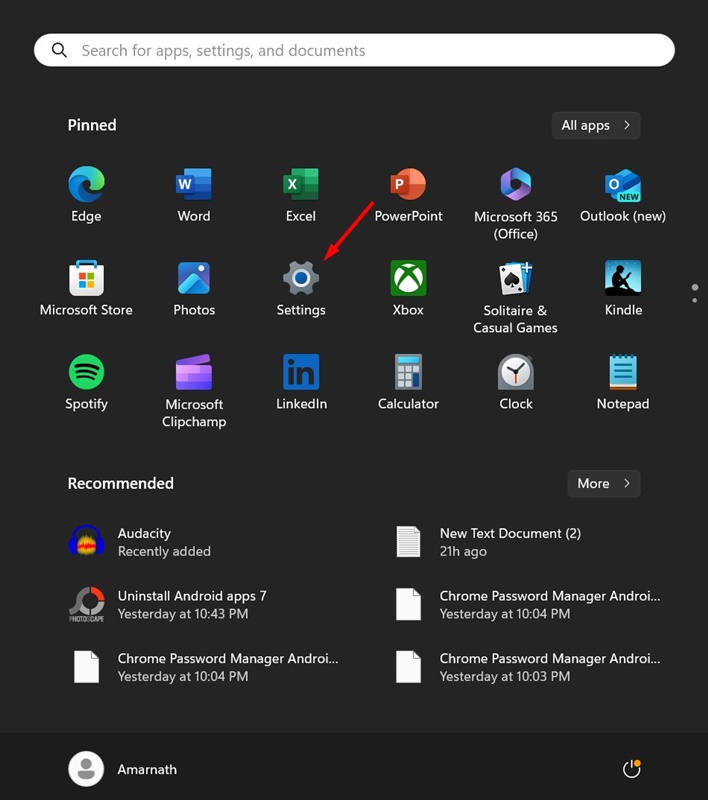
1. [Windows 11の開始]ボタンをクリックして選択します設定。
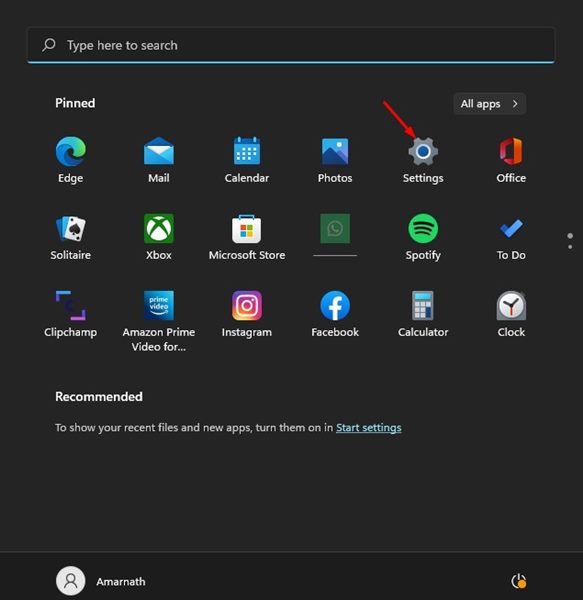
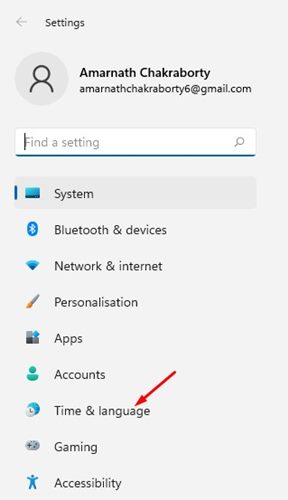
2。をクリックします時間と言語左ペインのオプション。
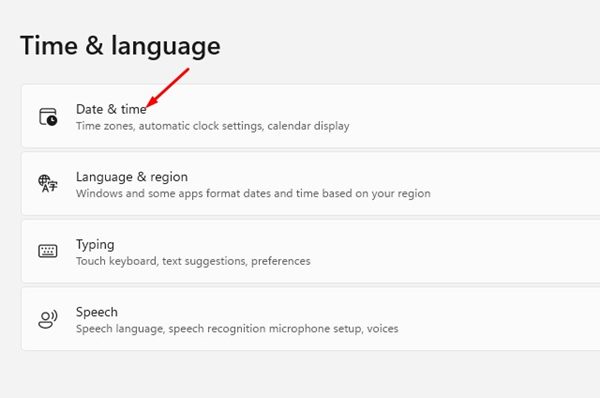
3。をクリックします日付と時刻以下に示すように。
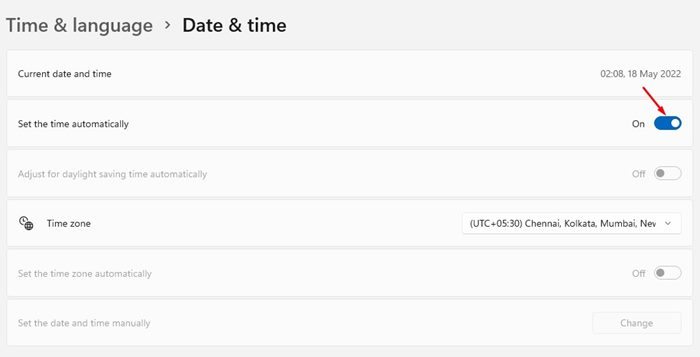
4。日付と時刻のページで、オンにするトグルに時間を自動的に設定します。
2. Windowsクロックを手動で同期します
時間を更新しないWindows 11を解決するためにできる最善のことの1つは、Windowsクロックを手動で同期することです。これがあなたがする必要があることです。
1. Windows 11の[スタート]メニューを開き、選択します設定。
2。に切り替えます時間と言語。
3.選択日付と時刻。
4。クリックします今すぐ同期しますボタン。
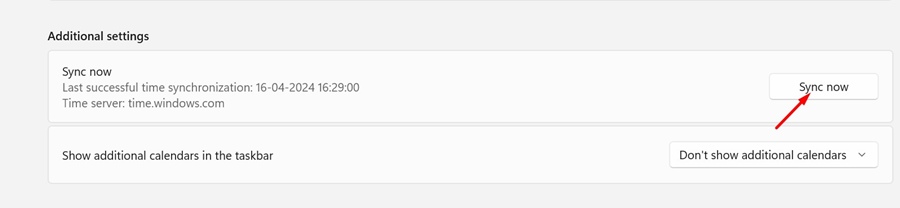
Syncが成功すると、Sync Nowボタンの横にあるチェックマークに気付くでしょう。
3.タイムゾーンの設定を確認します
誤解されたタイムゾーン設定は、通常、Windowsオペレーティングシステムの間違った時間の主要な原因です。したがって、次のメソッドに従う前に、Windows 11のタイムゾーン設定をクロスチェックします。
Windows 11のタイムゾーンを変更する方法に関する詳細なガイドを共有しました。これは、地域に基づいて適切なタイムゾーンを選択するのに役立ちます。
4. Windows Time Serviceステータスを確認します
Windows 11デバイスが間違った時間を表示している場合は、Windows Timeサービスが実行されているかどうかを確認してください。
1。Windows11の検索をクリックして入力しますサービス。次に、リストからサービスアプリを開きます。
お勧めの読み取り:

2Windows時間サービス。
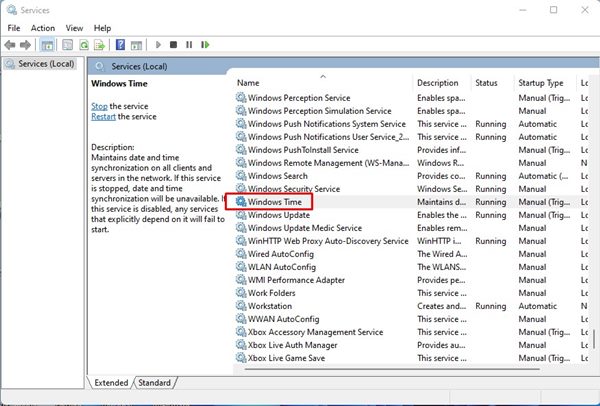
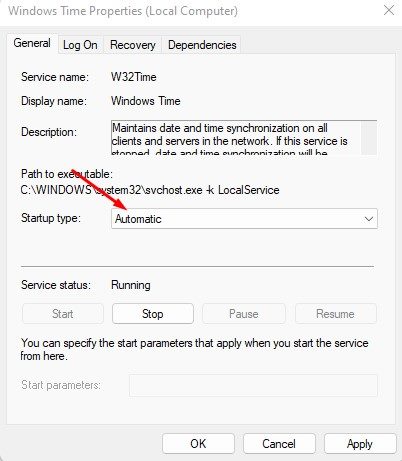
3. Windows時間をダブルクリックします。スタートアップタイプの背後にあるドロップダウンメニューをクリックして、選択します自動。
4。をクリックします始めるサービスステータスの下のボタン。
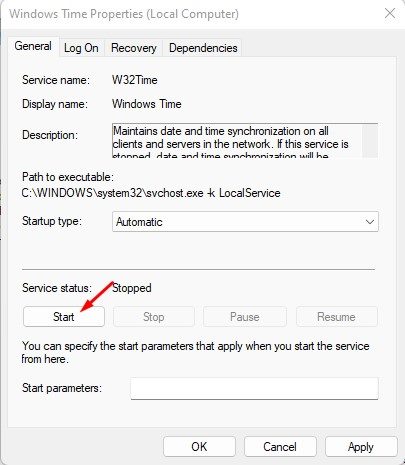
5。クリックします適用するボタンとクリックしますわかりました。
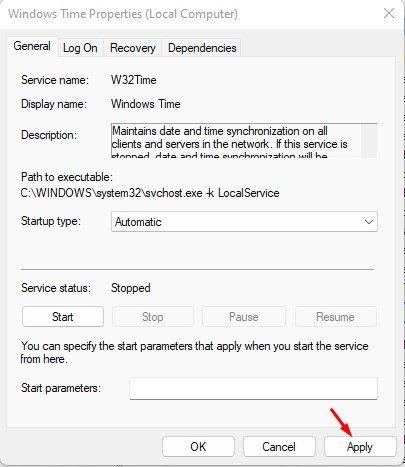
変更を行った後、必ずコンピューターを再起動してください。
5.別のタイムサーバーを使用します
Windows 11デバイスにInternet Time Serverと同期する問題がある場合、時間は更新されません。間違った時間の問題が解決されていない場合は、インターネットタイムサーバーを切り替えることができます。
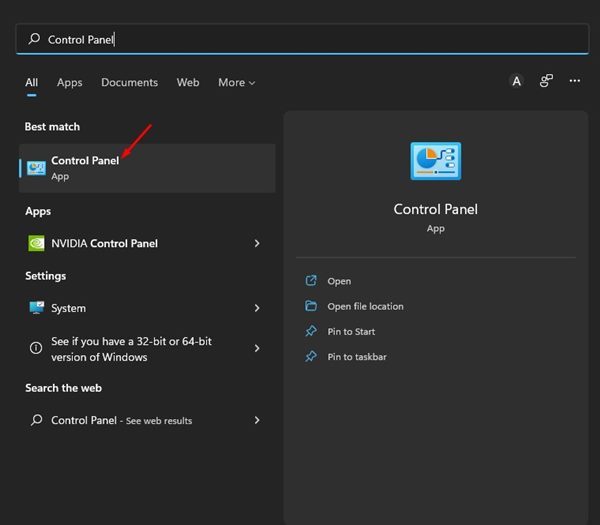
1。Windows11の検索をクリックして入力しますコントロールパネル。リストからコントロールパネルアプリを開きます。
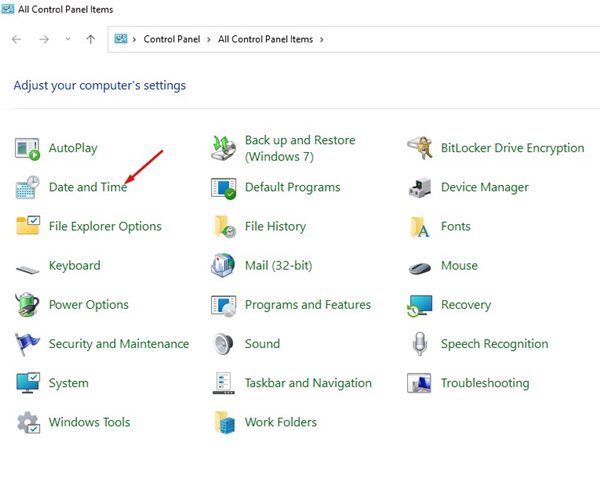
2。をクリックします日時オプション。
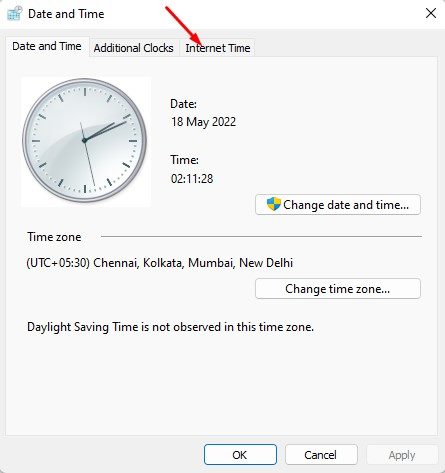
3。日付と時刻のウィンドウで、クリックしますインターネットの時間。
4。をクリックします設定を変更します。

5.「インターネットタイムサーバーと同期する」オプションを確認し、別のインターネットタイムサーバーを選択します。これを行ったら、クリックします今すぐ更新してください。

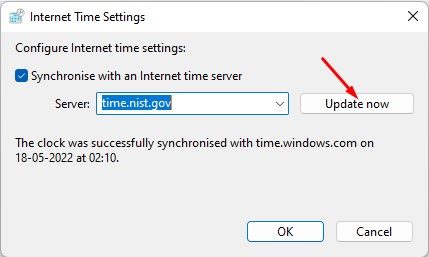
変更を行った後、クリックしますわかりましたインターネット時間設定ウィンドウを閉じるボタン。
6. Windows Timeプロセスを再登録します
Windows Time Service(W32Time.exe)は、ネットワーク内のすべてのクライアントとサーバーの日付と時刻を同期するプロセスです。
このサービスがマルウェアまたは破損したシステムファイルのために動作を停止した場合、日付と時刻は更新されません。したがって、時刻と日付の問題を更新しないWindows 11を修正するには、Windows Time Processを再登録する必要があります。
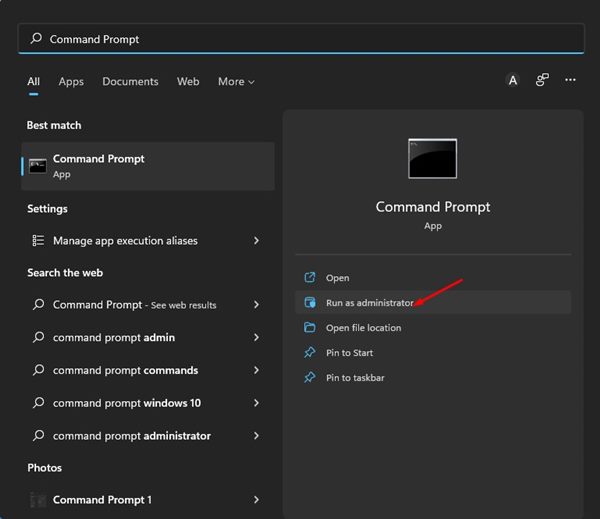
1. Windows 11の検索を開き、入力しますコマンドプロンプト。コマンドプロンプトを右クリックして選択します管理者として実行します。
2。コマンドを1つずつ実行します。
net stop w32timew32tm /unregisterw32tm /register
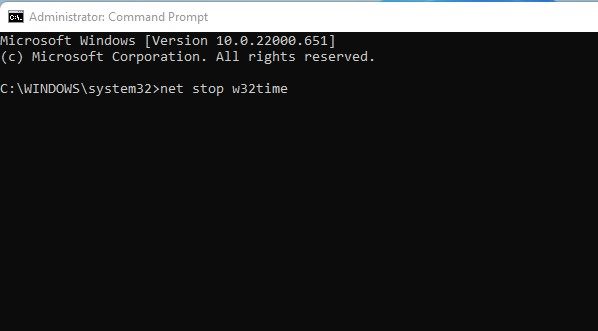
3.コマンドを実行したら、コマンドプロンプトを閉じてWindows 11 PCを再起動します。
これにより、Windows 11コンピューターのWindows Time Processが再登録されます。
7 Windows Time DLLファイルを再登録します
問題がw3time.dllファイルにリンクできる場合があります。このファイルが破損または利用できない場合、Windows 11は時間を更新する問題に直面します。問題を解決するには、Windows Time DLLファイルを再登録します。これが方法です。
1。Windows 11検索でCMDを入力します。 CMDを右クリックして選択します管理者として実行します。
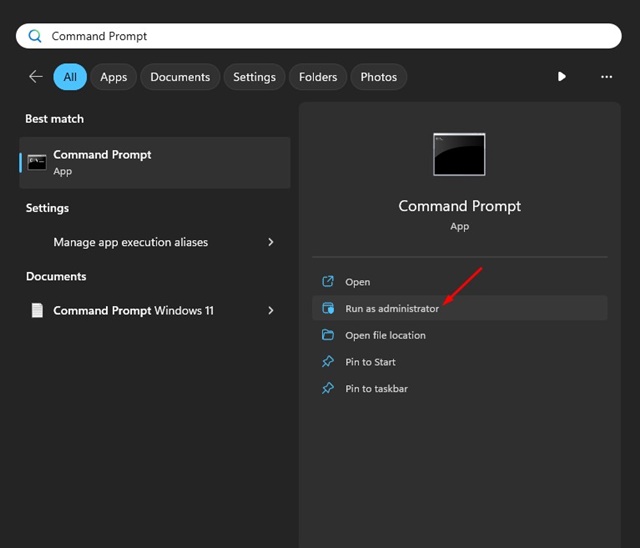
2。コマンドプロンプトが開いたら、指定された連絡先を貼り付けてEnterを押します。
regsvr32 w32time.dll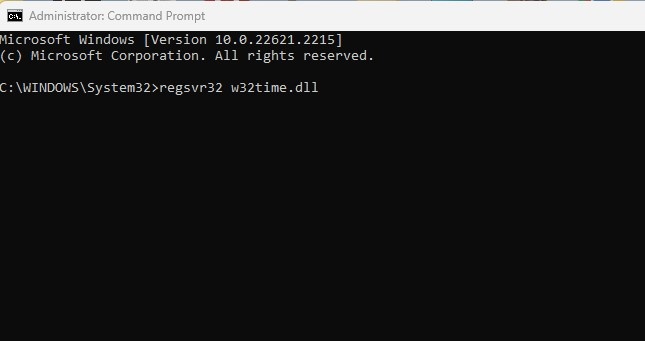
8。CMOSバッテリーを確認します

CMOSバッテリーは、コンピューターの起動とデータフローの構成を担当するPC/ラップトップのBIOSファームウェアを駆動します。 CMOSバッテリーが死んでいる場合、チップは情報を失い始めます。
死んだCMOSバッテリーの最初の症状の1つは、時刻と日付を更新できないコンピューターです。すべてのメソッドが日付と時刻の問題を更新しないWindows 11を修正できなかった場合、CMOSバッテリーを確認して交換する必要があります。
Windows 11の誤った日時は小さな問題のように思えるかもしれませんが、多くのことが依存しています。未解決のままにしておくと、多くの問題を引き起こす可能性があります。私たちが共有した方法は、Windowsで毎日および日付関連の問題を毎日修正することになっていますが、問題がまだ解決されていない場合は、Windows 11 PCをリセットしてみてください。