Google Chromeは、その速度と信頼性で知られる人気のあるブラウザですが、時間の経過とともに、キャッシュの蓄積、オープンタブ、拡張機能、および背景プロセスが多すぎるため、遅くなる可能性があります。幸いなことに、いくつかの簡単な方法では、Chromeのパフォーマンスを最適化し、速度を回復するのに役立ちます。
Google Chromeを更新します
ステップ1:Chromeの更新を維持することで、最新のパフォーマンスの改善とセキュリティパッチが確保されます。 Chromeを更新するには、ブラウザウィンドウの右上の角にある3つの垂直ドットをクリックし、選択してから選択します。ヘルプクリックしますGoogle Chromeについて。
ステップ2:Chromeは自動的に更新をチェックし、利用可能な場合はインストールします。更新後、クリックしますリニューアル最新バージョンでブラウザを再起動します。

未使用のタブを閉じます
すべての開くタブは、メモリと処理能力を消費します。不要なタブを閉じるには、閉じたいタブの「x」アイコンをクリックするだけです。または、キーボードショートカットを使用することもできます:プレスCtrl + WWindows/Linuxまたは⌘ + WMacで、現在のタブをすばやく閉じます。
オープンタブの数を減らすと、システムリソースが解放され、Chromeがより速くよりスムーズに動作できるようになります。
未使用の拡張機能を無効または削除します
ステップ1:拡張機能はChromeに便利な機能を追加しますが、多すぎるとブラウザが大幅に遅くなる可能性があります。拡張機能を管理するには、右上隅の3つの垂直ドットをクリックして、上にホバリングします拡張機能、および選択します管理 拡張機能。

ステップ2:ここでは、拡張機能を切り替えることで拡張機能を無効にするか、クリックして完全に削除できます取り除く。

不要な拡張機能を定期的に確認および削除すると、メモリの使用量が減少し、Chromeの応答性が向上します。
リソースが多いタスクを停止します
ステップ1:Chromeの組み込みタスクマネージャーは、過剰なリソースを使用してタブ、拡張機能、またはプロセスを識別するのに役立ちます。 3つの垂直ドットをクリックして開き、その他のツール、および選択タスクマネージャー。

ステップ2:クリックしてタスクを並べ替えますメモリどのプロセスが最もリソースを使用しているかを確認するための列ヘッダー。不要なまたはリソース集約型のタスクを選択して、クリックします終了プロセス。これにより、すぐにリソースが解放され、クロムが高速化されます。
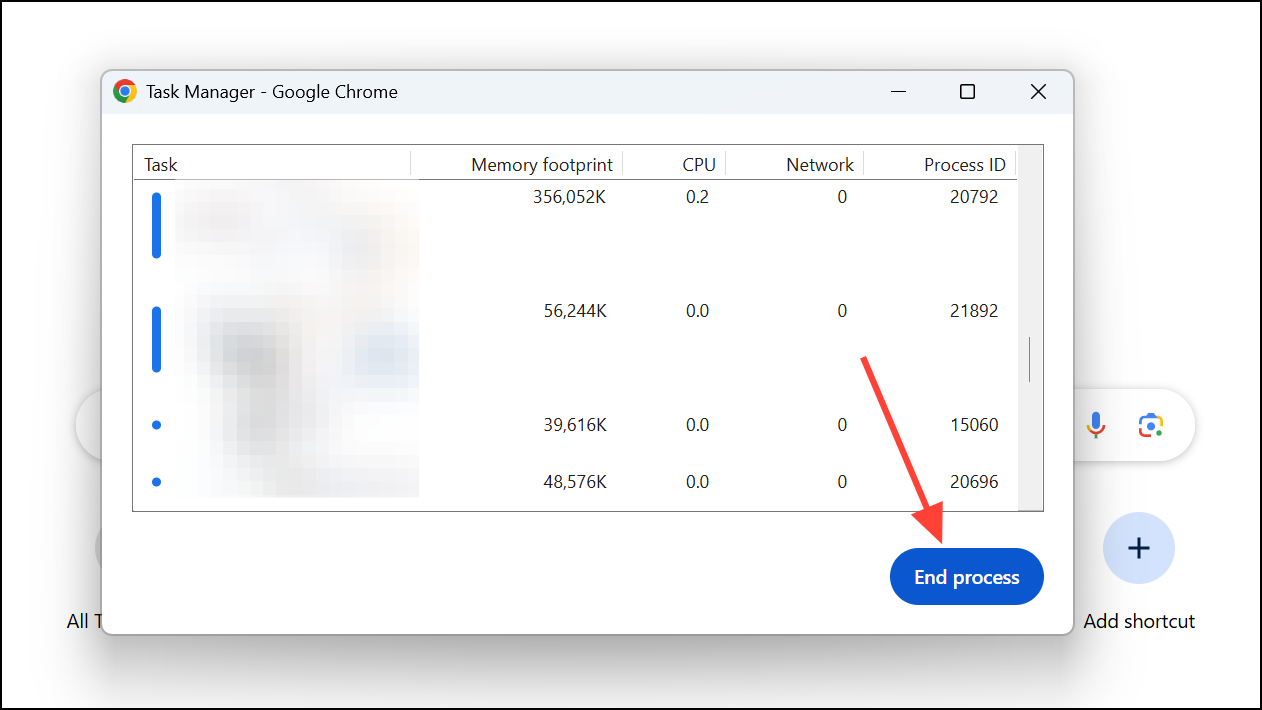
注意:終了プロセスは、それらに関連付けられたタブまたは拡張機能を閉じますので、事前に重要な作業を保存してください。
閲覧データとキャッシュをクリアします
ステップ1:時間が経つにつれて、キャッシュされたファイルと閲覧データが蓄積し、クロムが遅くなります。これらをクリアするには、3つの垂直ドットをクリックして、設定。
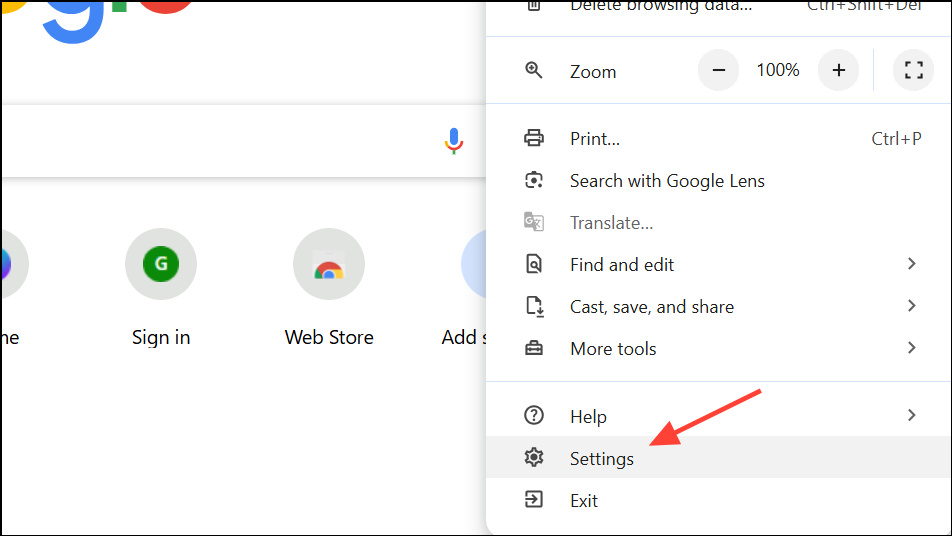
ステップ2:選択しますプライバシーとセキュリティクリックしますブラウジングデータを削除します。
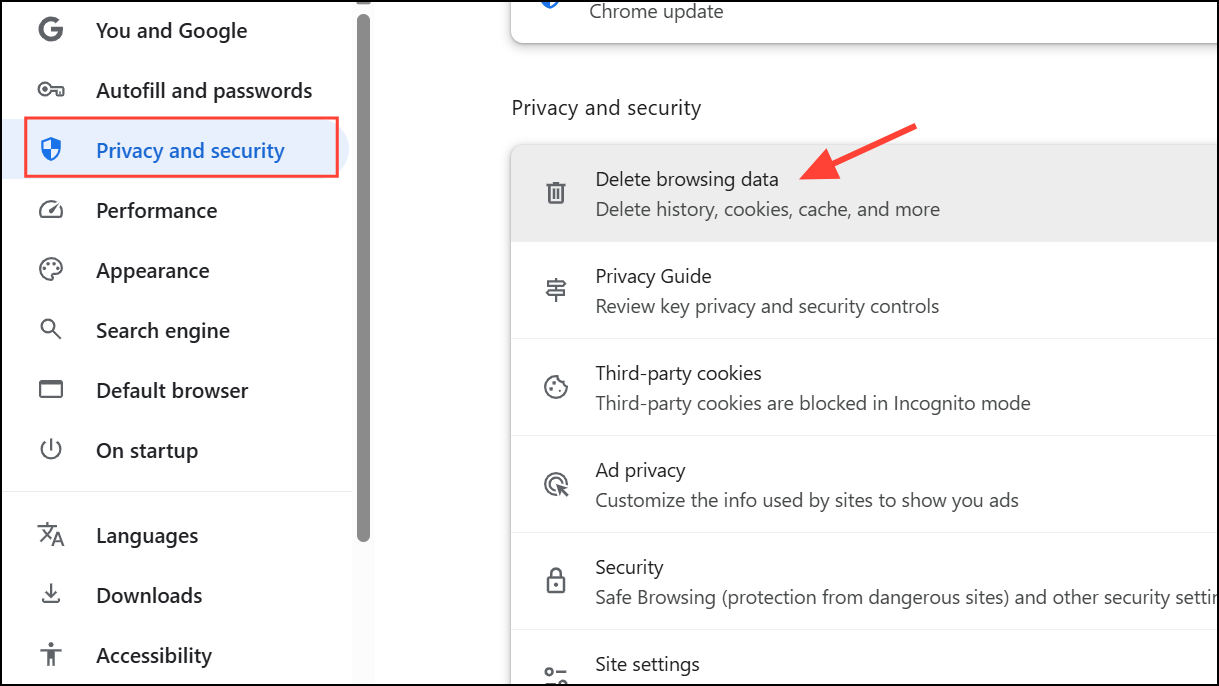
ステップ3:クリアしたいデータ型(たとえば、キャッシュされた画像、Cookie)を選択し、クリックしますデータを削除します。
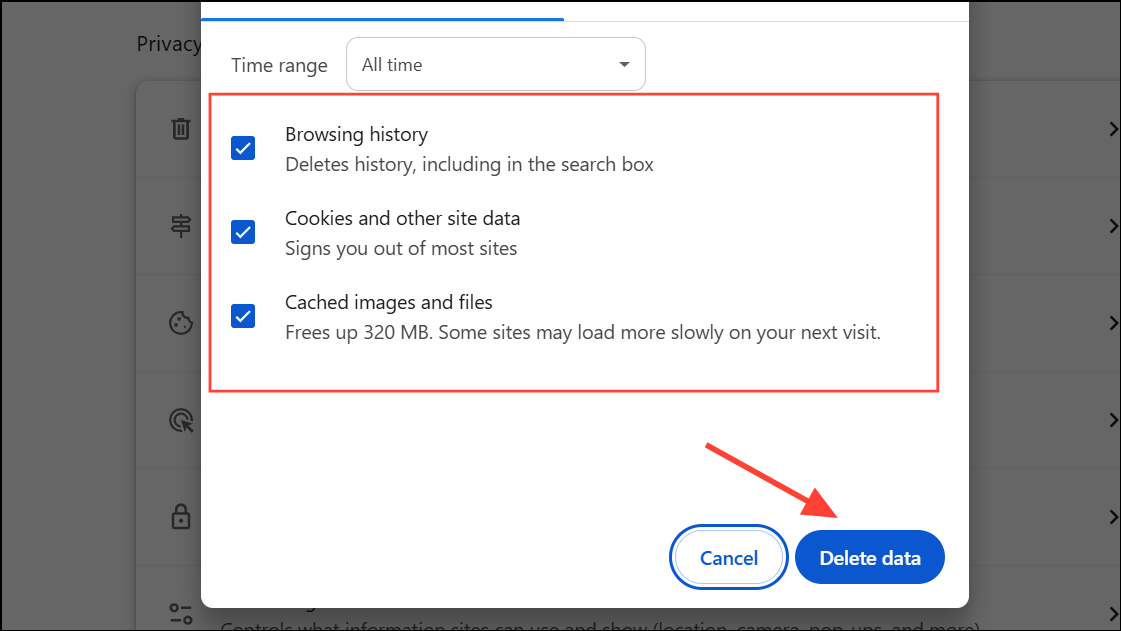
定期的にキャッシュと閲覧データをクリアすると、Chromeの負荷時間と全体的なパフォーマンスが向上します。
ページのプリロードを有効にします
ステップ1:Chromeは、次にアクセスする可能性のあるWebページを予測およびプリロードでき、負荷時間を大幅に削減できます。この機能を有効にするには、3つの垂直ドットをクリックしてから、設定>パフォーマンス。
関連している:
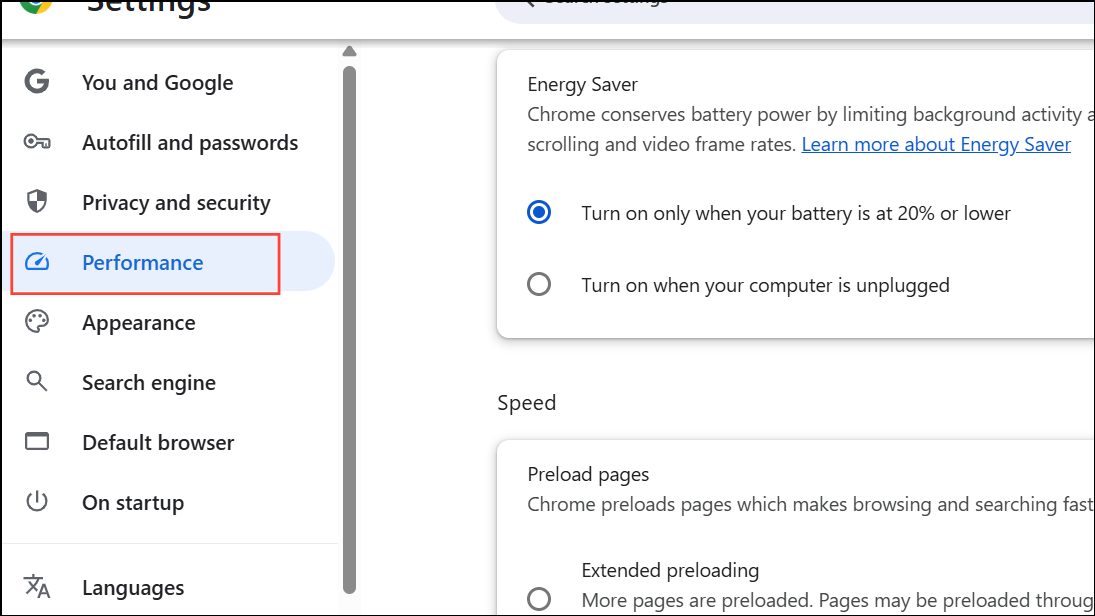
ステップ2:に下にスクロールしますプリロードセクション トグルをクリックして、まだオンになっていない場合はオンにします。その後、標準のプリロードと拡張プリロードを選択できます。
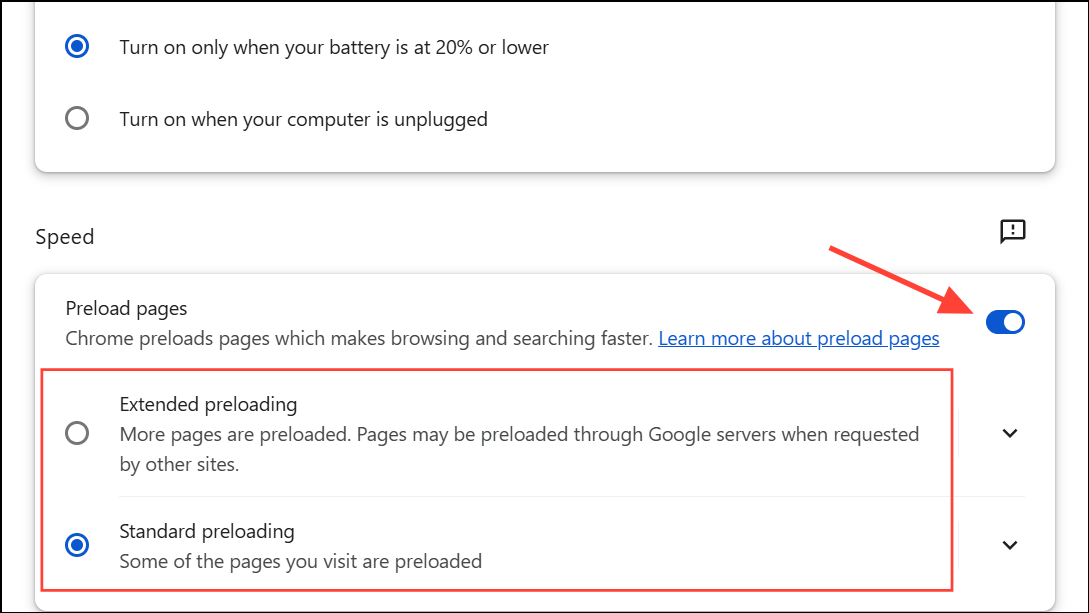
このプロアクティブなロードは、クリックするとすぐにページが表示されるのに役立ちます。
ハードウェアの加速をオンにします
ハードウェアアクセラレーションにより、ChromeはグラフィックやビデオのレンダリングなどのタスクにコンピューターのGPUを活用して、閲覧速度を向上させることができます。この機能を有効にするには、3つの垂直ドットをクリックして、設定>システム、およびトグルをアクティブにします利用可能な場合は、ハードウェアアクセラレーションを使用します。変更が有効になるためにChromeを再起動します。

Chromeのメモリセーバーモードを使用します
ChromeのMemory Saverモードは、非アクティブタブを自動的に中断してメモリを解放します。有効にするために、開いてください設定、選択パフォーマンス、そしてそれを確認しますメモリセーバーオンに切り替えられます。中断したくないタブの例外を指定することもできます。

この機能により、メモリの使用量が大幅に削減され、全体的なブラウザの速度が向上します。
Chromeをデフォルト設定にリセットします
他の最適化にもかかわらず、Chromeが遅い場合は、デフォルト設定にリセットすることを検討してください。これにより、拡張機能、テーマ、その他のカスタマイズが削除されますが、ブックマークとパスワードをそのまま保持します。 3つの垂直ドットをクリックして、ナビゲートします[設定]> [設定]のリセット、および選択します設定を元のデフォルトに復元します。クリックして確認してください設定をリセットします。

Chromeのリセットは、競合する拡張または設定によって引き起こされる永続的なパフォーマンスの問題を解決できます。
これらの方法に従うことにより、デスクトップでのChromeの速度と応答性を大幅に向上させ、よりスムーズで効率的なブラウジングエクスペリエンスを確保できます。