簡単なヒント
- 数回クリックして、ファイルエクスプローラーのデフォルトのフォルダービューを変更できます。
- Windows 11を使用すると、同じタイプのすべてのフォルダーに優先レイアウトを適用できます。
- 一般的なビューには、リスト、詳細、アイコン、タイルが含まれます。
- 間違いは、フォルダービューをデフォルトにリセットすることで修正できます。
Windows 11でファイルエクスプローラーを開くたびに同じフォルダーレイアウトを見るのにうんざりしていませんか?大きなアイコン、コンパクトなリスト、または詳細情報を見ることを好むかどうかにかかわらず、デフォルトビューを変更するのは簡単で、同様のフォルダーに固執することができます。お気に入りのビューを設定して永久に適用するための簡単なガイドを次に示します。
ステップ1。ファイルエクスプローラーを開きます。 Windows + Eを押すか、タスクバーからファイルエクスプローラーアイコンをクリックします。
ステップ2。ダウンロード、写真、カスタムフォルダーなど、カスタマイズするフォルダーを選択します。
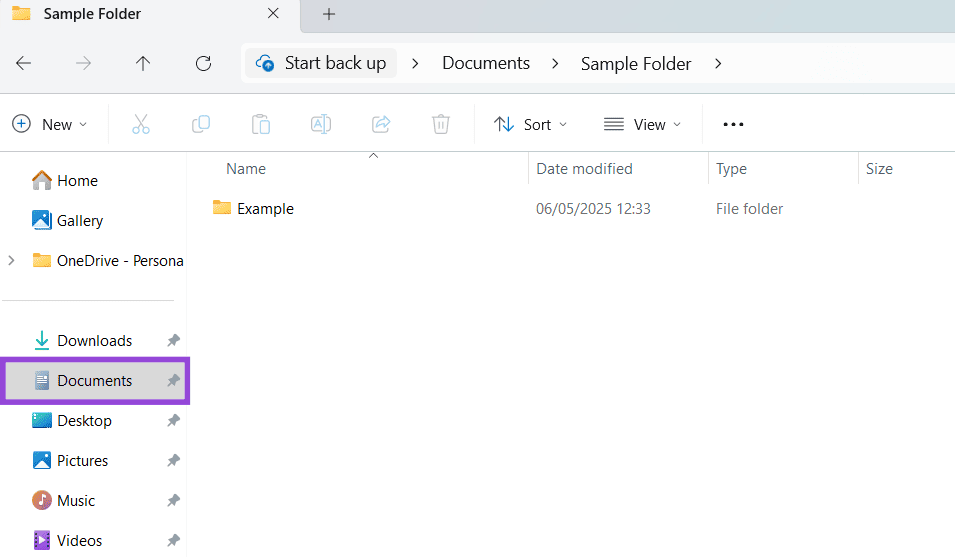
ステップ3。[ファイルエクスプローラー]ウィンドウで、[メニュー]の[またはフォルダー内の右クリック]の[表示]タブをクリックして、希望ビューを選択します。
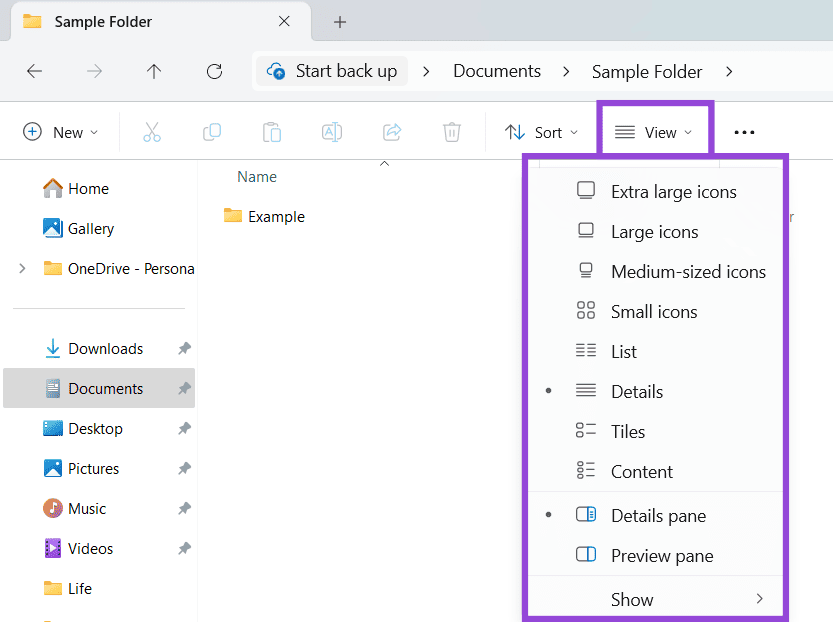
次に、次のようなオプションから選択します。
- 特大アイコン
- 大きなアイコン
- 中サイズのアイコン
- 小さなアイコン
- リスト
- 詳細
- タイル
- コンテンツ
ほとんどの人は、多くのファイルを備えたフォルダーの「詳細」、および画像フォルダーには「大きなアイコン」を好みます。
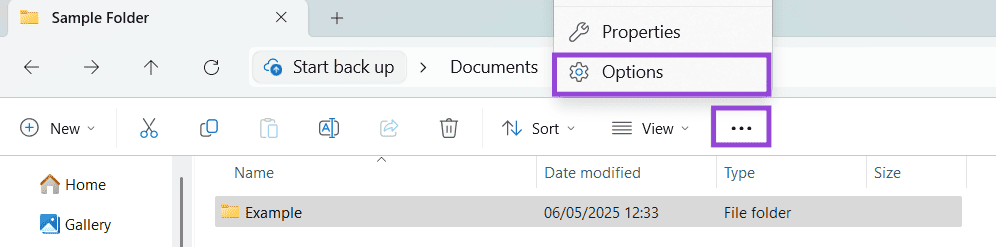
ステップ4。ビューを選択した後、ツールバーの3ドットメニューをクリックし、オプションを選択します。
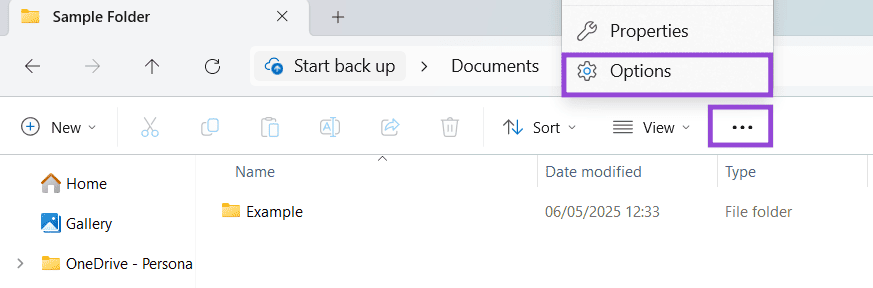
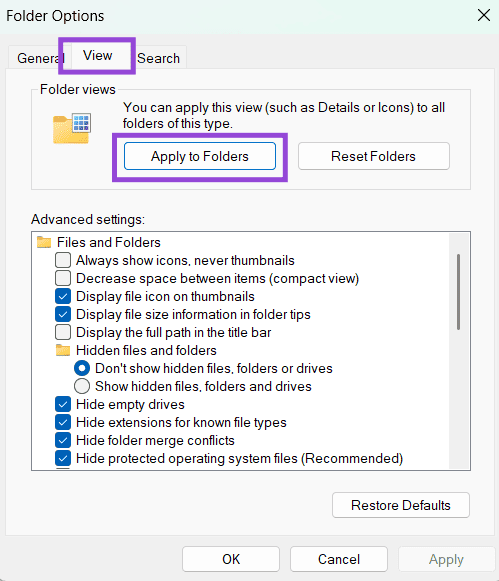
ステップ5。[フォルダーオプション]ウィンドウで、[表示]タブに移動します。
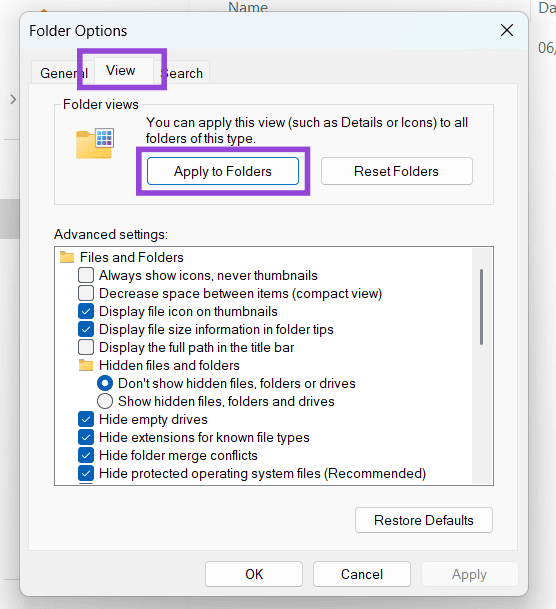
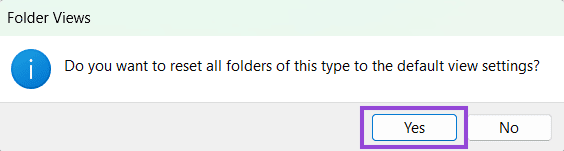
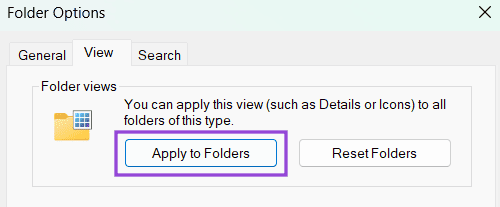
ステップ6。[フォルダに適用]をクリックします。プロンプトが表示されたら、[はい]をクリックして確認してください。
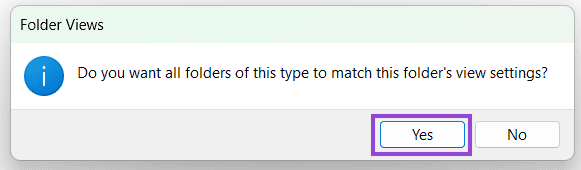
これにより、現在のビュー設定がそのタイプのすべてのフォルダーに適用されます(たとえば、写真フォルダーにある場合はすべての写真フォルダー)。
ビュー設定をさらにカスタマイズする方法
基本的なフォルダービューを設定すると、Windows 11は、ファイルエクスプローラーの動作方法を微調整するためのいくつかのより深いカスタマイズツールを提供します。これらの設定は、より効率的でパーソナライズされたワークスペースを作成するのに役立ちます。
オプション1。詳細ビューで列を追加または削除します
詳細ビューを使用している場合は、表示される情報を調整できます。
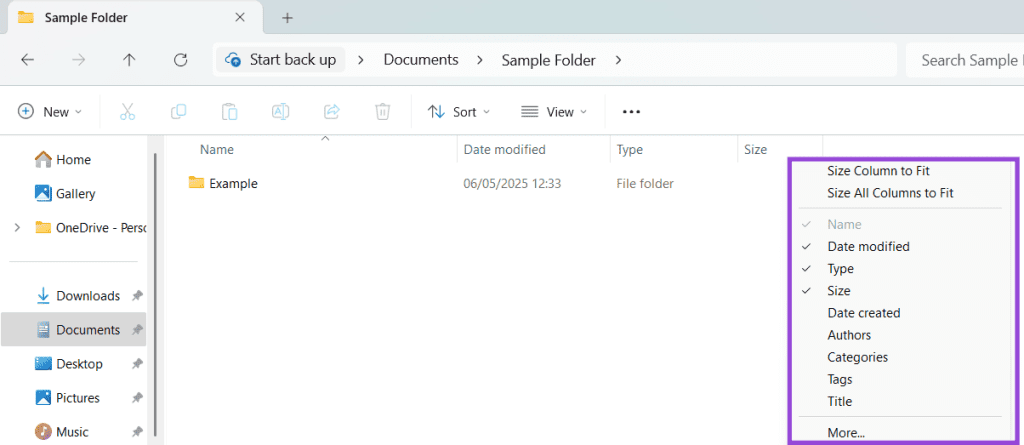
ステップ1。列ヘッダーを右クリックします。
ステップ2。タイプ、サイズ、作成された日付、タグ、著者などのフィールドを選択または選択解除(ドキュメント用)
ステップ3。左または右の列ヘッダーをドラッグして、注文を再配置します。
ステップ4。エッジをドラッグして列をサイズ変更します。
これは、メタデータやワークフローのニーズに基づいてファイルをソートしたいユーザーに最適です。
オプション2。グループ化オプションを使用します
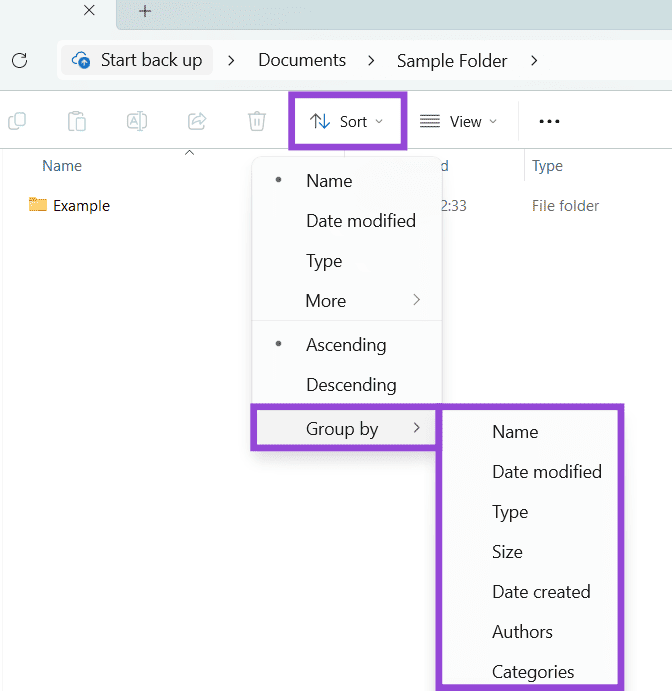
一般的な特性によってファイルをグループ化できます。
ステップ1。並べ替え> show> group byに移動します。
ステップ2。選択:
- 名前
- 変更された日付
- タイプ
- サイズ
- なし(グループ化をオフにするため)
これは、関連ファイルをまとめるのに役立ちます。
オプション3。非表示ファイルと拡張機能にアクセスします
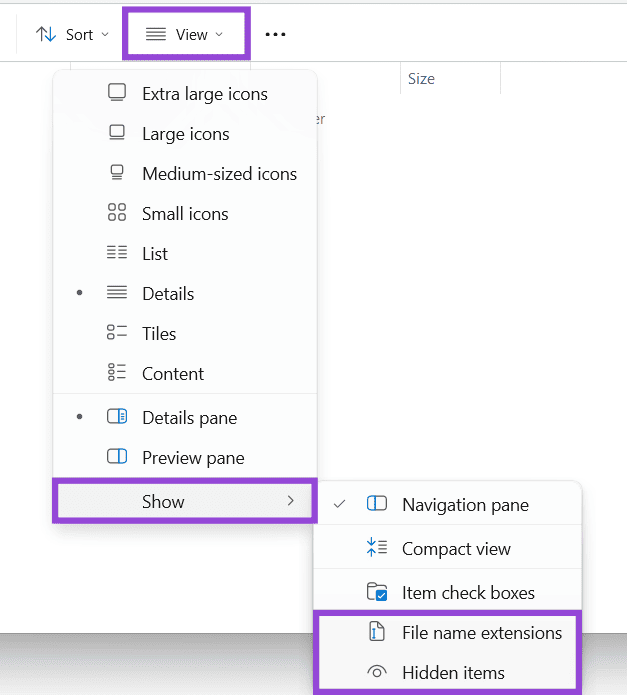
ステップ1。[表示]> [表示]をクリックしてから、有効にします。
- ファイル名拡張機能 - .docx、.jpg、.exeなどを表示します。
- 非表示のアイテム - システムと非表示ファイルが明らかになります。
これは、上級ユーザー、開発者、またはトラブルシューティングの目的に最適です。
よくある間違いとそれらを修正する方法
間違い1:1つのフォルダーを変更し、他のすべてのフォルダーが一致することを期待する
修理:
フォルダーオプションの「フォルダに適用」をクリックしてください。それ以外の場合、ビューの変更は現在のフォルダーにのみ適用されます。
ミス2:一致しないフォルダーテンプレートを使用します
修理:
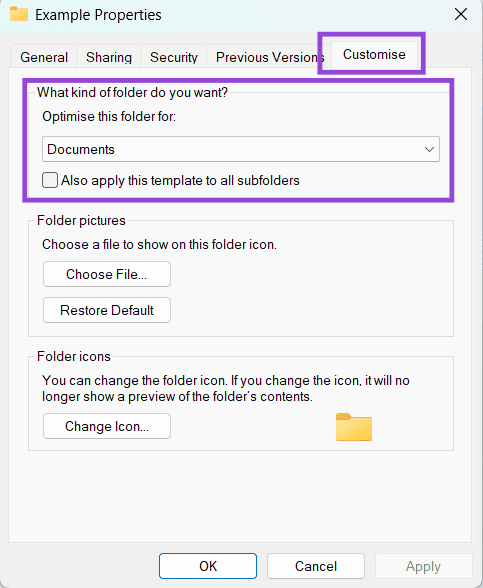
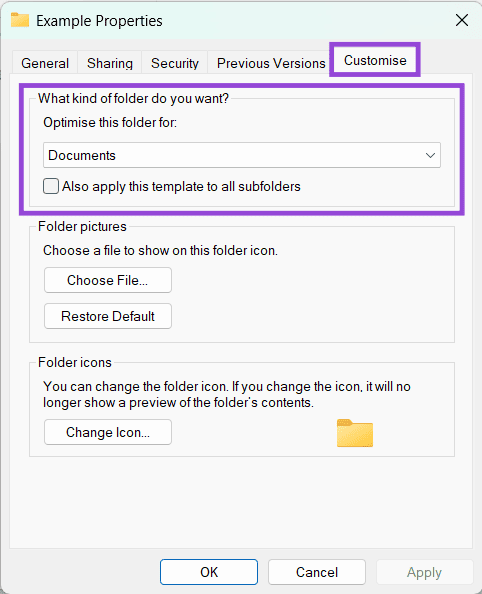
[フォルダー]> [プロパティ]> [[このフォルダー]の最適化]の下で[[このフォルダー]を最適化する] [[一般的]、写真、音楽など)を選択し、「このテンプレートをすべてのサブフォルダーに適用します」を選択します。
さまざまなフォルダータイプの異なるデフォルトビューを設定します
Windows 11は、フォルダーを一般的なアイテム、ドキュメント、写真、音楽、ビデオなどの種類に分類します。各タイプの一意のデフォルトビューを設定できます。
ステップ1。特定のカテゴリに属するフォルダーに移動します(たとえば、写真フォルダーを開きます)。
ステップ2。[ビュー]メニューを使用して、ご希望のビューを選択します。
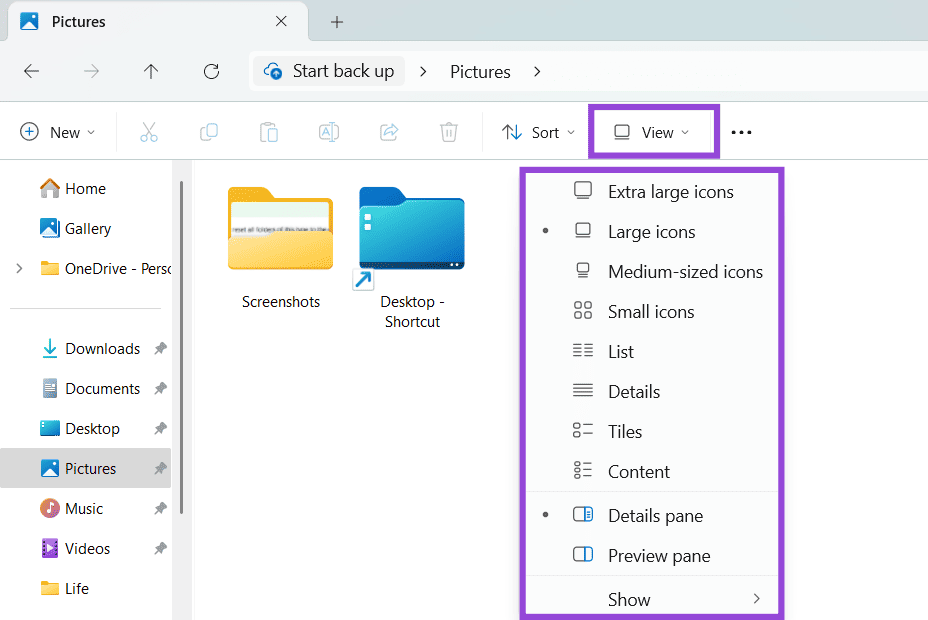
ステップ3。3ドットメニュー>オプションをクリックします。
ステップ4。[フォルダーオプション]ウィンドウで、[表示]タブに移動します。
ステップ5。[フォルダに適用]をクリックして確認します。
他のフォルダータイプについては、上記の手順を繰り返します。この方法により、各フォルダータイプは、最も実用的で視覚的に役立つ方法で表示できます。
フォルダービューをデフォルトにリセットする方法
変更を行った場合、またはデフォルトビューを元に戻すか、単に希望する場合は、フォルダービューをデフォルト設定にリセットする方法を次に示します。
ステップ1。ファイルエクスプローラーを開き、オプションに移動します(3ドットメニュー>オプションを介して)。
ステップ2。[表示]タブをクリックします。
お勧めの読み取り:
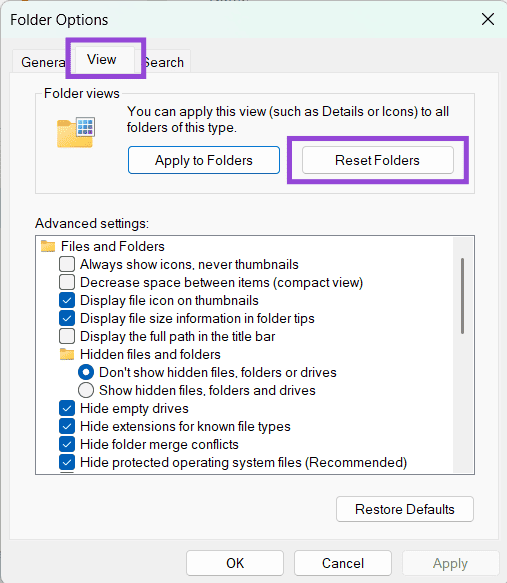
ステップ4。プロンプトが表示されたら確認してください。