WebでChatGptを使用するのにうんざりしていて、Macでアプリが欲しいですか? ChatGPTアプリの使用ははるかに簡単です。アプリを起動してプロンプトの提供を開始するだけです。
Openaiは5月中旬にMac用のChatGptを発売しましたが、当初はPlusユーザーのみが利用できました。 Plusユーザーのアプリをテストした後、Openaiは無料のユーザー用にもリリースされました。
しかし、私のMacでそれを取得する方法は?この記事では、MacのChatGPTアプリをダウンロードして使用する方法について説明します。あなたがそうすることができる方法を知るために読んでください。
Mac用のChatGPTアプリ用に特別に設計されたいくつかの機能があり、Webバージョンでそれらを使用することはできません。
- 一時的なチャット - Macで一時的なチャットを開始できます。一時的なチャットでは、チャットの履歴はデバイスに保存されません。
- 音声とチャット - ChatGptに迅速なハンズフリーを与えることができ、応答も声の形になります。チャットの履歴はアカウントに保存されますが、ChatGptは歴史としての音声の転写を保存します。さらに、ChatGPTの応答に特定の音声を選択するオプションもあります。
- スクリーンショットを撮ります- 画面全体のスクリーンショットや、Macで開いたアプリのスクリーンショットを撮ることができます。これにより、画面上の何かについてChatGptと会話することができます。
- chatgptをカスタマイズ - ChatGPTアプリには、カスタマイズされた応答があります。 AIをカスタマイズして、プロンプトに対するより良い応答を得ることができます。ただし、このオプションはPlusユーザーがのみ利用でき、無料メンバーではありません。
MacにChatGptアプリをダウンロードしてインストールする方法は?
ChatGptアプリはまだApp Storeでは利用できないため、入手したい場合は公式Webサイトからダウンロードする必要があります。方法は次のとおりです。
MacでChatGptを使用する方法は?
MacでChatGptを使用するには、2つの方法があります。 LaunchPadからアプリを使用するか、キーボードショートカットを使用してプロンプトを入力できます。
1. LaunchPadからアプリを開く
MacのLaunchPadからChatGPTアプリを起動できます。以下はそうするための手順です:
2.キーボードショートカットを使用します
ChatGptを使用する別の方法は、キーボードショートカットを使用することです。これを行うには、以下の手順に従ってください。
- を押しますオプション +スペースバーChatGptプロンプトバーを起動するためのキーコンボ。
- chatgptで使用するプロンプトを入力します そして押します入力。
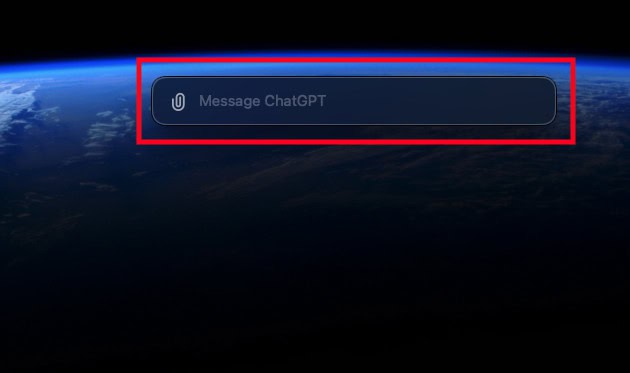
- これにより、新しいチャットが開始され、続行できます。
注記-Options + SpaceBarは、ChatGPTを起動するデフォルトのキーボードショートカットです。
ChatGptキーボードショートカットを変更する方法は?
デフォルトでは、オプション +スペースバーchatgptを起動するためのデフォルトのキーボードショートカットとして設定されています。ただし、ChatGPT設定を介して他のキーに変更することができます。
chatgptで一時的なチャットを開始する方法は?
ChatGptのMacアプリの最高の機能の1つは、一時的なチャットです。これにより、チャットの履歴はアカウントに保存されません。新しい一時的なチャットを開始するには、3つの方法があります。
- 開きますchatgptMacのアプリ。
- 次に、をクリックしますファイルトップメニューバーのボタン。
- クリックしてください新しい一時的なチャットchatgptで一時的なチャットを開始します。
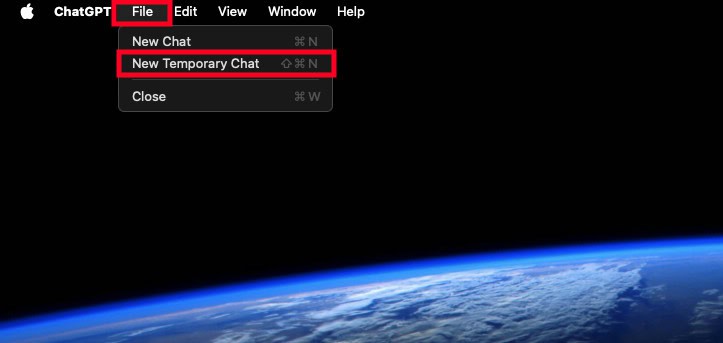
2。アプリウィンドウから
- まず、起動しますchatgptMacのアプリ。
- アプリウィンドウで、をクリックしますchatgptオプション。
- 次に、次のトグルをオンにします一時的なチャット。
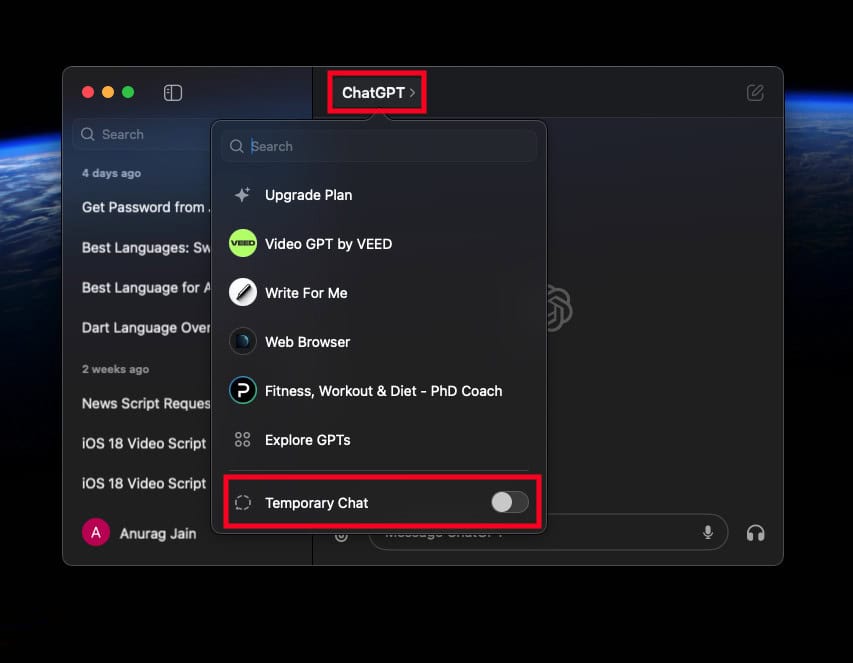
3。キーボードショートカットから
使用できますシフト +コマンド + nChatGptで新しい一時的なチャットを開始するためのキーボードショートカット。ただし、このキーボードショートカットを使用するには、システムにChatGPTを開く必要があります。
また読む:
MacでChatGptを更新する方法は?
Macに既にインストールされているが、最新バージョンにはない場合は、以下の手順に従って更新することができます。
- プレスコマンド +スペースバー、 タイプchatgpt、そして押します戻る。
- をクリックしますchatgptトップメニューバーのオプションをクリックします更新を確認してください。
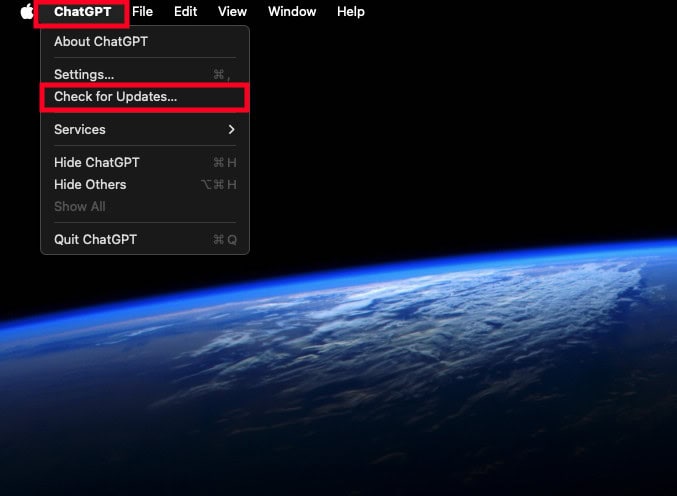
- これにより、最新の更新を確認し、システムにインストールします。
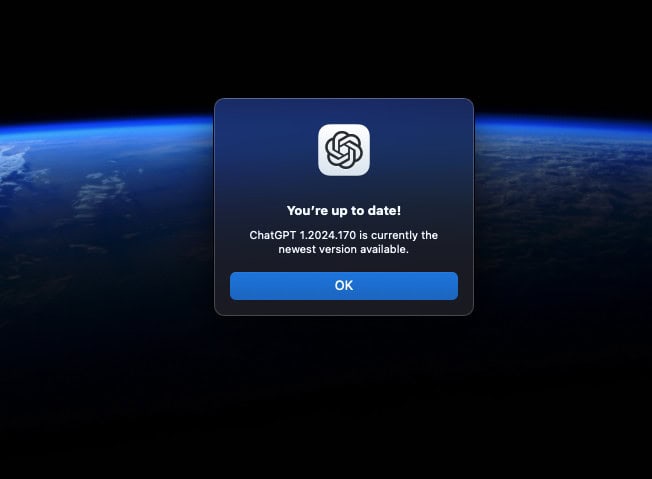
MacのChatGptでチャットを削除する方法は?
チャットの履歴にチャットを表示したくない場合は、削除できます。 ChatGptアプリは、特定のチャットを削除したり、すべてのチャットを一度に削除するオプションを提供します。
1.特定の削除 チャット
2.すべてのチャットを一度に削除します
結論
MacのChatGptアプリは、システムでAIチャットボットを直接使用する最も便利な方法の1つです。上記の手順を介して、MacのChatGPTアプリをインストールして使用できます。それ以外は、上記のガイドの問題に直面している場合は、以下のコメントセクションでクエリをコメントしてください。
また読んでください
- chatgpt送信ボタンを修正するトップ10の方法が機能しない
- CHATGPTを修正する10の方法と同じIPエラーからのサインアップが多すぎる方法CHATGPTの代替手段を使用する方法
- GPT PlusなしでモバイルまたはPCで無料でChatGPT 4を使用する5つの方法
- 長い応答でchatgptネットワークエラーを修正する11の方法