問題は、多くのユーザーが最近不平を言っていることであり、Windows 11での最新のセットアップホストの高いCPU使用法です。ユーザーによると、プロセスはバックグラウンドで実行され続け、コンピューターの速度が低下しています。最新のセットアップホストが50%または100%のCPU使用量で立ち往生している場合は、記事を読み続けてください。
Windows 10/11の最新のセットアップホストとは何ですか?
最新のセットアップホストは、アップデートアーカイブを抽出し、コンピューターにインストールするバックグラウンドプロセスです。 Windows 11のこのコアコンポーネントにより、すべての更新がダウンロードされ、適切にインストールされます。通常、プロセスは、PCがWindowsアップデートのインストールを試みたときに表示されます。
コンポーネントが更新をインストールしようとすると、読み取り/書き込みのためにディスクとCPUの使用が上昇します。このプロセスは、バックグラウンドで静かに実行するように設計されており、ほとんどのリソースを消費することは想定されていません。ただし、最新のセットアップホストがメモリとディスクの使用量をリリースするのに通常より時間がかかる場合は、いくつかのことをトラブルシューティングする時が来ました。
1. Windows PCを再起動します
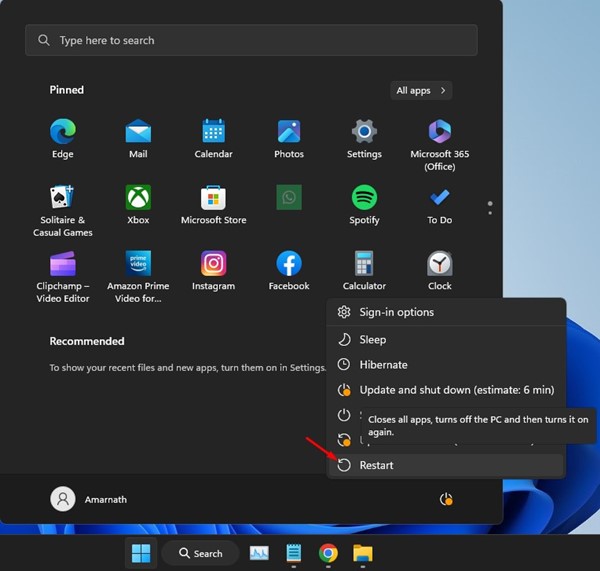
再起動は素晴らしいアイデアです。特に、何が起こっているのかについての手がかりがない場合は、素晴らしいアイデアです。通常の間隔でWindows 11を再起動すると、オペレーティングシステムが適切に機能するのを妨げる可能性のあるバグやグリッチも排除されます。したがって、次の方法を試す前に、Windows 11コンピューターを再起動します。
2。最新のセットアップホストを終了します
最新のセットアップホストがコンピューターを遅くしている場合、PCをスピードアップするためにできる次の最も簡単なことは、バックグラウンドからプロセスを終了することです。
1。Windows検索でタスクマネージャーを入力します。開きますタスクマネージャーリストからのアプリ。
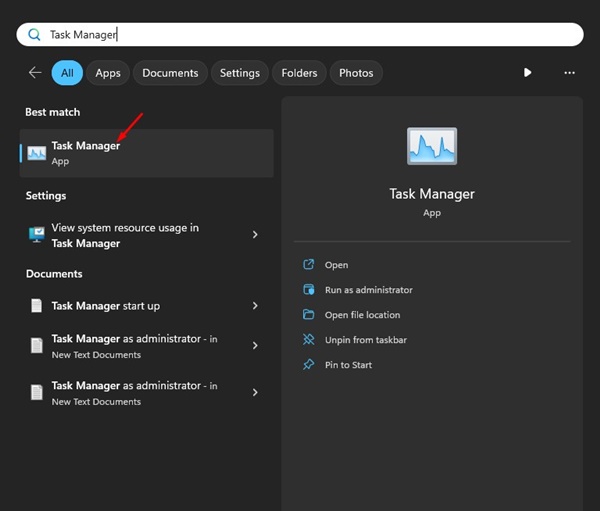
2モダンなセットアップホスト。
3.最新のセットアップホストを右クリックして選択しますタスクを終了します。
変更を行った後、コンピューターを使用してください。ディスクとメモリの使用量は解放されます。
3. Windows Updateのトラブルシューティングを実行します
最新のセットアップホストはWindowsの更新の処理を担当しているため、Windows Updateのトラブルシューターを実行することは理にかなっています。トラブルシューターは、最新のセットアップホストが正しく機能するのを防ぐために、すべてのWindowsの更新問題を見つけて修正する可能性があります。
1。Windows検索のコントロールパネルを入力します。開きますコントロールパネルリストからのアプリ。
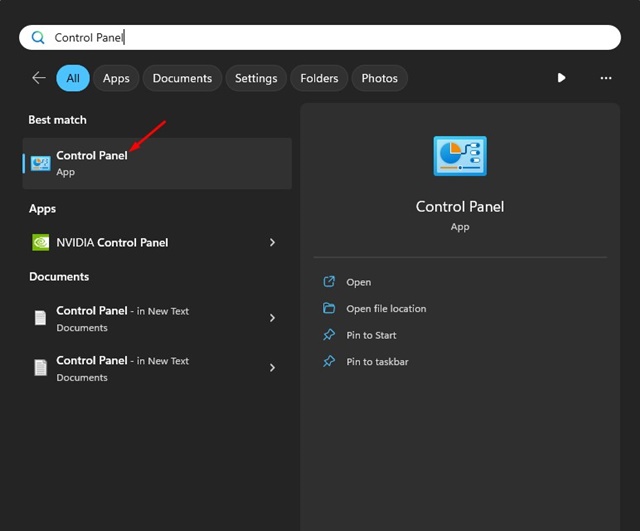
2。コントロールパネルが開いたら、クリックしますトラブルシューティング。
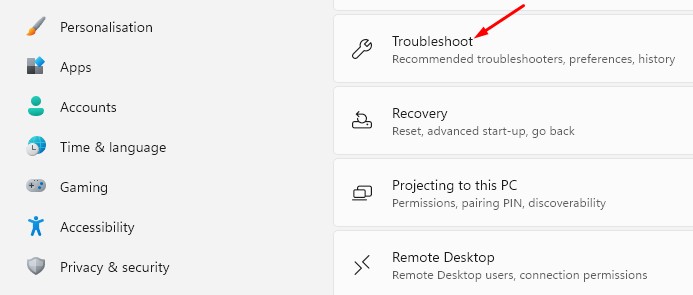
3。をクリックしますその他のトラブルシューティング。
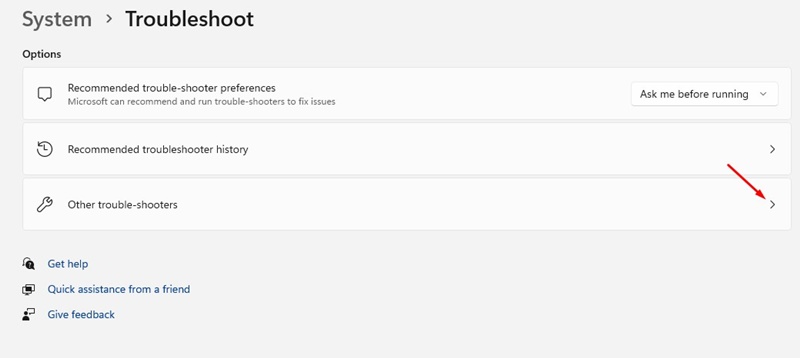
4。クリックします走るWindowsの更新の横にあるボタン。
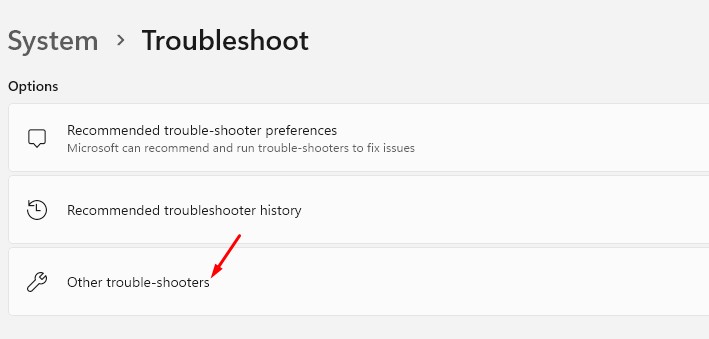
これにより、Windows Updateのトラブルシューターが起動します。画面上の指示に従って、トラブルシューティングプロセスを完了します。
4.きれいなブーツを実行します
クリーンなブーツは、Windows 11で高いCPU使用量の最新のセットアップホストの問題をトリガーするすべてのプログラムを排除します。Windowsできれいなブーツを実行します。
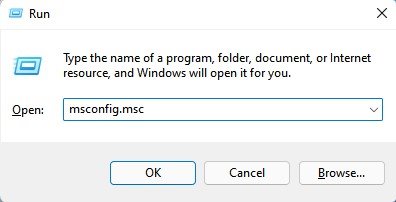
1。を押しますWindowsキー + rキーボードのボタン。 [実行]ダイアログボックス、タイプmsconfig.mscEnterを押します。
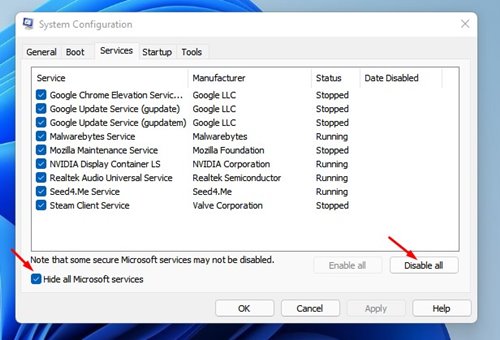
2.これにより、システム構成プロンプトが開きます。に切り替えますサービスタブ。
3。選択しますすべてのMicrosoftサービスを非表示にしますチェックボックス。完了したら、をクリックしますすべてを無効にしますボタン。
4.タスクマネージャーを開き、スタートアップに切り替えます。スタートアップでは、スタートアップで自動的に実行したくないアプリを右クリックして選択します無効にします。
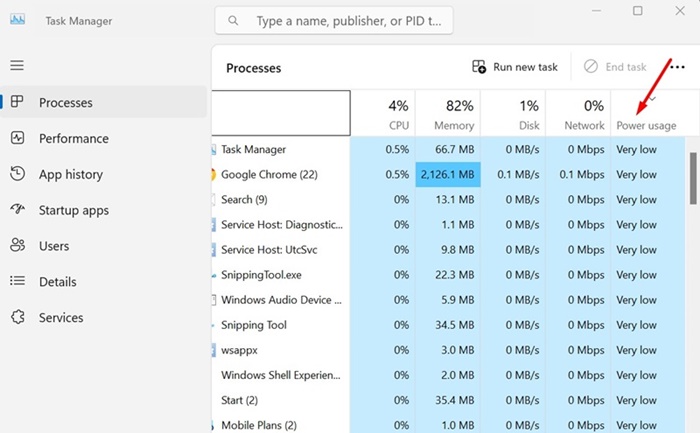
変更を行った後、Windows 11コンピューターを再起動します。これにより修正する必要がありますWindows 11 Modern Setup Host High CPU使用の問題。
5。SFC/dismコマンドを実行します
SFCまたはシステムファイルチェッカーは、破損したシステムファイルを見つけて修理する究極のユーティリティです。システムファイルが破損している場合、コマンドはそれを見つけて、新しいコピーでファイルを復元します。 SFCが失敗した場合、Dismコマンドを実行する必要があります。
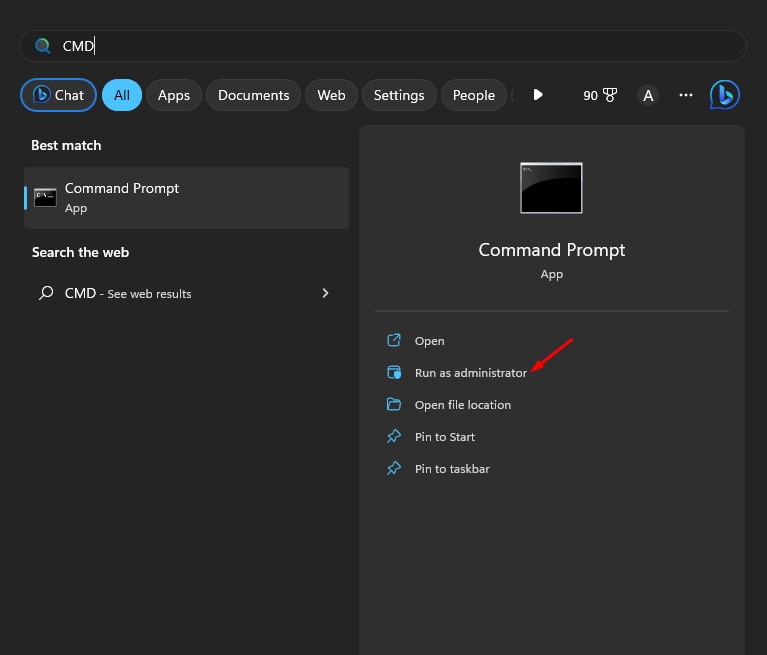
1。Windows 10/11検索でコマンドプロンプトを入力します。 CMDを右クリックして選択します管理者として実行します。
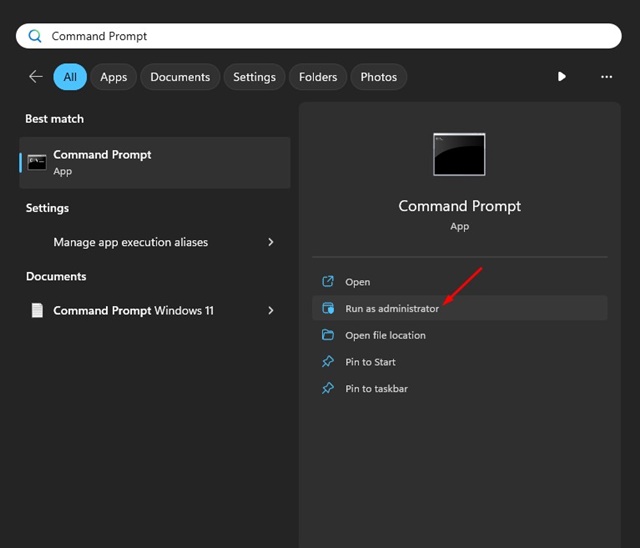
2。コマンドプロンプトが開いたら、コマンドを実行します。
sfc /scannow
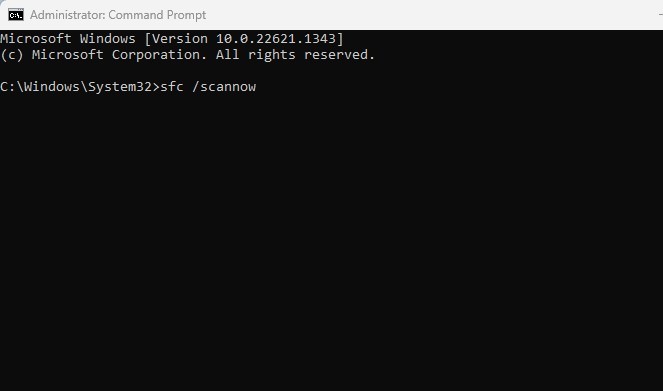
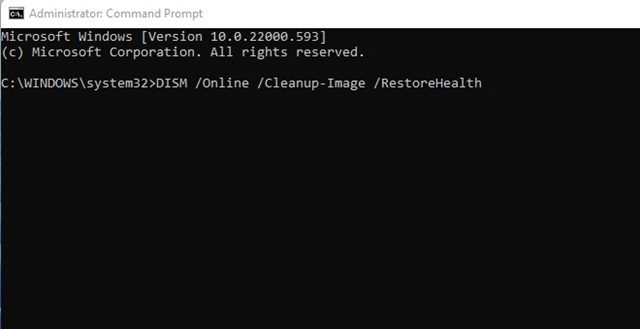
3.上記のコマンドがエラーで返された場合、このコマンドを実行します。
関連している:
DISM /Online /Cleanup-Image /RestoreHealth
6. SoftwareAdeStributionフォルダーを削除します
SoftwareDistributionは、Windowsがダウンロードされた更新を保持するフォルダーです。そのため、そのフォルダーを削除して、問題のある更新を再ダウンロードしてみてください。
1。Windows 10/11検索でコマンドプロンプトを入力します。コマンドプロンプトアプリを右クリックして選択します管理者として実行します。
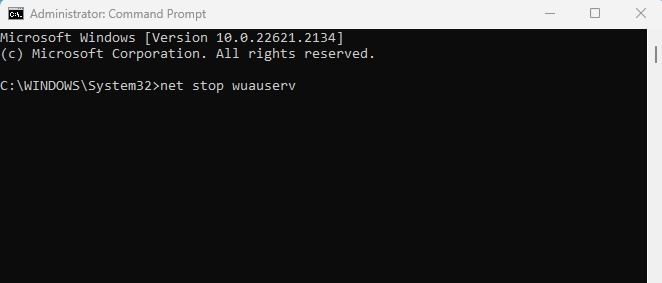
2。これらの2つのコマンドを実行します。
net stop wuauserv
net stop bits
3. PCのファイルエクスプローラーを開き、このパスに移動します。
C:WindowsSoftWareDistribution
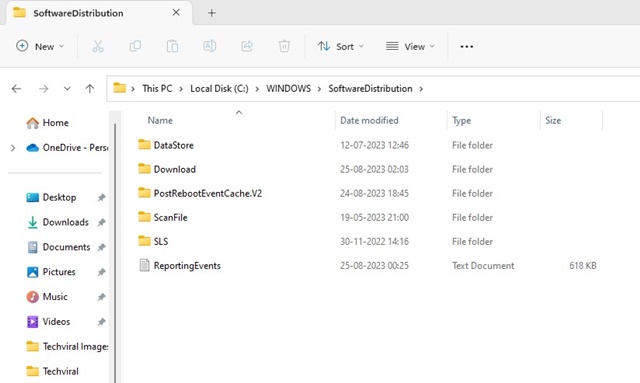
4。すべてのファイルとフォルダーを削除しますSoftwareAdistributionフォルダーで利用できます。
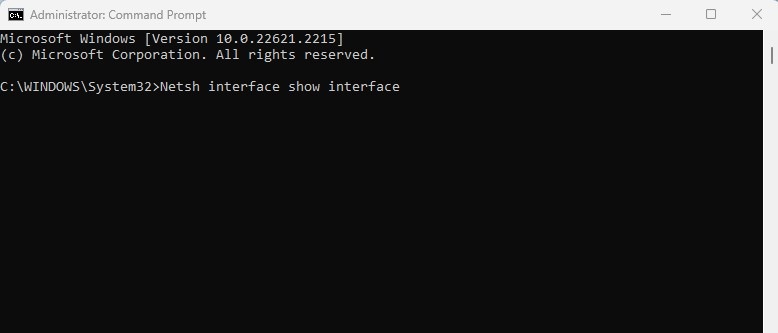
5.完了したら、管理者の権利を使用してコマンドプロンプトを開きます。これらのコマンドを実行して、Windows Updateサービスを再度開始します。
net start wuauserv
net start bits
7.マルウェアを取り外します
マルウェアまたはウイルス感染は、最新のセットアップホストの高いCPU使用問題を引き起こす可能性もあります。したがって、PCが異常に遅い場合は、Microsoft Defenderアプリで完全なウイルススキャンを実行する時が来ました。
MalwareBytesなどのサードパーティのアンチウイルスプログラムを使用して、完全なマルウェアスキャンを実行することもできます。 MalwareBytesをダウンロードしてインストールし、完全なマルウェアスキャンを実行するだけです。
8。システムを復元します
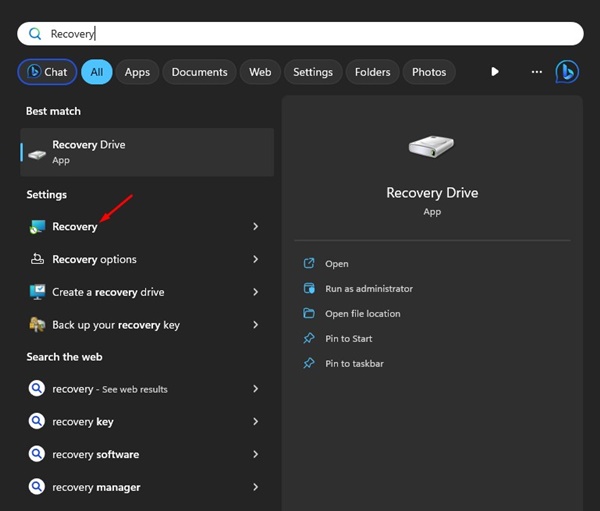
何も機能していない場合は、Windows 11を以前の作業状態に復元することが究極のオプションです。 Windows 11では、システムの復元ユーティリティの助けを借りて、主要な変更をシステムに戻すことができます。
ただし、システムの復元を有効にした場合にのみ、システムを復元できます。また、特定のプログラムは、デバイスに変更を加える前に、システムの復元ポイントを作成します。
詳細なガイドを共有しましたWindows 11に復元ポイントを作成する方法。必ずその記事を確認してください。既に復元ポイントがある場合は、Recoveryアプリを使用してWindows 11を以前の復元ポイントに復元します。
これらは、修正するための最良の方法です最新のセットアップホスト高CPU/ディスク使用量の問題Windows 10/11で。最新のセットアップホストのためにトリガーされる高いCPU使用量の問題は、すべての方法に従えば修正される可能性があります。