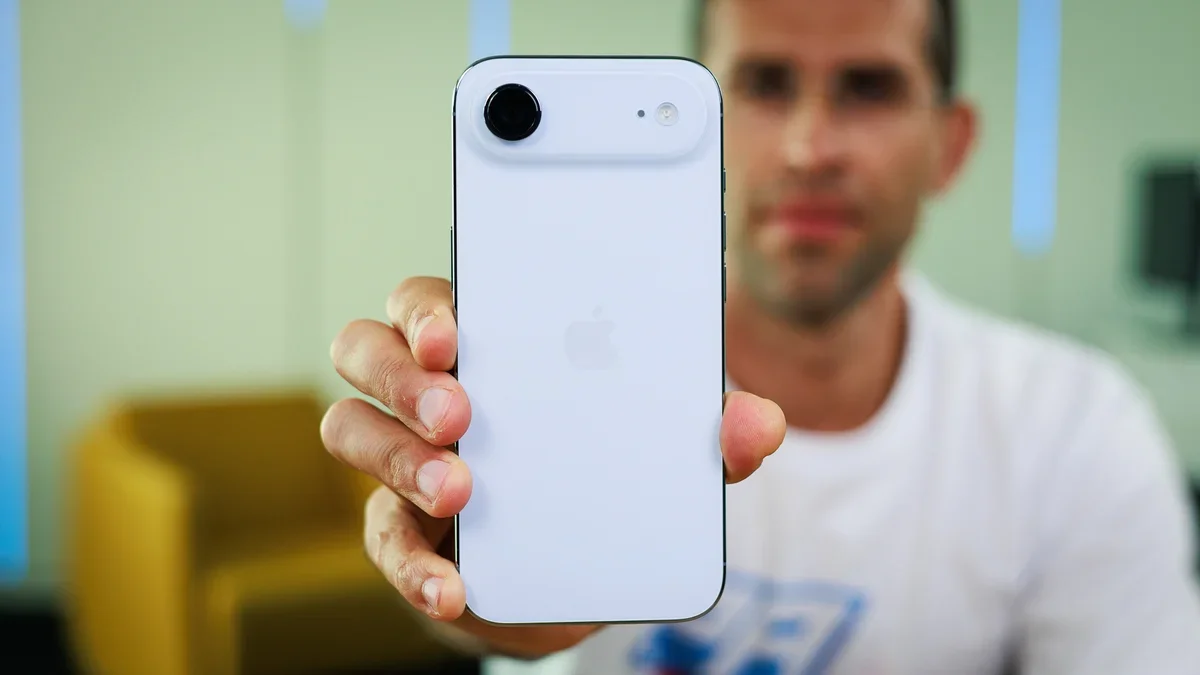
特に通話中に音量が小さくなる場合は、通常、ソフトウェアに問題があるか、通話相手のマイクが故障していることを示しています。 iPhoneのイヤホン部分にホコリが溜まっていたり、故障している可能性もあります。
iPhone の通話量が少ない本当の理由は不明なので、次の手順に従う必要があります。

システムレベルのバグや不具合が原因で通話量が減っている可能性があります。 iPhoneを再起動することで、このようなバグや不具合を解消できます。
iPhone を再起動するには、サイドキーと音量キーを押し続けます。これにより、電源メニューが開きます。スライドさせるだけで電源が切れます。
2.AirPodsを取り外します
AirPods が iPhone に接続されている場合、オーディオ出力は AirPods に転送されます。この場合、iPhone のイヤホンからは何も聞こえなくなります。
iPhone が AirPods または他の互換性のある Bluetooth デバイスに接続されていないことを確認してください。 Bluetooth をオフにするか、通話画面でスピーカー アイコンをタップして、オーディオ出力をスピーカーに切り替えることができます。
3. スクリーンプロテクターがイヤホンを塞いでいないか確認します
一部のスクリーン プロテクターには受話口の切り欠きがなく、音声出力がブロックされ、通話音量が小さくなります。スクリーンプロテクターが原因ではないことを確認する必要があります。
スクリーンプロテクターにイヤーピースの切り欠きがある場合でも、柔らかい綿またはブラシを使用してイヤーピースからほこりの粒子を取り除くことができます。
4. ネットワークの問題を除外する
ネットワークの問題が頻繁に発生する地域に住んでいる場合、iPhone で発生している通話量の少なさの問題は、ネットワークの問題が原因である可能性が高いと考えられます。
iPhone のネットワーク信号を確認する必要があります。信号強度が低い場合は、より良好な信号を受信できる可能性がある開けた場所に移動してください。
この問題について、同じネットワークを使用している友人に質問することもできます。同じ問題が報告された場合は、より良いネットワークに切り替えることができます。
5.機内モードのオン/オフ

ネットワークの問題の可能性を排除するには、機内モードをオン/オフにすることが重要です。機内モードをオンにすると、携帯電話のすべてのネットワーク接続が切断され、機内モードをオフにすると再接続されます。
このプロセスにより iPhone のネットワーク接続が更新され、通話量が少ない問題が解決される可能性があります。 iPhoneのコントロールセンターを開き、機内モードをタップするだけです。有効にしたら、数秒待って機内モードをオフにします。
6. ノイズキャンセリング機能を無効にする
iPhoneには通話中の周囲の騒音を軽減するノイズキャンセリング機能が搭載されています。ただし、場合によっては、この機能が誤動作し、通話量が少ない問題を引き起こす可能性があります。したがって、この機能を無効にする必要があります。
1.設定アプリ。

2. をタップしますアクセシビリティ。

3. アクセシビリティ画面で、 をタップします。視聴覚。

4. 下にスクロールして、電話のノイズキャンセリング。次に、その横にあるトグルをオフにします。

7. iPhoneの標準マイクモードに切り替える
方法はわかりませんが、iPhone で標準マイク モードに切り替えることで、多くのユーザーが通話量が少ない問題を解決するのに役立ちました。
したがって、iPhone で通話量が少ないという問題がまだ発生している場合は、標準マイク モードに切り替えてください。やるべきことは次のとおりです。
1. 通話中に、コントロールセンターiPhoneで。
2. コントロールセンターが開いたら、マイクモード。

3. 選択します標準モード。

8. iPhoneをアップデートする
通話量が少ない問題がソフトウェアのバグによるものである場合は、iOS のバージョンを更新してみてください。 iPhoneを最新バージョンにアップデートする方法は次のとおりです。
関連している:
1.設定アプリ。
2. をタップします一般的な。

3. をタップしますソフトウェアアップデート。

4. 次の画面で、保留中のバージョンアップデートをダウンロードしてインストールします。

アップデート後、電話をかけたり受けたりして、通話量が少ない問題が継続するかどうかを確認してください。
9.工場出荷時設定にリセットする
通話量が少ない状態が続く場合は、出荷時設定にリセットすると解決する可能性があります。工場出荷時設定にリセットすると、iPhone のすべてのデフォルト設定が復元され、問題が解決される可能性があります。
1.設定アプリ。

2. をタップします一般的な。
3. をタップしますiPhoneを転送またはリセットする。

4. をタップしますリセット。

5.選択すべての設定をリセット。

iPhone のパスコードの入力を求められます。それを入力してください。これにより、iPhone が出荷時設定にリセットされます。
このガイドでは、iPhone の通話量が少ない問題を解決する方法について説明します。問題の解決にさらにサポートが必要な場合は、以下のコメント欄でお知らせください。