Windows 10または11のPCで接続して使用しようとすると、Bluetoothヘッドフォンが2つのデバイスとして表示されていますか?はいの場合、以下にリストしたソリューションで問題を修正できます。
Windowsコンピューターに2つのデバイスとして表示されるBluetoothヘッドセットまたはイヤフォンを使用すると、音質が損なわれる可能性があります。また、さまざまなアプリやプログラムを接続および使用するときに、オーディオを破壊する可能性があります。これらすべての手間を回避するには、できるだけ早く問題をトラブルシューティングし、イヤホンを1つのデバイスとして表示するためにそれを修正する必要があります。
また読む:
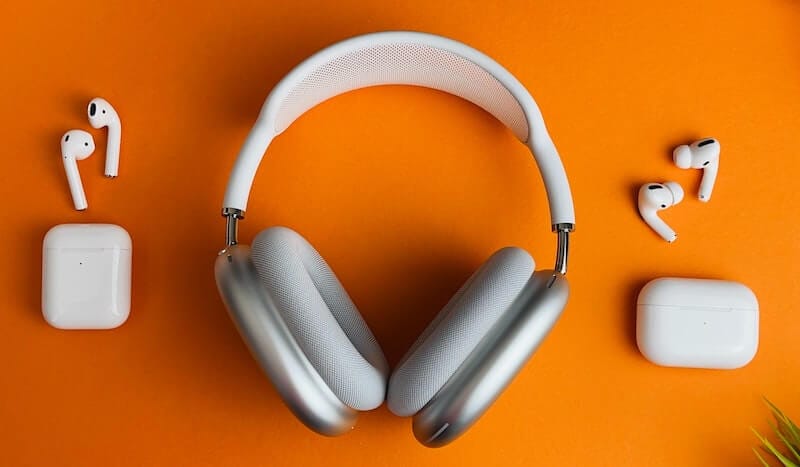
Windows 10または11のコンピューターで2つのデバイスとして表示されるBluetoothヘッドセットを修復する方法
Windows PCにイヤホンを使用してBluetoothエラーを解決する方法はいくつかあります。各ステップ1を一度に1つずつ進み、問題を修正するかどうかを確認します。
#1 - Windows PCを再起動します
- まず、Bluetoothをオフにします。
- 次に、Windows PCから電源を入れて、数秒間待ちます。
- 次に、コンピューターに電源を入れ、Bluetoothをオンにします。
#2 - Bluetoothヘッドフォンを再ペアします
- 最初にBluetoothヘッドフォンを削除します。
- Windows PCの設定メニューを起動します。
- Bluetooth&Devicesを選択します。
- ヘッドフォンを探してください。
- その横にある3倍のアイコンをクリックします。
- 削除デバイスを選択します。
- PCを再起動します。
- 次に、Bluetooth&Devicesに戻ります。
- Bluetoothヘッドセットをペアにします。
#3 - Bluetoothドライバーを更新します
- Windows PCのデバイスマネージャーを開きます。
- Bluetoothに移動し、矢印をクリックしてメニューを展開します。
- Bluetoothドライバーを探して、それを右クリックします。
- [ドライバーの更新]を選択します。
#4 - 再生と録音のためにヘッドフォンを接続します
- システムトレイのボリュームアイコンを探して、それを右クリックします。
- サウンド設定に移動します。
- ヘッドフォンを探して選択します。
- 次に、デフォルトのデバイスを再生および記録するためにヘッドフォンが接続できるようにします。
#5 - サウンドとBluetoothの問題をトラブルシューティングします
- システムトレイのボリュームアイコンを右クリックします。
- トラブルシューティングを選択します。
- Bluetoothについては、[設定]メニューに移動します。
- トラブルシューティングを選択します。
- 他の人に移動します。
- 他のトラブルシューターを選択してください。
- Bluetoothの横にある[実行]ボタンをクリックします。
#6 - サウンド設定を編集します
- Windows PCの設定メニューを起動します。
- システムに移動します。
- サウンドを選択します。
- スピーカーを選択します。
- ナビゲートしてオーディオを強化し、無効にします。
- 次に、下にスクロールして空間的なサウンドになり、オフにします。
- Bluetoothをオフにして、数秒間待ちます。
- 電源を入れてください。
Windows PCでBluetoothヘッドフォンの問題を修正する他の方法はありますか?聞いてみたいです!以下のソリューションを共有できます。