ディスクのクリーンアップは、ストレージスペースを解放し、システムのパフォーマンスを向上させるのに最適です。そのため、コンピューターの使用中にパフォーマンスの問題が発生している場合、またはストレージスペースが低いままになっている場合は、すぐにディスククリーンアップユーティリティを実行する必要があります。
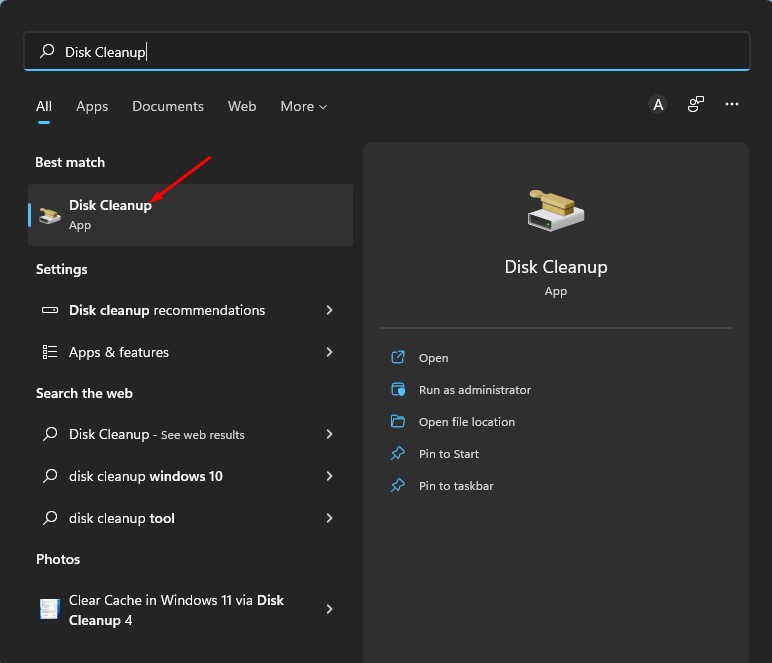
1. Windows検索からディスククリーンアップユーティリティを実行します
1。Windows11の検索をクリックして入力しますディスクのクリーンアップ。次に、結果のリストからディスクのクリーンアップを開きます。
2。ディスククリーンアップユーティリティで、清掃するドライブを選択します。ここでは、C:ドライブを選択しました。
3。完了したら、クリックしますわかりました。今、あなたはすべてを見るでしょう削除できるファイル。
4.リストをスクロールして、すべてのファイルを表示します。使用していないファイルを選択します知らないファイルをチェックします。
参照:
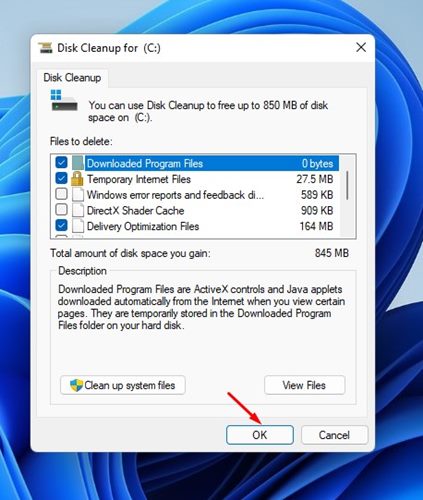
5.複数のカテゴリを選択すると、あなたが獲得するスペースの量。
6.ファイルを選択したら、クリックする必要がありますわかりました。
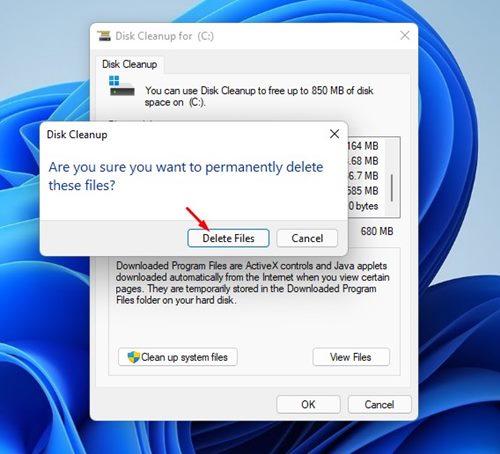
7。ディスククリーンアップ確認プロンプトで、クリックしますファイルを削除しますボタン。
これは、Windows 11オペレーティングシステムでディスククリーンアップユーティリティを使用する方法です。
2。Windowsの実行を介してディスククリーニングユーティリティを使用します
Windowsの実行を快適に処理する場合は、実行コマンドを介してディスククリーニングユーティリティを開くことができます。
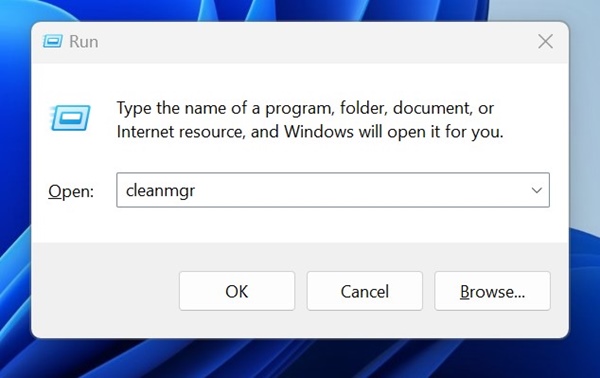
キーボードのWindowsキー + Rボタンを押して、[実行]ダイアログボックスを開きます。ダイアログボックスが開くと、入力しますcleanmgrEnterを押します。
これにより、Windows 11のディスククリーニングユーティリティが即座に開きます。次に、上記の方法で共有されている手順に従って、ストレージスペースをクリーニングします。
3.コントロールパネルを介してWindows1でディスクのクリーンアップを開く
何らかの理由で[スタート]メニューや[ダイアログ]ボックスを実行できない場合は、コントロールパネルを使用してディスククリーニングユーティリティを起動できます。
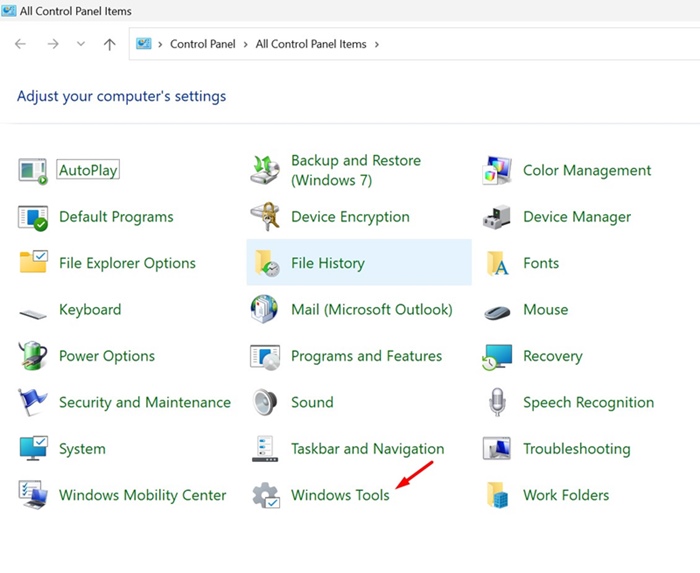
1。開くコントロールパネルWindows検索から。
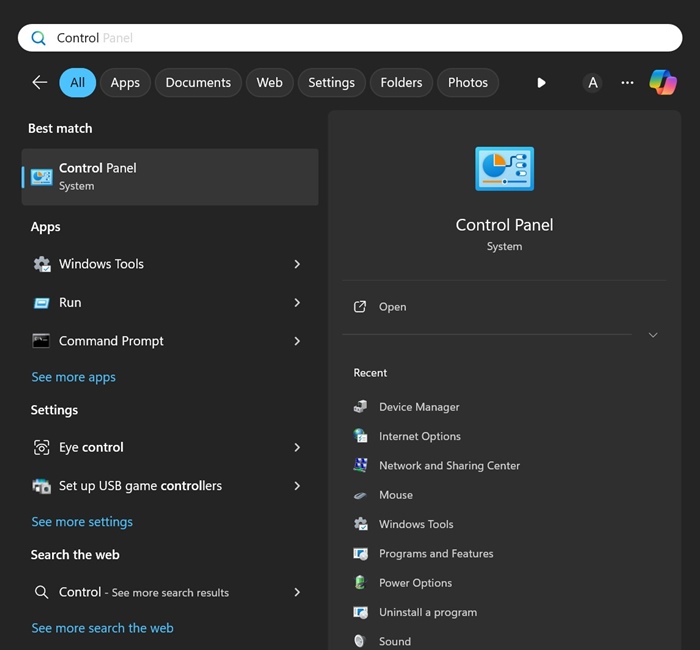
2。コントロールパネルが開いたら、クリックしますWindowsツール。
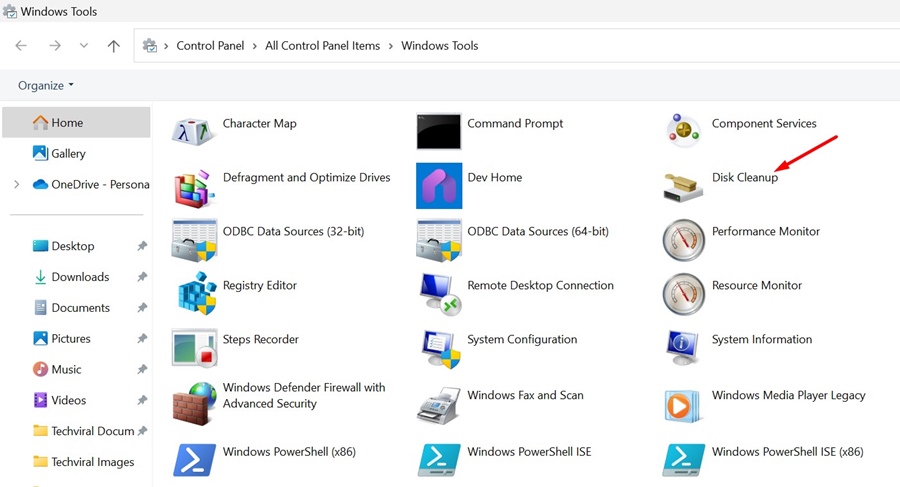
3ディスククリーンアップツールそして、それをダブルクリックします。
4.ストレージセンスを介してディスククリーンアップユーティリティを実行します
また、Windows 11コンピューターでストレージセンス機能を構成して、ディスククリーンアップユーティリティを自動的に実行することもできます。以下で共有した簡単な手順のいくつかに従う必要があります。
1. [Windows 11の開始]ボタンをクリックして選択します設定。
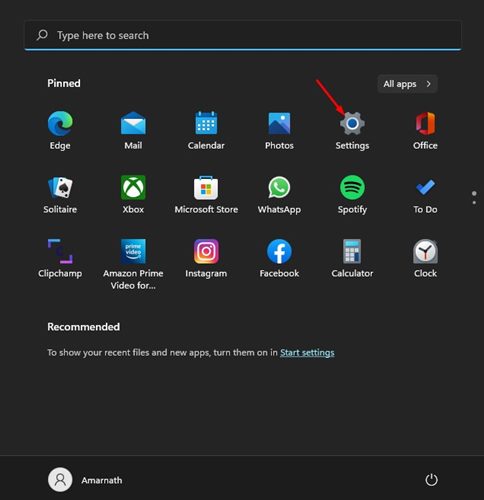
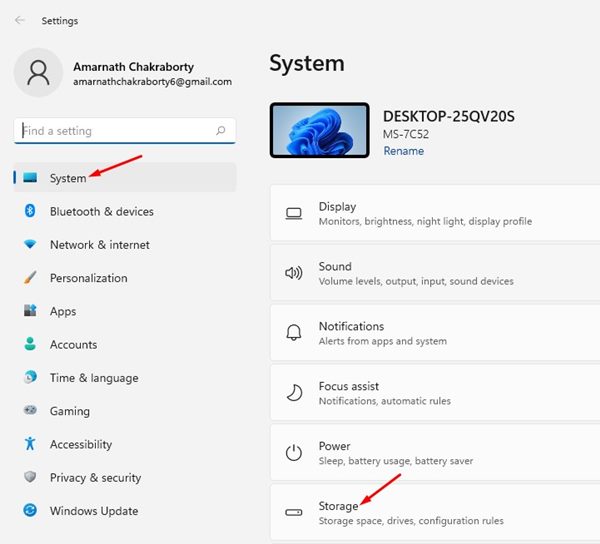
2。システムをクリックします。右側で、をクリックしますストレージオプション。
3。下にスクロールしてストレージセンスオプションを有効にします。
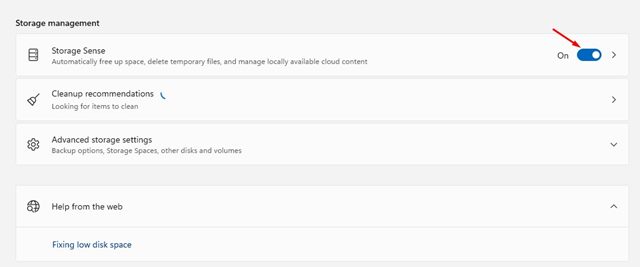
4. [ストレージ感覚]オプションをクリックします。次のページには、下にあるチェックボックスをチェックしてください一時ファイルのクリーンアップセクション。
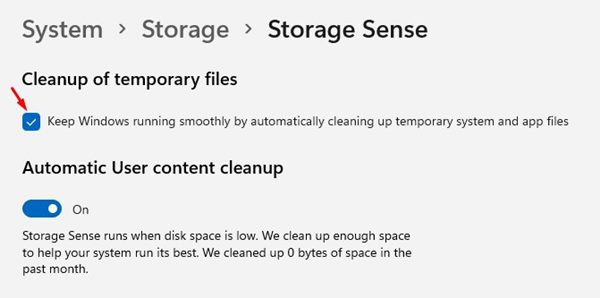
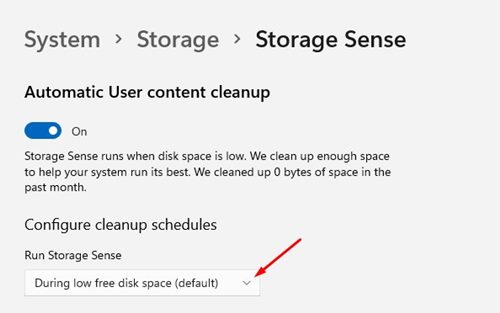
5.下にスクロールして、下のドロップダウンメニューをクリックしますストレージセンスを実行します。ドロップダウンメニューで、好みの頻度を選択します。
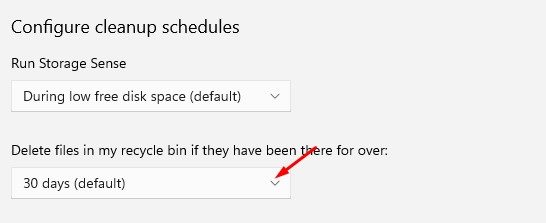
6.ストレージセンス機能をに設定することもできますリサイクルビンに保存されているファイルを自動的に削除します数日後。
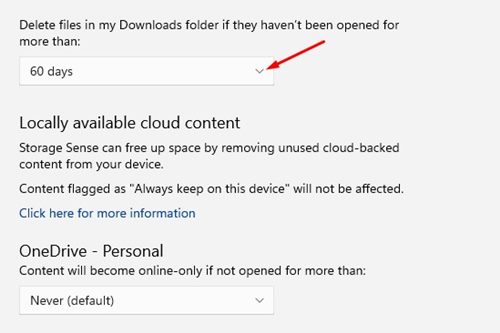
7.ダウンロードフォルダーに保存されているファイルを削除するオプションもあります。ドロップダウンメニューをクリックしますダウンロードフォルダーでファイルを削除します周波数を選択します。
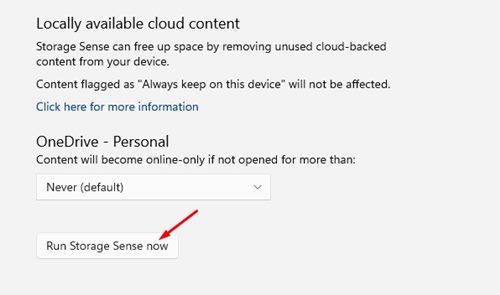
7.下にスクロールしてクリックします今すぐストレージセンスを実行してくださいボタン。
よくある質問
Windows 11でジャンクファイルを掃除する方法は?
Windows 11のジャンクファイルのクリーニングは非常に簡単です。すべてのジャンクおよび一時ファイルを削除するための共有ステップに従って、ディスククリーンアップユーティリティを実行する必要があります。
ジャンクファイルをクリーニングするためのサードパーティのツールはありますか?
はい、CCleaner、BeachbitなどのPCで何百ものPC最適化ソフトウェアが利用できます。それらはすべて、システム上のジャンクファイルを見つけて削除できます。また、PC Optimizationソフトウェアは、パフォーマンスを向上させるためにPCを調整できます。
Windows 11ハードドライブのスペースは何ですか?
通常、ゲームとハイエンドのソフトウェアは、コンピューター上のストレージスペースを取り上げます。ただし、ハイエンドのソフトウェアやゲームを使用していない場合は、[設定]> [システム]>ストレージに移動して、ストレージスペースを正確に消費しているものを確認する必要があります。
ディスククリーンアップWindows 11コマンド?
Windows 11のディスククリーンアップユーティリティは、コマンドプロンプトからアクセスすることもできます。そのために、管理権を備えたオープンコマンドプロンプトとコマンドCleanMgrを実行します。
Windows 11ディスクのクリーンアップがありません
Windows 11のディスククリーンアップユーティリティが欠落しているか、表示されていない場合、システムファイルの破損または欠落による可能性があります。デバイスでSFCコマンドを実行して、破損したシステムファイルを見つけて修復できます。または、Windows 11 PCをリセットできます。
Windows 11のディスククリーンアップユーティリティを使用するのは非常に簡単です。疑問がある場合は、下のコメントボックスにご覧ください。