BootRecは、マスターブートレコード(MBR)、ブートセクター、ブート構成データ(BCD)ストアで問題を修復するためのツールです。また、Windows 11 PCのエラーを修復して開始を防ぐためにも使用できます。しかし、Windows 11 PCでBootRecで問題に直面した場合はどうでしょうか?
「BootRecは認識されていません」は、ユーザーが直面できるWindows 11の一般的なエラーです。しかし、問題は、エラーが何であるか、なぜあなたがそれに直面しているのか、それを修正するために何ができるかです。これらの質問への回答を探している場合は、この記事が役立ちます。
BootRecは、システムファイルの誤って構成されていることまたは不適切なWindowsレジストリエントリのために、主にエラーが発生しません。 Windows REからBootRecを使用することができ、Windows 11に署名した後に使用しようとすると、実行されず、このエラーが発生します。
また読む:
このエラーは簡単に修正できます。あなたがそれに直面している場合、心配することは何もありません。この記事では、Windows 11で「ブートレックは認識されていない」を修正するのに役立つステップバイステップガイドについて説明します。
また、Windows11で「プロキシ設定の書き込みエラー」を読み取ります
Windowsで「BootRecは認識されていない」に直面している場合、この記事はそれを解決するのに役立ちます。 MBRを再構築することで、この問題をすばやく修正できます。
MBR、またはMaster Boot Recordは、PCの起動を正常に支援するために、デバイス上の論理パーティションとファイルシステムに関する情報を含むブートセクターです。このMBRが破損すると、この問題に直面する可能性があります。MBRを再構築して修正します。
前に与えられた手順に従って、あなたはあなたがBootRecに直面していた問題を修正することができるでしょう -
- まず、押してPCをオンにします力ボタン。画面が点灯したらすぐに、力もう一度ボタンをオフにします。
- プロセスを3〜4回繰り返す必要があります。これにより、PCが起動します回復モード。
- ここで、をクリックします高度な修理オプションを参照してくださいボタン。
- 次の画面でクリックしますトラブルシューティングそして、オン高度なオプション。
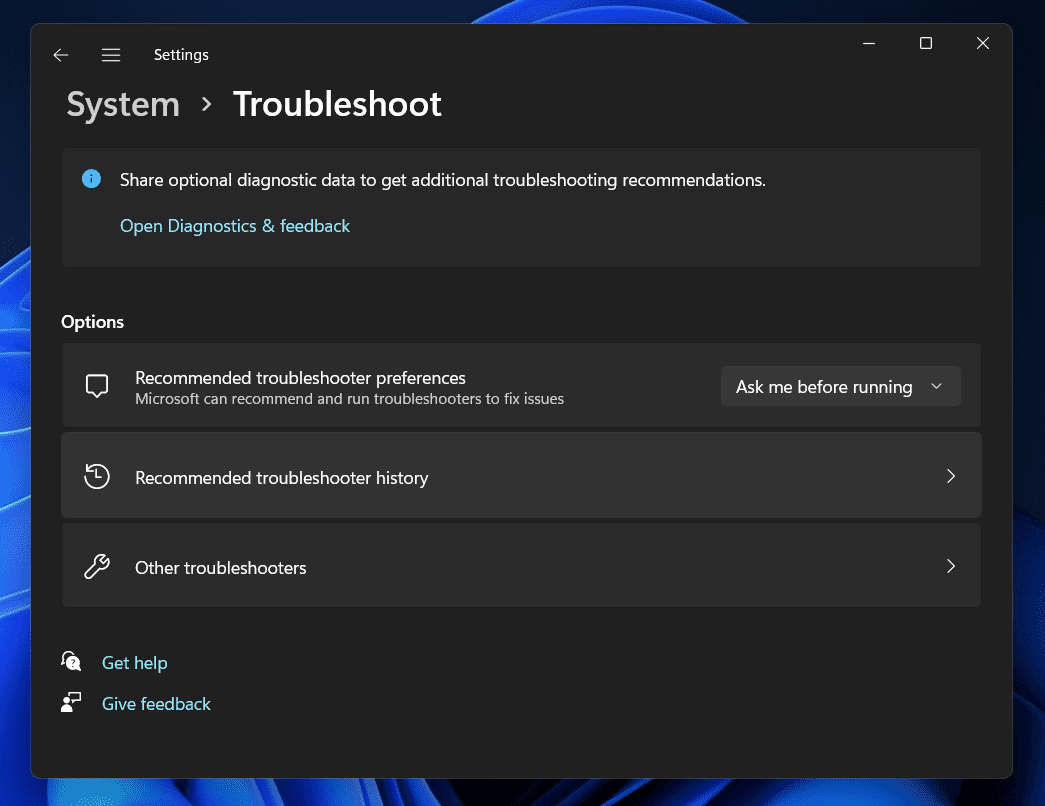
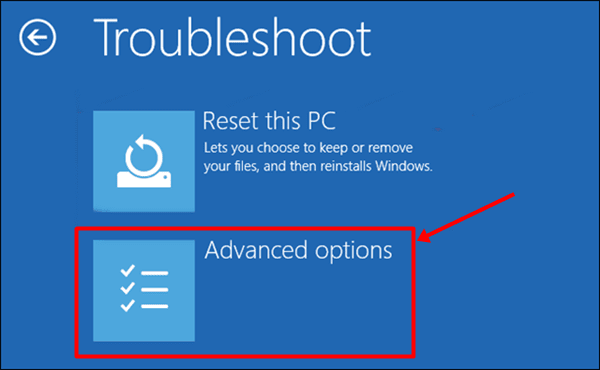
- ここで、を選択しますコマンドプロンプトオプション。
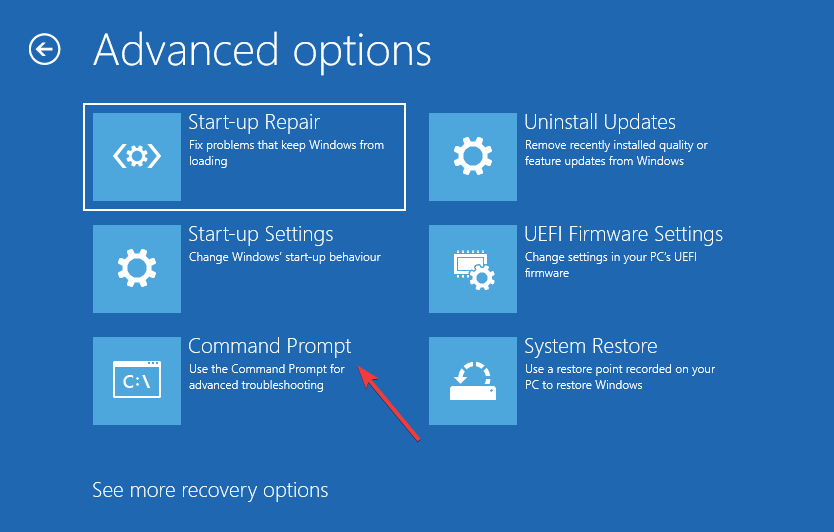
- 今コマンドプロンプト次のコマンドを1つずつインターフェイス、タイプ、および実行する
bootrec/ fixmbrbootrec/ fixbootbootrec/ scanosbootrec/ rebuildbcd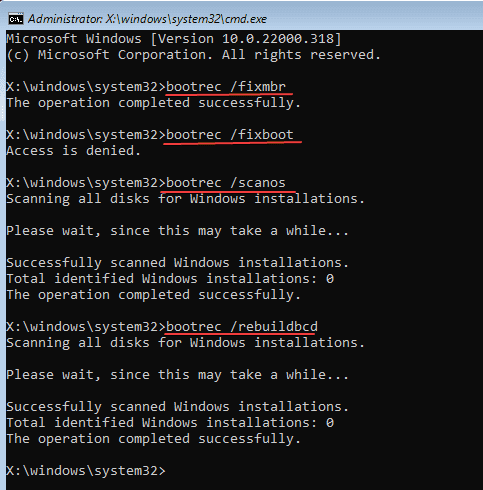
- 完了したら、閉じますコマンドプロンプトクリックしてください続く。

- これでWindows 11に起動され、この問題に直面しなくなります。
結論
上記の手順では、Windows11 PCでMBRを再構築し、の根本的な原因を修正します「ブートレックは認識されていません」Windows 11のエラー。この問題に直面している場合、上記の手順に従って、それを修正するために。