アンディ・ウォーカー / Android 権威
Android かどうかにかかわらず、すべてのデバイスで行うように、ニーズに合わせて設定を微調整します。メーカーが提供するデフォルトのオプションは最も幅広いユーザーをカバーしていますが、個人のニーズには完璧ではありません。残念ながら、Google はユーザーに多くの Android Auto 設定を提供していませんが、これにより利用可能な設定がより重要になるだけです。
このガイドでは、私がいつも最初に変更する Android Auto 設定、これらの変更の背後にある理由、および同様の調整を検討する理由について詳しく説明します。
Android Auto で開発者モードを使用していますか?
1401票
はい、頻繁に利用しています。
18%
はい、ただし特定の設定のみです。
11%
いいえ、試したことはありませんが、試してみたいです。
20%
いいえ、その必要はありません。
13%
それがオプションだったとは知りませんでした。
37%
まず最初に: 開発者設定を実行しましょう
アンディ・ウォーカー / Android 権威
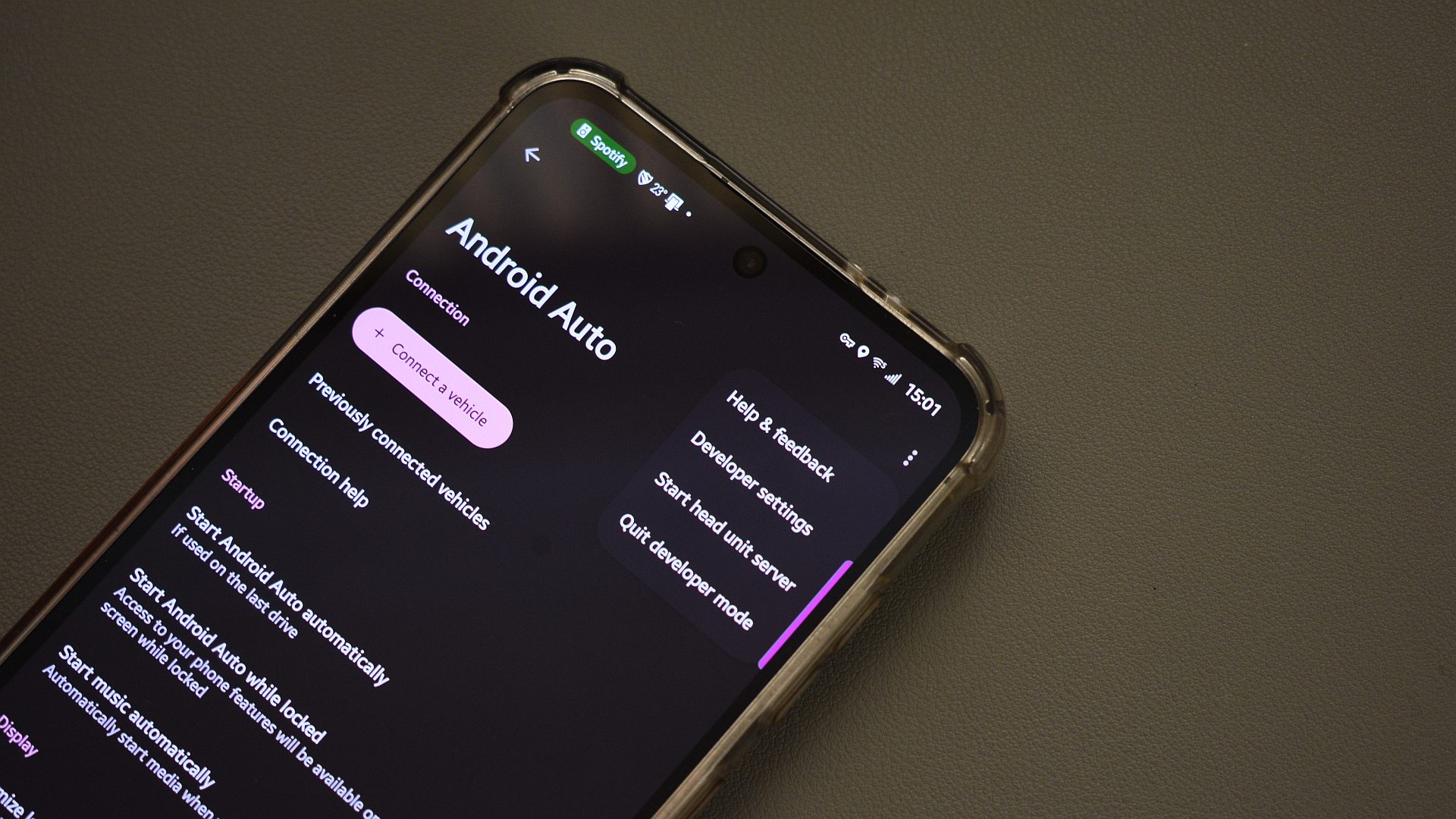
Android と同様に、Android Auto にも非表示の開発者モードがあります。 Google はその存在を明らかにしていないため、実際には、それを見つけて有効にする方法を知ることが重要になります。 「そこに行く人は注意してください」というタイトルにもかかわらず、一般ユーザーにとっても役立つ設定が含まれています。
Android Auto の開発者設定を有効にするには、携帯電話で設定アプリを開き、Android Auto メニューに移動します。バージョン番号まで下にスクロールし、それを 1 回タップし、ボックスが表示されるまで繰り返しタップします。 「開発設定を許可しますか?」と表示されるはずです。警告を最後まで読んで(実際にはそれほど難しいことではありません)、タップしますわかりました。ここで、開発者設定にアクセスするには、画面右上の 3 点のオーバーフロー メニューをタップし、[開発者設定] を選択します。開発者設定。出来上がり!
Android Auto の開発者設定を有効にすると、静止しているときに車のダッシュボードでビデオを見ることができます。
Android Auto の開発者設定メニューには、私が対象とする特定の項目が 2 つあります。 1つ目はワイヤレス Android オート。現在、ケーブル経由でシステムを使用している場合は、このプロパティをチェックする必要はありません。ただし、私は車にワイヤレス接続をもたらすために信頼できる Android Auto ドングルに依存しているため、この項目を確認する必要があります。ネイティブ ワイヤレス Auto サポートを備えた車両を所有している場合、または AAWireless などの製品を使用している場合は、この設定を有効にすることをお勧めします。
Android Authority の最高のものを見逃したくないですか?
次に、未知の情報源オプション。この項目をチェックすると、Play ストアを通じてインストールされたかどうかに関係なく、Android Auto をサポートするすべてのアプリが車のアプリ ランチャーに表示されます。このプロパティをオンにしない場合、Google はこれらのアプリを非表示のままにします。
では、なぜそれらにアクセスしたいのでしょうか?そうですね、一部のアプリは Android Auto の実用性を真に強化します。たとえば、静止していてエンターテイメントが必要なときは、Tubular を起動してダッシュボードで YouTube ビデオを見ることができます。あるいは、このトグルは車両監視アプリにアクセスするために必要です。
変更点を要約すると、次のようになります。
こちらもお読みください:
- Android Auto 設定 > Android Auto オーバーフロー メニュー > 開発者向けオプション >オンに切り替えますワイヤレス Android オート。
- Android Auto 設定 > Android Auto オーバーフロー メニュー > 開発者向けオプション >オンに切り替えます未知の情報源。
ここで調整する設定がいくつかあるため、Android Auto のメイン設定メニューに戻りましょう。まず第一に、おそらく最も重要な便利な設定は次のとおりです。Android Auto を自動的に起動するそしてロック中に Android Auto を起動するオプション。
彼らのタイトルは一目瞭然です。これらの設定により、スマートフォンが車に接続されたときの Android Auto の応答方法を制御できます。
エンストしないでください。車にエンジンをかけたらすぐにオートを実行してください。
Android Auto を自動的に開始するには、次の 3 つのオプションがあります。いつも、最後のドライブで使用した場合、 そしてデフォルト(車両により設定)。私は最初のオプションを好みます。一般に、私は運転前のルーチンをできるだけシンプルにすることを好みます。車室内のアイテムを整理している間、Android Auto に任せるのは私にとって完璧です。
さらに、「ロック中に Android Auto を起動する」もオンになります。つまり、Android Auto が私のスマートフォンに接続すると、私がスマートフォンのロックを解除しなくても、必要なすべての情報にアクセスできるようになります。繰り返しますが、これは便利なオプションですが、安全性も向上します。運転中に携帯電話が盗まれた場合でも、ロックされたままになります。
変更点を要約すると、次のようになります。
- Android Auto 設定 > Android Auto を自動的に開始 > 常に。
- Android Auto 設定 >オンに切り替えますロック中に Android Auto を起動する。
Android Auto のレイアウトを自分好みに変更する
アンディ・ウォーカー / Android 権威
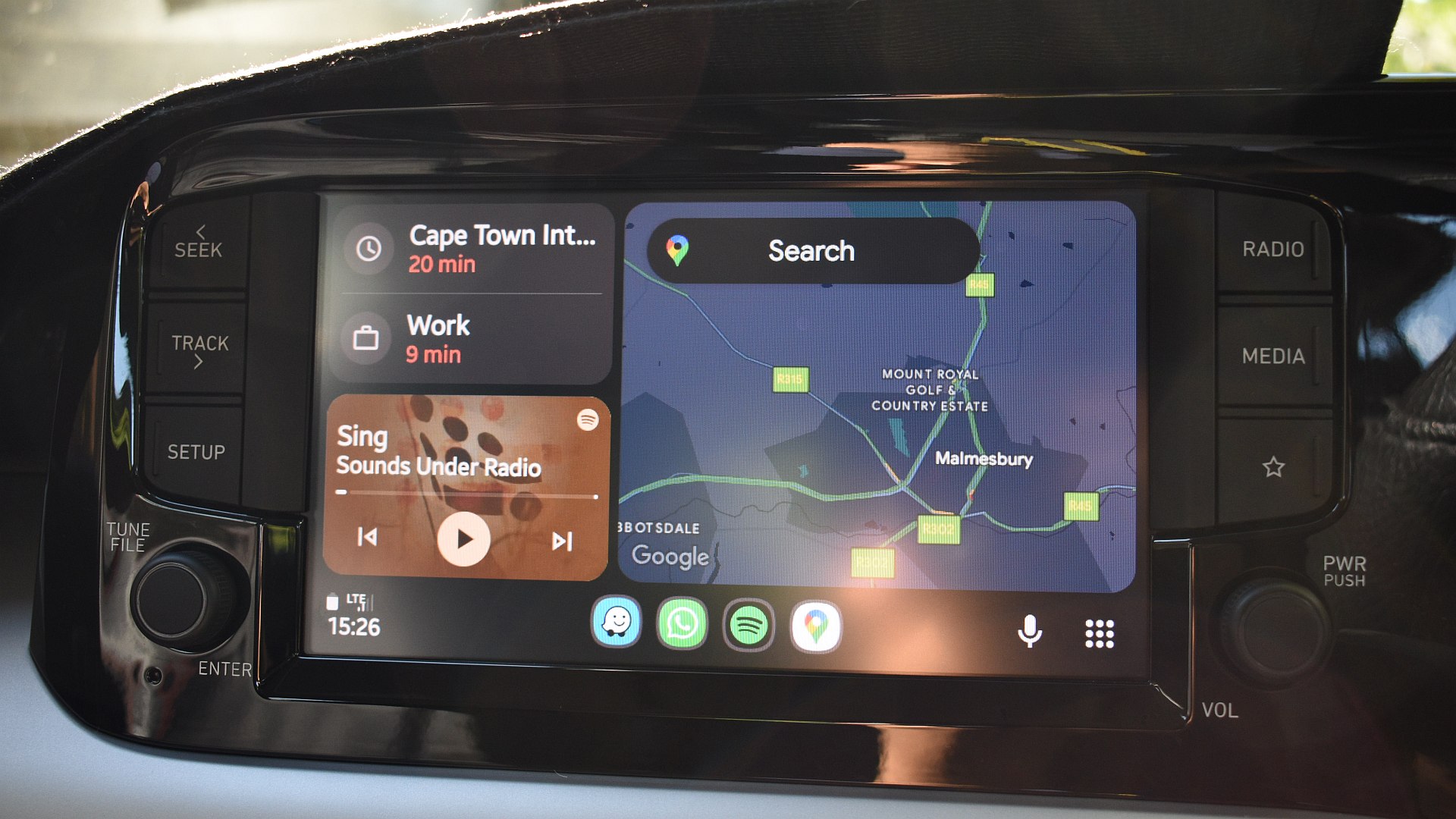
1 つ目は、Android Auto ランチャー画面のアイコンに対処し、不要なアイコンを非表示にし、頻繁に使用するアプリを (重要なことに) リストの右下に移動することです。なぜ右下なのか?私は道路の左側を運転するので、運転席は車の右側にあります。アプリを右下に配置すると、必要に応じてアクセスしやすくなります。
私はアプリのアイコンとナビゲーション パネルを近くに持ってくるのが好きです。
さらに、Android Auto のデフォルトのレイアウトを変更して、ホーム画面上でナビゲーション ボックスを視線に近づけるようにしています。これにより、乗客は Spotify に簡単にアクセスできるようになります。
最後に、スイッチをオンにしますメッセージ通知を表示する。これにより、パートナー、家族、友人から WhatsApp を受信したときに通知されます。
変更点を要約すると、次のようになります。
- Android Auto 設定 > ランチャーのカスタマイズ >アイコンを自分好みに並べ替えます。
- Android Auto 設定 > レイアウトの変更 > ドライバーに近づくナビゲーション。
- Android Auto 設定 >オンに切り替えますメッセージ通知を表示する。
「OK Google」にノーと言う
カルビン・ワンケデ / Android 権威
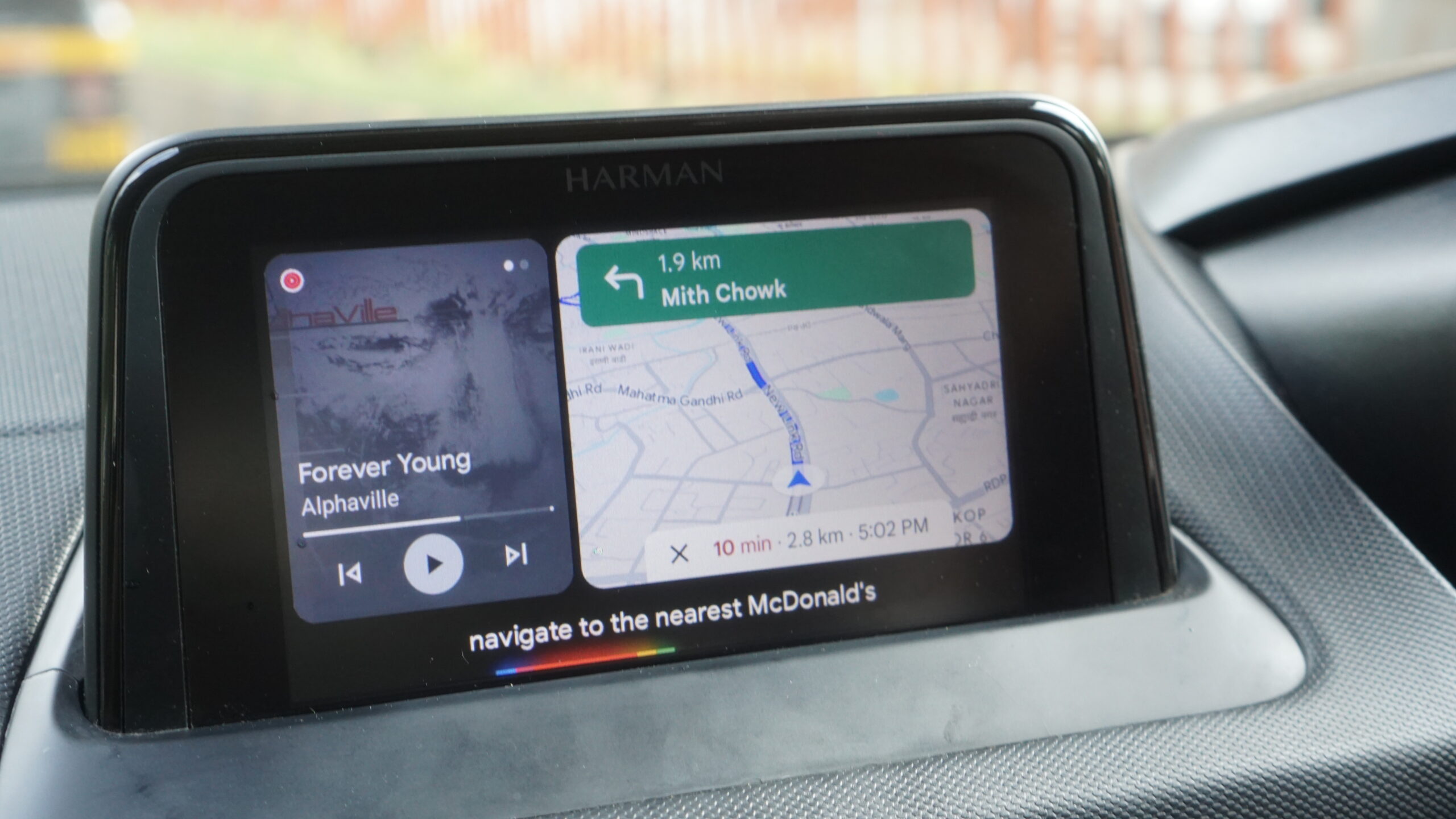
私の車のハンドルには音声アシスタント ボタンがあり、これを押すと Google アシスタント (もうすぐ Gemini になる予定) が起動します。結果として、Android Auto では Hey Google 認識は必要ありません。バッテリーを少しでも節約するために、運転中は無効にしています。
変更点を要約すると、次のようになります。
- Android Auto 設定 > 「OK Google」検出 >オフに切り替えるねぇグーグル。
Android Autoのオーディオを修正する
アンディ・ウォーカー / Android 権威
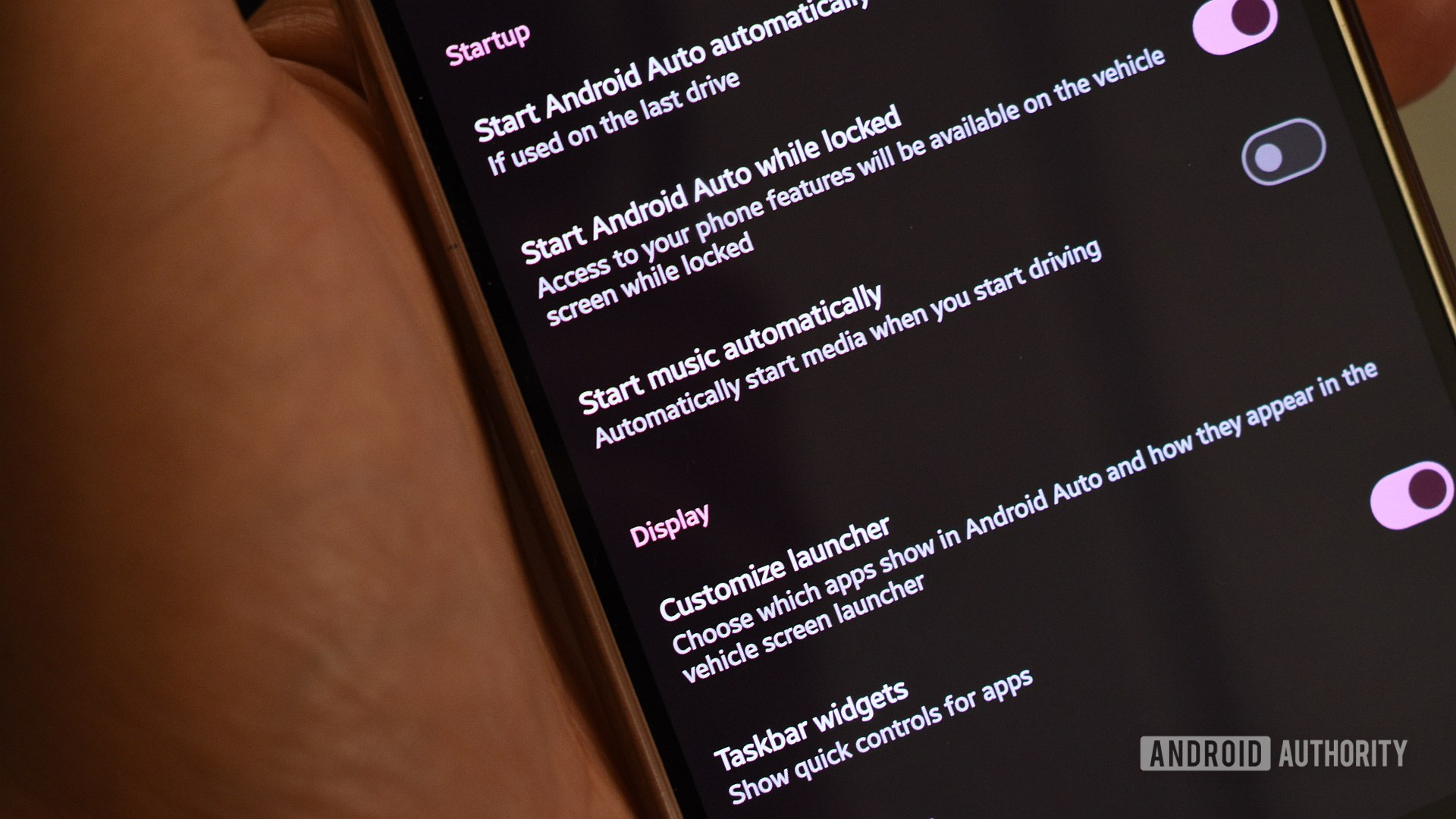
家で聴いていたトラック、アルバム、ポッドキャストを車が自動的に再生し始めるのを喜ぶ人もいますが、私はもちろんその一人ではありません。必ずオフに切り替えます音楽を自動的に開始するだからこんなことは起こらない。私は、運転中にお気に入りの Spotify アルバムやポッドキャストを起動する (あるいはアナログ ラジオを聞くことも) ことを好みます。繰り返しますが、走行距離は異なります。
最後に、運転中にアシスタントがメッセージを読み上げてくれるのがとても気に入っています。特に画面上の 1 行の概要を読むことができない場合に便利です。これを有効にするために、次のことを保証します。アシスタントによる通知がオンになっています。この設定により、運転中に Android Auto がメッセージを音声化できるようになります。この機能がジェミニが転がるときにも定着することを願っています。
変更点を要約すると、次のようになります。
- Android Auto 設定 >オフに切り替える音楽を自動的に開始する。
- Android Auto 設定 >オンに切り替えますアシスタントによる通知。
これらは、新しい車に接続するとき、または新しい携帯電話をセットアップするときに必ず変更する Android Auto 設定ですが、どの項目を変更しますか?コメントで議論しましょう。
私たちのコミュニティにご参加いただきありがとうございます。投稿する前にコメントポリシーをお読みください。