Windows 7 ISO無料バージョン32ビットまたは64ビットをダウンロードしてください。Windows7Ultimateダウンロードの方法について説明します。最初の方法は、Windowsアップグレードを無料でアップグレードすることです。2つ目は、古いWindowsバージョン用にWindows 7 ISOインストールディスクを作成し、任意のPCにインストールすることです。これは、2022年にWindows PC用にWindows 7を完全に無料でダウンロードできる方法です。
Windows7このクレイジーな世界の多くの人々にとって、常にお気に入りのWindowsのバージョンです。これは、Microsoftがこれまでに生産する最も人気のあるオペレーティングシステムです。 Windows 7は2009年に公開され、その後、その名声とユーザーベースが指数関数的に成長し始めました。また、Microsoftで最も収益主導のオペレーティングシステムの1つです。 Windows 7が、生涯でMicrosoftが生産する最高の製品の1つであることは間違いありません。 Windows 7はきれいで、最小限で、軽量で、仕事を終わらせます。
長年のWindowsユーザーの場合、Windows 8 / Windows 10に簡単にアップグレードすることはできません。すべての面ですべてが単に異なります。あなたが本当にWindowsに恋をしていて、Windows/Windowsの他のバージョンからWindows 7に新しいWindows/変更をインストールしたい人である場合、あなたは正しい場所にいます。
今日、それは非常に難しいですWindows7 ISOをダウンロードしてください、そして、多くの人々が、Windows 7 ISO 32ビット/ 64ビットをダウンロードする方法についての記事を作成するように頼み始めました。ここでは、実際の記事に掲載されています。 Windows 7のダウンロードとインストールの一部に深く進む前に、コンピューターにWindows 7をインストールするためのいくつかの主要な機能と最小要件を見てみましょう。
あなたがしたい場合はWindows 10を完全にダウンロードしてくださいPCとラップトップの場合、無料でダウンロードできます。もう時間を無駄にせずに、実際に人々が別のバージョンのWindowsよりもWindows 7を好む理由から始めましょう。
なぜ人々は他のバージョンのWindowsよりもWindows 7を好むのですか?
#1。よりユーザーフレンドリー
Windows 7は、Windowsのよりユーザーフレンドリーなバージョンであるため、Microsoftがこれまでに作成しました。はい、それは本物であり、あなたはこの事実を受け入れなければなりません。 Windows XPを採取すると、非常に限られており、オペレーティングシステム自体はそれほど機能的ではありません。古いバージョンだと言えば、新しいバージョンと比較する必要があります。今すぐやりましょう。 Windows 8を取得するのは、以前のバージョンのWindowsの兆候がほとんどないオペレーティングシステムです。
それは良いか悪いかもしれませんが、ブランドとして、あなたはオペレーティングシステムの古いバージョンと新しいバージョンの間にいくつかの類似点を提供する必要がありますか?この後、多くの人々は、市場の別のオペレーティングシステムに本当に触発されたほとんどのもので満たされたまったく新しいデザインであるため、気まずいと感じています。
Windows 8の設定が実際に生きている理由は誰もがわかりません。すべてのいじくりのあるものは、非常に簡単で簡単なものを変えるのが簡単なコントロールパネルを介して行うことができます。
お気に入りのWindows 7をWindows 10の最新バージョンと比較する時が来ました。Windows10を使用すると、Windows 8から未使用のものの多くを取り除くことができます。ただし、Windows 7と比較すると重すぎます。
また、Windows 10は、Windows 7またはWindowsのバージョンよりも多くのシステムリソースを消費します。これは、Windows 10のアニメーションのためです。実際にWindows 10でアニメーションを手動でオフにすることができますが、その後、地獄のように感じます。
#2。スピード
前に述べたように、Windows 7は軽量で、Windowsの最も機能的なバージョンでもあります。システムを最大限に活用するのに役立つシステムリソースを使用します。 2 GBのRAMラップトップでWindows 7を実行することはできますが、Windows 10の場合はそうではありません。思っているよりも多くのリソースが必要であり、メモリ管理にもいくつかの問題があります。
#3。単純
美しさは目から目に変わりますよね?非常にシンプルで、退屈していないOSを探している場合、Windows 7が利用可能な唯一の動作です。私を信じてください、シンプルさの点でWindows 7に代わるものはありません。
#4。ブロートウェアはありません
Windows 10を使用してBloatwareとして事前にインストールされたすべてのMicrosoftアプリケーションを呼び出します。私は個人的には、Skype以外のMicrosoftアプリケーションのいずれも使用せず、定期的にそれらのアプリケーションを使用する人々にも会っていません。これらのアプリケーションで何が間違っているのかと思うなら?彼らはバックグラウンドでもコンピューターのリソースを使い果たしています。
Windows 7 ProfessionalISOカジュアルなユーザーにとって本当に非常に良いことです。これは、通常のユーザーがコンピューターの速度を向上させるのに間違いなく役立ちます。
これを読んだ後、他のバージョンのWindowsでWindows 7を使用することの本当の利点を理解することを願っています。また、Microsoftは、Windows 7の特定のセキュリティパッチとセキュリティアップデートをリリースしないことも正式に発表されています。コンピューターにインストールされるWindows 7の最小仕様を見てみましょう。この後、私たちはのダウンロードセクションに進みますウィンドウ7 32ビット/64ビット。
また読む:「Windows7タスクバーが機能していない」修正方法
Windows 7 Ultimateを使用するための最小要件
公式のMicrosoft Webサイトを参照して、ここには、コンピューターにWindows 7をインストールするための基本的な要件があります。コンピューターにWindows 7をインストールする場合は、それを見てください。最近では、すべてのコンピューターはこの仕様よりも2倍になりますが、最小仕様を実際に知らせることが私たちの仕事です。
#1。プロセッサの速度は1GHzを超えている必要があります。
#2。少なくとも1GBのRAMが必要ですWindows 7 32ビットをインストールします2 gbのRAMに64ビットベースのWindows 7をインストールしますあなたのコンピュータで。
#3。コンピューターで利用できる最低16 GBのハードディスクスペースが必要です。 (今日、スマートフォンには512 GBの内部ストレージが添えられています)
提案された読み:
#4。WDDM 1.0以下のドライバーを備えたDirectX 9グラフィックデバイス。
上記のすべての仕様があることを知っており、コンピューターにWindows 7をインストールする準備ができています。新しいコンピューターでWindows 7をダウンロードして起動する方法を見てみましょう。
| 製品 | Windows 7 Professional |
|---|---|
| 開発者 | マイクロソフト |
| セットアップタイプ | オフラインISOインストーラー |
| システムの互換性 | 32ビット(x86)/64ビット(x64 |
| ライセンス | 無料 |
| によって提供されます | Microsoft Corporation |
また読む:MicrosoftWindows10で100%のディスク使用量を修正する方法
ステップ1:お気に入りのブラウザを開いて、このURLにアクセスします(https://www.microsoft.com/en/software-download/windows7))
ステップ2:[今すぐダウンロードツール]ボタンをクリックして、Windows 7メディア作成ツールをダウンロードします。
ステップ3:次にクリックしてアプリケーションをインストールし、次にクリックして、新しい起動する起動可能なデバイスを選択しますWindows7。
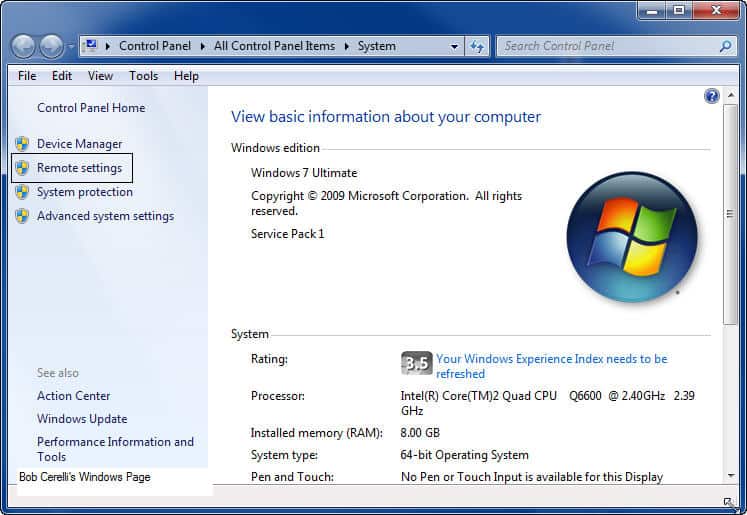 Windows7 ISO(フルガイド)
ステップ4:Windows 7が選択したデバイスにダウンロードされている間、コーヒーを1杯飲む時が来ます。
ステップ5:次に、次にクリックしてデバイスを変更しますブート可能ダウンロードパーツを完了します。
同様に、必要な他のすべてのWindowsバージョンをダウンロードできます。 PCのWindowsを起動してロッキングを開始します。
また読む:Windowsの外観を変更するのに最適なWindows 10テーマ
クリーンインストールWindows 7 ISOファイル32/64ビット
ステップ1:コンピューター /ラップトップをオンにして、BIOSモードを入力します。キーの組み合わせがわからない場合は、モデル名でグーグルできます。最も一般的な使用済みキーはですF12 / FN+F12。これらのキーを試してくださいGoogleモデルを使用していない場合は、キーの組み合わせを簡単に取得できます。
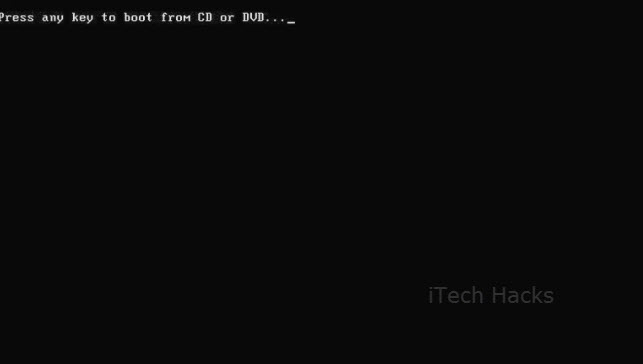 ブートマネージャー
ステップ2:BIOSを入力した後、ペンドライブから起動している場合に備えて、USBブートを有効にする必要があります。 CDを使用している場合は、この手順を完全にスキップして、次のステップに進むことができます。
ステップ3:ここで、設定を保存してPCを再起動し、ブートモードに入ります。繰り返しますが、重要な組み合わせがわからない場合は、Googleはあなたの友人であり、自由に彼に尋ねてください。
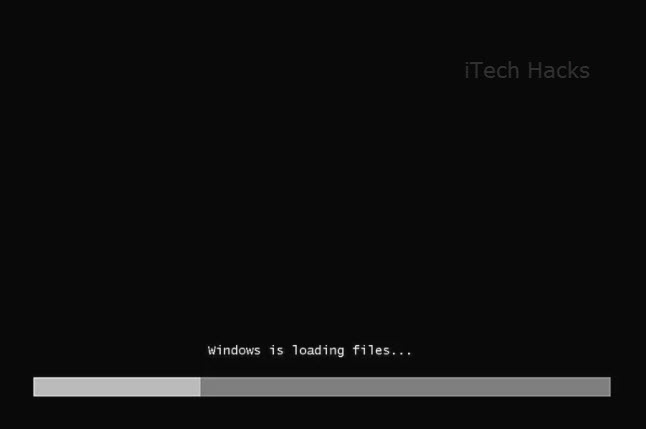 Windows 7 Ultimate
ステップ4:起動可能なデバイスを選択して、マジックキーの入力を押す時が来ました。これで、実際のWindowsインストールプロセスが開始されました。
ステップ5:目的のパーティションを選択し、[インストール]ボタンをクリックします。ドライブを選択した後にクリーンなWindowsのインストールが必要な場合は、ドライブオプションをクリックして、フォーマットをクリックします。
いくつかの迷惑な問題を防ぎ、コンピューターの全体的なパフォーマンスを向上させるのに役立つため、通常のインストールよりもインストールをクリーンにすることを好みます。
ステップ6:今、あなたが休憩を取る時です。それまでの間、コンピューターにWindows 7の新鮮なインストールが行われます。
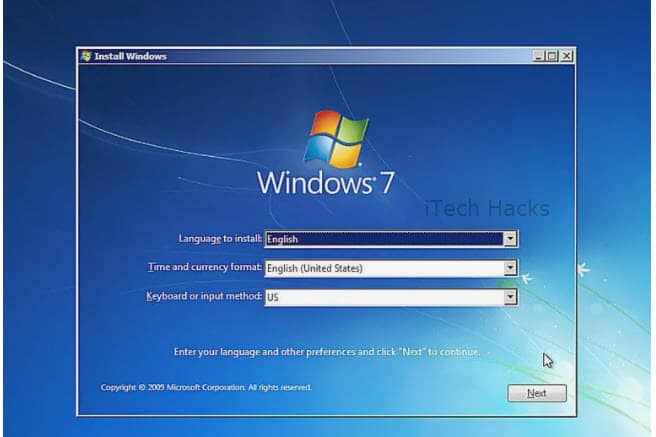 Windows 7のセットアップ
次に、コンピューターを起動して、最初のセットアッププロセスを実行し、デスクトップに入ります。新しい、クリアでクリーンなデスクトップがあります。ウィンドウ10またはWindows 8から来ている場合、この新しいデスクトップが気に入るのでしょうか?あなたの意見では、どちらがきれいでエレガントに見えるかをお知らせください。以下のコメントでお知らせください。
また、確認してください:
- Windows 8(32ビット-64ビット)を完全にダウンロードしてください
- Windows XP ISOファイルをダウンロード(Professional-32/64ビット)
- Windows11フル無料ダウンロード(ISO 64ビット)
まとめ:
この記事が、Windows 7 Ultimate 32-64ビットのダウンロードとインストール新しいコンピューターで。コンピューター以外の人でさえ、プロセス全体がはるかに簡単になるように、すべてのことを説明しようとしました。あなたが私たちに感謝したり、この記事をあなたのソーシャルメディアの友人と共有したり、この記事をあなたの物語に入れたり、私たちがもっと成長するのを手伝ったりするために恩恵を与えたいと思うなら。
Windows 7のダウンロードまたはインストール中にまだ問題やエラーに直面している場合は、必ずお気軽にお問い合わせください。私たちはあなたを助けて本当に幸せに感じています。それでおしまい。読んでくれてありがとう、次の記事でお会いしましょう。