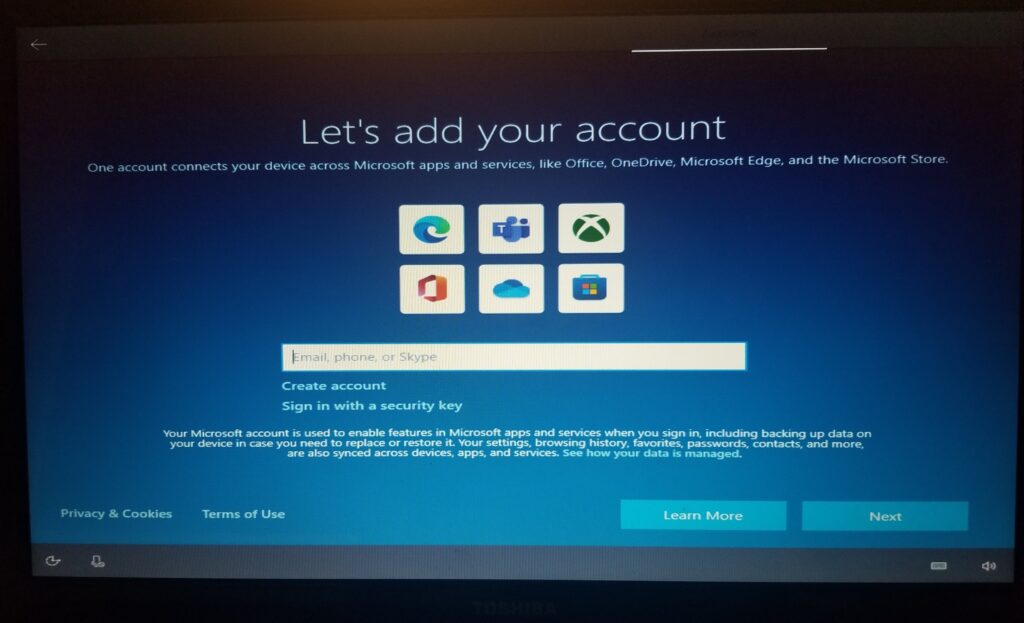
最近 Windows 11 をインストールしようとした場合は、新しいことに気付いたかもしれません。Microsoft では、最初のセットアップ プロセス (別名セットアップ プロセス) 中に Microsoft アカウントでサインインすることを要求するようになりました。OOBE (すぐに使えるエクスペリエンス)。
のリリースに伴い、Windows 11 Insider Preview ビルド 26220.6772 (KB5065797)Microsoft は、Dev Channel で、ユーザーが Microsoft アカウント要件をスキップできる古い回避策を正式に削除しました。
最高のものを逃したくないテックニュース?
Google 検索で優先ソースとして設定してください
最新情報を見逃さないようにしてください。
でも、私がここにいるときは心配しないでください。 OOBE Windows 11 の Microsoft アカウントに関する更新についてすべて説明します。それでは、ガイドを始めましょう。
読む: Windows 10 のサポート終了後に無料の延長セキュリティ更新プログラム (ESU) を入手する方法
リリース:2025 年 10 月 6 日
チャネル:開発チャンネル
アップデートパッケージ:KB5065797
Microsoft Insider ビルドは通常、次の 2 つの方法でリリースされます。
- トグルをオンにした場合の Insider 向けの段階的なロールアウト:つまり、ユーザーは、機能が利用可能になるとすぐに、オプトインして機能を利用できるようになります。設定 > Windows アップデート。
- 開発チャネルの全員を対象としたロールアウト:完全に準備が整った機能と修正は、すべての開発チャネル ユーザーに段階的にプッシュされます。
ビルド 26220.6772 がもたらすもの新機能、改善、バグ修正、今後 Windows 11 が OOBE セットアップを処理する方法が変更されます。これらのアップデートの多くは、セキュリティ、使いやすさ、視覚的な一貫性を向上させることを目的としています。
ビルド 26220.6772 の新機能は何ですか?
新しいアップデートに付属する新機能について知っておく必要があります。それでは、それらをチェックしてみましょう。
1) Click to Do (プレビュー) の機能強化
Windows 11のクリックトゥドゥアプリが強化されましたCopilot+ PCでは、次の 2 つのエキサイティングなアップデートが提供されます。
- 画像オブジェクトの選択:
- 画像の上にマウスを置くと、個別に選択できるオブジェクトがプレビューされます。
- 選択すると、オブジェクトをコピーしたり、他のアプリに貼り付けたり、Microsoft Copilot とのチャットを開始して洞察や創造的なアクションを開始したりできます。
- これにより、デザイナー、学生、コンテンツ作成者のクリエイティブなワークフローが高速化されます。
- 単位換算:
- 単位付きの数字 (例: 2 km、5 ポンド) にカーソルを合わせると、ツールチップに換算が表示されます。
- コンテキスト メニューには追加の変換オプションが表示されます。
- サポートされている変換には、長さ、面積、体積、重量、温度、速度が含まれます。
- Copilot アプリを介してさらに多くの変換にアクセスできますが、この機能は Windows Insider ではまだ利用できません。EEAまたは中国。
これらの変更により、特に測定やグラフィックスを使用する場合に、日常の作業が容易になります。
2) Windows Hello 拡張サインイン セキュリティ (ESS)
Windows Hello がサポートされるようになりました周辺指紋センサー内蔵の生体認証センサーに加えて:
- ユーザーは外部指紋リーダーを接続し、プロンプトに従うことができます。[設定] > [アカウント] > [サインイン オプション] > [強化されたサインイン セキュリティ]登録する。
- これにより、センサーが内蔵されていないデスクトップでも確実に使用できます。Windows Hello が提供する最も安全なサインイン オプション。
- フィードバックは次の方法で送信できます。フィードバック ハブ (WIN + F) > セキュリティとプライバシー > Windows Hello 指紋。
3) Windows セットアップ エクスペリエンス (OOBE) の更新
このビルドでの最も重要な変更点の 1 つは、すぐに使えるエクスペリエンス (OOBE):
- ローカル専用アカウントのバイパスが削除されました:
- 以前は、ユーザーは次のようなコマンドを使用して、OOBE 中に Microsoft アカウント要件を回避できました。
オーベバイパスンロ
ms-cxh:localonly を開始します
ms-cxh://setaddlocalonly を開始します - Microsoft は、初期セットアップ時に Microsoft アカウントなしで Windows 11 Home を使用する既知の方法をすべて削除しました。
- 以前は、ユーザーは次のようなコマンドを使用して、OOBE 中に Microsoft アカウント要件を回避できました。
- デフォルトのユーザーフォルダーに名前を付ける:
- まだできますユーザーフォルダー名をカスタマイズするセットアップ中:
- Microsoft アカウントのサインイン ページで、 を押します。Shift + F10をクリックしてコマンド プロンプトを開きます。タイプ:
CDオーベ
SetDefaultUserFolder.cmd
- Microsoft アカウントのサインイン ページで、 を押します。Shift + F10をクリックしてコマンド プロンプトを開きます。タイプ:
- <YourFolderName>最大 16 文字まで入力できます。
- Unicode 文字のみがサポートされます。特殊文字は削除されます。
- Microsoft アカウントのサインインに進みます。
- フォルダー名が有効な場合は適用されます。それ以外の場合、Windows は電子メールに基づいてプロファイル フォルダーを生成します。
- まだできますユーザーフォルダー名をカスタマイズするセットアップ中:
- Microsoft が OOBE 中に MSA を強制する理由:
- Microsoft によると、デバイスは次のような可能性があります完全に構成されていないMicrosoft アカウントなしで。
- ローカル アカウント バイパスにより、セキュリティ、アップデート、デバイス構成にとって重要なセットアップ画面がスキップされる可能性があります。
- Microsoft アカウントを使用して OOBE を完了すると、OneDrive、Microsoft Store、Windows Hello、セキュリティ保護などの機能が完全にセットアップされます。
注記:Windows 11 Pro ユーザーは引き続き使用できますドメイン参加セットアップ中に一時的に MSA をスキップする回避策として実行します。セットアップ後も、デスクトップ上でローカル アカウントに切り替えることができます。
ファイルエクスプローラーのダークモードの改善
Windows 11 には、より一貫したダークモードファイル エクスプローラーの経験:
推奨読書:
- コピー、移動、削除ダイアログがシステムのダークテーマと一致するようになりました。
- プログレスバーやチャートビュー、スキップ、オーバーライド、ファイル選択などの確認ダイアログもダークモードに対応します。
- ごみ箱ダイアログ、ファイルの置換またはスキップ ダイアログ、および新しい検出ダイアログがダーク モード用に更新されました。
これにより、読みやすさが向上し、ダーク モードを好むユーザーの目の疲れが軽減されます。
修正と安定性のアップデートとは何ですか?
ビルド 26220.6772 では、いくつかの問題にも対処しています。以前の Insider ビルドに影響を与えた問題:
- 一般的な修正
- 一部の Insider PC で予期せず消えた複数の機能が復元されました。
- タスクバーとシステムトレイ
- の修正タスクバーを自動的に隠すきちんと隠れていない。
- アプリのプレビューのサムネイルをクリックしたときのフォーカスの問題が解決されました。
- ファイルエクスプローラー
- 暗号化ファイル システム (EFS) ダイアログは、増加したテキスト スケーリングに正しく応答するようになりました。
- Windows Studio エフェクト
- 特定の外部 Web カメラの使用時にカメラ プレビューが失敗するWindows Studio エフェクト修正されました。
- 設定とネットワーク
- ネットワーク アダプターに対して正しいリンク速度が表示されるようになりました。
- 他の
- ARM64 デバイス上の TPM を備えた Hyper-V 仮想マシンが正しく起動するようになりました。
- HDCP を適用した拡張ビデオ レンダラーを使用した Blu-ray、DVD、デジタル TV アプリの保護されたコンテンツの再生が修正されました。
開発チャネルビルドの既知の問題
- クリックトゥドゥ:スワイプのビジュアルが間違ったディスプレイに表示される場合があります。
- ロック画面とログイン画面:タッチ キーボードが起動に失敗する場合があります。回避策は、アクセシビリティ メニューのオンスクリーン キーボードです。
- タスクバーとシステムトレイ:アニメーションは一時的に無効になっています。
- 検索:一部の検索では、正しい結果ではなく予期しないテキストが表示される場合があります。
- Xbox コントローラー:Bluetooth コントローラーは不具合を引き起こす可能性があります。これらは、デバイス マネージャーから特定のドライバーをアンインストールすることで解決されます。
OOBE Microsoft アカウント要件: その意味
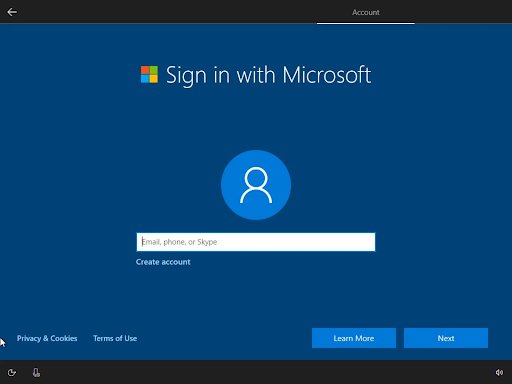
ほとんどのユーザーにとって、この変更は、Windows 11 が想定するデバイスのセットアップ方法の変化です。
- ホームエディション:OOBE 中に Microsoft アカウントでサインインする必要があります。
- プロ版:まだ使用できますドメイン参加または、最初の Microsoft アカウントのログイン後にローカル アカウントを設定します。
- なぜ:Microsoft アカウントに依存する更新プログラム、アプリ、機能など、セキュリティとデバイスのセットアップ手順がすべて完了していることを確認します。
後でローカル アカウントを使用したい場合でも、Windows では次のことが可能です。セットアップ後にアカウントを切り替える:
- OOBE 中に Microsoft アカウントでサインインします。
- デスクトップに表示されたら、次の場所に移動します[設定] > [アカウント] > [あなたの情報] > [代わりにローカル アカウントでサインイン]。
- ローカルのユーザー名とパスワードを作成します。
- ログアウトし、ローカル アカウントで再度ログインします。
この方法は、ローカル アカウントを使用して完全に構成された Windows 11 システムを取得する最も安全な方法です。
ステップバイステップ: OOBE のデフォルトのユーザー フォルダーに名前を付ける
デフォルトのユーザー フォルダーに (電子メールから生成されたデフォルトではなく) カスタム名を付けたい場合:
- でMicrosoft アカウントのサインイン ページ、 プレスShift + F10をクリックしてコマンド プロンプトを開きます。
- 次のコマンドを入力します。
CDオーベ
SetDefaultUserFolder.cmd<YourFolderName>- 最大16文字
- Unicode 文字のみ。特殊文字は削除されます
- Enter キーを押して、Microsoft アカウントのサインインを続行します。
- セットアップ後、フォルダーには選択した名前が反映されます。
これは、Microsoft の新しい要件に従いながら、システムをパーソナライズするための賢い方法です。
OOBE Windows 11 で Microsoft アカウントをバイパスする方法?
Microsoft が古い OOBE トリックを削除したからといって、他の方法がないわけではありません。別の方法を使用して Microsoft アカウントを回避することもできます。あなたはできるここから OOBE Windows 11 の Microsoft アカウントをバイパスします。
変化を受け入れるべき理由
多くのパワー ユーザーはローカル アカウントのバイパスが失われることに不満を感じているかもしれませんが、Microsoft の推論は理にかなっています。
- 保証します完全なデバイス構成セキュリティとパーソナライゼーションを備えています。
- 重要な OOBE ステップを誤ってスキップすることを防ぎます。
- のような機能を実現しますOneDrive、Microsoft Store、Windows Hello、およびアップデート箱から出してすぐに使えます。
今Microsoft アカウントの使用が永久に強制されるわけではありません。デスクトップ変換オプションでは、セットアップ後も完全なローカル アカウント アクセスが提供されます。
続きを読む:Windows 10 のサポートは 10 月 14 日に終了します。 Windows 11 にアップグレードする方法は次のとおりです。
結論
Windows 11 Insider Preview ビルド 26220.6772 は、Microsoft の初回セットアップ エクスペリエンスの処理方法に大きな変化をもたらします。
ローカルアカウントを使用したい場合は、Shift + F10 を使用してデフォルトのユーザー フォルダーに名前を付ける方法セットアップ後にローカル アカウントに切り替えるオプションにより、Microsoft の最新の変更に準拠しながら柔軟性が得られます。
OOBE Windows 11 の Microsoft アカウントについて説明したのは以上です。このガイドがお役に立てば幸いです。詳細については、以下にコメントしてお知らせください。