従来のソフトウェアのルックアンドフィールが新しいものに変更されると、作業が面白くなります。 Microsoft Officeは、Office Suiteソフトウェア全体で同様のUIを備えており、オフィスソフトウェアを開いて同じことを繰り返し見るのが退屈になることがあります。専門家を含む多くの人々は、Microsoft Outlookを使用して、他のOutlookソフトウェアと同じように見えるメールにアクセスして管理しています。
同じOutlookビューを繰り返し見ることに飽きている場合は、変更できます。 Microsoft Outlookには、レイアウトとフォントを変更してOutlookビューをカスタマイズするアプリ内オプションがあります。これだけでなく、Outlookの既存の外観をカスタマイズしたくない場合は、ゼロからカスタムビューを作成することもできます。見通しビューを変更したいが、方法がわからない場合は、私たちはあなたを助けるためにここにいます。これが、見通しビューを変更するための段階的なガイドです。
デスクトップまたはWebのOutlook Inbox Viewを変更します
Outlookビューを完全に変更し、新しいビューを作成したい場合は、以下の手順に従うことでそれを行うことができます -
もっと詳しく知る:
- を押しますWindowsキーボードのキーと検索見通し。をクリックします見通しそれを開くためのアイコン。
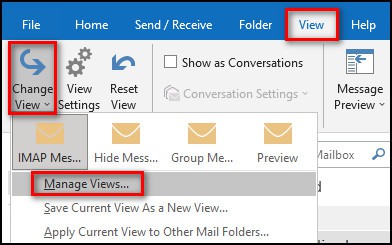
- ここで、をクリックしますビューOutlookウィンドウのタブ。
- 次に、クリックしてくださいビューを変更しますクリックしますビューを管理しますオプション。
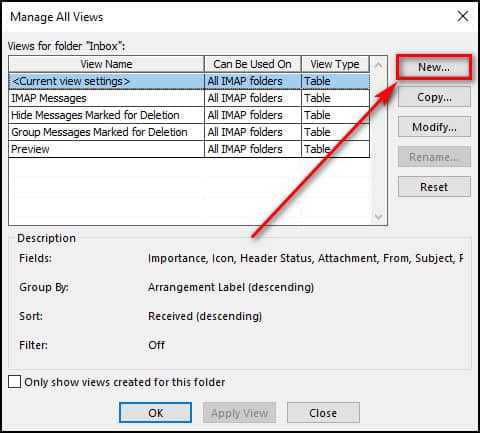
- ですべてのビューを管理しますウィンドウ、をクリックします新しいボタン。
- の下新しい名前ビューセクション、作成する新しいビューの名前を入力します。
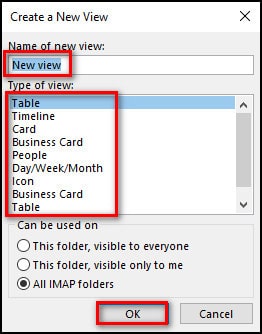
- 次に、選択する必要がありますビューのタイプ。これには、など、さまざまなオプションが含まれます。テーブル、タイムライン、カード、名刺、人々、アイコン、日/週/月。
- ビューの名前を入力したら完了したら、ビューの種類を選択したら、クリックしてくださいわかりました。
- これにより、Outlookに新しいビューが作成されます。
Outlookビューを変更します
すでに既存のOutlookの外観を変更したい場合は、それを行うオプションもあります。アイテムを追加および削除して、ビューを変更できます。
レイアウトの変更
Outlookのレイアウトを変更するには、下記の手順に従ってください -
- の下ビュータブ、をクリックしますフォルダーペインオプション。これで、フォルダーペインのさまざまなカスタマイズオプションが表示されます。
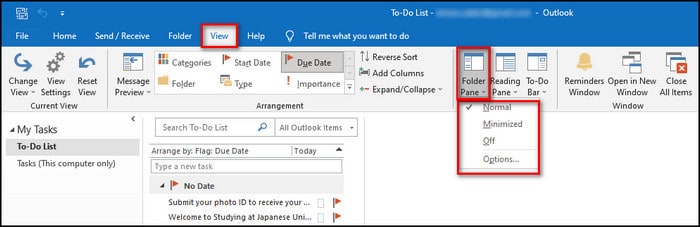
- 普通-これにより、フォルダーペインが左側に保持されます。
- 最小化 - これにより、フォルダーペインが最小限に抑えられます。
- オフ- このオプションはフォルダーペインを削除します。
- 次に、をクリックしますペインを読むオプション。ここで3つのオプションが得られます -
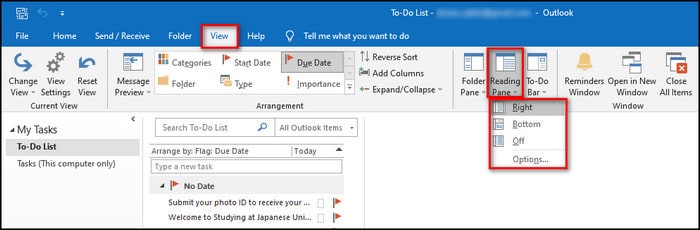
- 右-これにより、読み取りペインが右に調整されます。
- 底-これにより、読み取りペインが底に調整されます。
- オフ-これにより、読み取りペインがOutlookから削除されます。
- 次に、をクリックしますやることのバーオプションを使用すると、4つのオプションが表示されます -
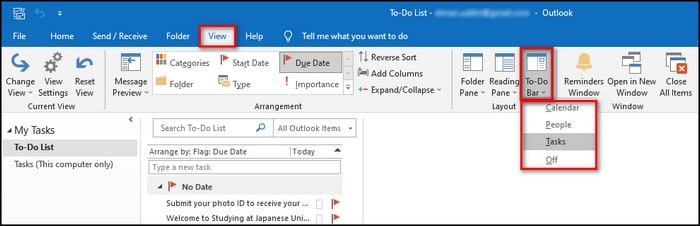
- カレンダー-これにより、カレンダーがTo Doバーに追加されます。
- 人々-これにより、人はTo Do Barに追加されます。
- タスク - このオプションは、To Do Barにタスクを追加します。
- オフ-これにより、To Do Barが削除されます。
メッセージリストのフォントの変更
メッセージリストのフォントを変更する場合は、下記の手順に従ってください -
- でビュー[Outlook]ウィンドウのタブ、をクリックします設定を表示しますオプション。
- 次に、をクリックしますその他の設定オプション。
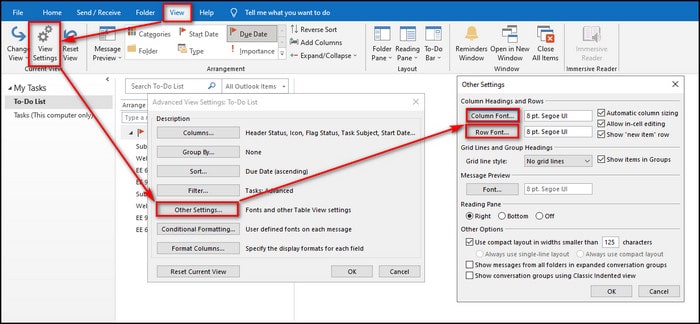
- 2つのオプションが表示されます - columフォントそして生のフォント。をクリックします列フォントボタン。
- 次に、選択する必要がありますフォント、フォントスタイル、 そしてサイズ。完了したら、クリックしますわかりました。
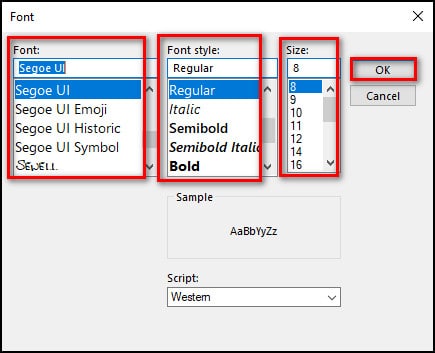
- 同様に、カスタマイズします生のフォント同じように。
メッセージのフォントの変更(メッセージの作成、返信、および転送メッセージ)
メッセージを作成したり、メッセージを返信したり、メッセージを転送したりするときに、メッセージのフォントを変更する場合は、以下の手順に従うことができます。
- で見通しウィンドウ、クリックしてくださいファイルオプションして、クリックしますオプション。

- でOutlookオプションウィンドウ、をクリックします郵便左サイドバーのタブ。
- 次に、メッセージを作成しますセクション、をクリックします文房具とフォントボタン。

- をクリックしますフォント下のボタン新しいメールメッセージセクション。
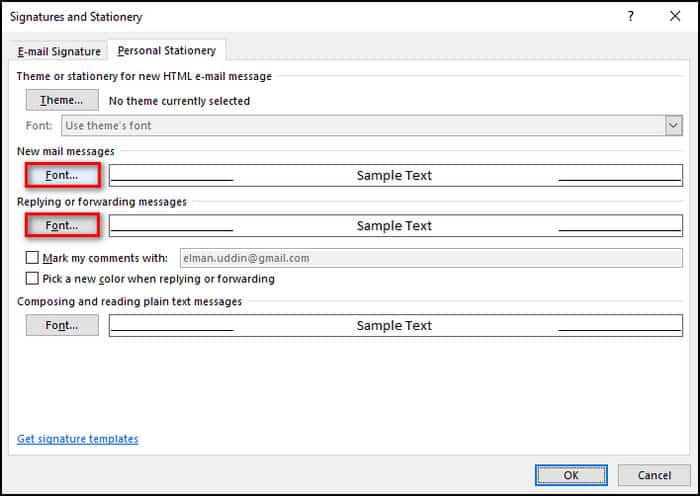
- 次に、カスタマイズしますフォント、フォントスタイル、 そしてサイズ。完了したら、をクリックしますわかりましたボタン。
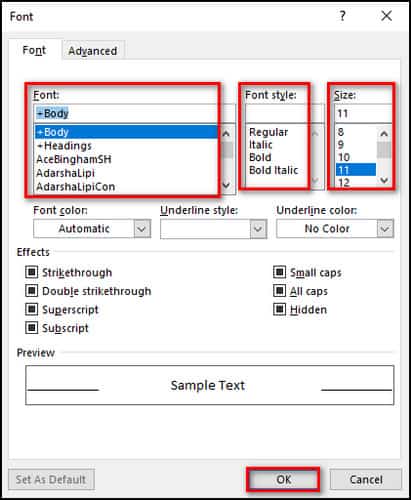
- 次に、クリックしますフォント下のボタンメッセージの返信または転送同じ方法でフォントをカスタマイズします。
カスタムビューを削除します
Outlookで作成したカスタムビューを削除する場合は、以下の手順に従うことで実行できます。
- をクリックします始めるアイコンと検索見通し。開きます見通し検索結果からのアプリ。
- の下ビュータブ、クリックしますビューを変更しますそして、ビューを管理しますオプション。
- ですべてのビューを管理しますウィンドウ、削除するビューを選択して、をクリックします消去ボタン。
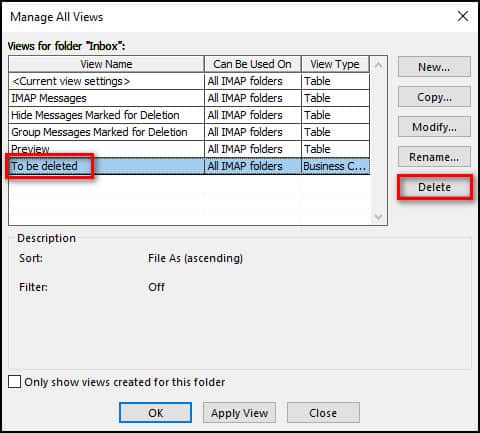
- ビューの削除を確認するように求められます。クリックはい確認する。
Outlookのデフォルトビューに切り替えます
作成した新しいビューが気に入らない場合は、デフォルトのビューに切り替えることもできます。以下に、Outlookのデフォルトビューに切り替える手順です -
- をクリックしますビューのタブ見通しアプリウィンドウ。
- ここでクリックします設定を表示しますオプション。
- で高度なビュー設定ウィンドウ、クリックしてください現在のビューをリセットします。
- クリックしてくださいはい現在のビューのリセットを確認します。 Outlookのデフォルトビューに戻ります。
最後の言葉
上記は、Outlookビューを変更するためのいくつかのステップでした。新しいOutlookビューを追加したり、現在のOutlookビューを変更したり、デフォルトビューに戻したり、Outlookで作成したビューを削除する手順について説明しました。この記事がOutlookビューを変更するのに役立つことを願っています。
関連ガイド:
- Microsoft Outlookでダークモードを有効にする方法
- Microsoft Outlook 2023でQRコードを見つける場所
- Outlookの電子メール署名を変更する方法
- 私のメールがOutlookでリコールされたかどうかをどのように知ることができますか
- Outlookを修正する方法パスワードエラーを要求し続けます
- Outlookiphone、Android、Macをオフィスから出す方法
- Microsoft Outlookの修正はWindows 10/11では開きません