Windows 10コンピューターデスクトップ画面表示を拡張するための追加の3番目のモニターはありますか? 1つが不十分な場合は、別のものを追加して、デュアルディスプレイシステムと呼ばれる2つを作成します。ただし、Windowsオペレーティングシステムは複数のモニターセットアップをサポートしています。時々、3つが物事をより生産的で効率的にする方が良い場合があります。同時に使用するアプリとWebサイトがいくつかある場合、3番目のモニターが役立ちます。必要なアプリとブラウザのタブを閉じて開くことなく、すべてを明確に、そして一目で見ることができます。
しかし、この追加のスクリーンモニターが単にPCからランダムに切断され続けている場合はどうでしょうか?さらに悪いことに、3番目の外部モニターは、Windowsによってまったく検出または認識されません。もしそうなら、それはあなたがあなたの生産性の目標に進むことを妨げます。以下のいくつかのソリューションで問題を修正できます。
提案された読み:
トラブルシューティング3番目の外部モニターディスプレイは、Windows10PCでランダムに切断されるか、検出されていないか
Windows 10 PCで3番目のモニターまたはマルチモニターディスプレイの問題に対処するためのさまざまな方法があります。一度に1つ以下の各ソリューションに従うようにすることができます。これらのメソッドは、拡張画面が散発的に切断されているか、検出されていないか、認識されていないか、またはマルチディスプレイの画面のセットアップが多くの問題を経験しているかどうかにかかわらず機能します。これらのメソッドのいずれかがエラーを修正するのに役立つかどうかを確認してください。
#1 - ディスプレイアダプタードライバーを更新します
- [スタート]メニューから、デバイスマネージャーに移動します。
- ディスプレイアダプターを探してください。ダウン矢印をクリックしてメニューを展開します。
- ドライバーを右クリックします。
- [ドライバーの更新]を選択します。
- 更新されたドライバーソフトウェアの検索を自動的に選択します。
- Windowsが利用可能な更新をインストールするのを待ちます。
- 手順に従って、更新プロセスを完了します。
#2 - Windows 10の表示設定を確認します
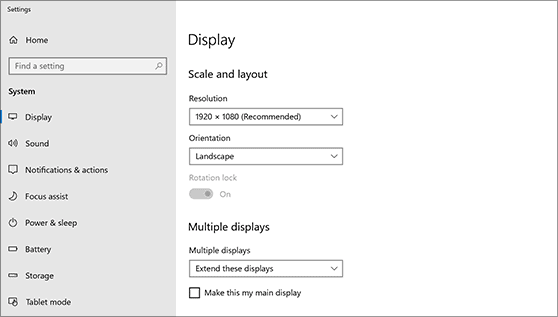
- Windows 10 PCの設定メニューを起動します。
- システムに移動します。
- [表示]を選択します。
- 複数のディスプレイセクションに移動します。
- 設定を確認し、これらが複数のモニターのセットアップに最適であることを確認してください。
- ソリューション#3 - 拡張オプションが選択されているかどうかを確認します
- キーボードで、Windowsキー +文字Pを押します。
- 次に、拡張オプションを探します。 3番目のモニターを許可することを有効にしていることを確認してください。
#4 - グラフィックドライバーを再起動します
キーボードで、Windows Key + Ctrl + Shift + Bを同時に押します。グラフィックドライバーが自動的に再起動します。
#5 - ディスプレイドライバーをロールバックします
- デバイスマネージャーに移動します。
- ディスプレイアダプターを探して、メニューを展開します。
- ディスプレイドライバーを右クリックします。
- [プロパティ]を選択します。
- [ドライバー]タブに移動します。
- ロールバックドライバーを選択します。
#6 - パワープランを変更します

- コントロールパネルを開きます。
- ハードウェアとサウンドに移動します。
- 電源オプションを選択します。
- パワープランの高性能を選択します。
- [計画の変更設定]をクリックします。
- 決して設定しないでください。
- [変更の保存]ボタンをクリックします。
#7 - 表示解像度を変更します
- [設定]メニューを開きます。
- システムを選択します。
- 表示に移動します。
- スケールとレイアウトに移動します。
- 表示解像度で、ドロップダウン矢印をクリックします。
- 推奨されるものに基づいて、コンピューターの解像度を変更します。
#8 - Windows 10 PCを更新します
- [設定]メニューに移動します。
- 更新とセキュリティを選択します。
- Windowsアップデートを選択します。
- [更新]をクリックします。
Windows 10で3番目のモニターの問題を修正するのに役立つ可能性のある他のソリューションはありますか?以下のコメントで、他のユーザーと共有できます。

![WindowsPCのerror_lock_violationとは何ですか[修正]](https://ja.elsefix.com/statics/image/placeholder.png)