AnthropicはClaude AIを更新し、ユーザーがプロンプトとクエリに通信して応答する方法をカスタマイズできるようにしました。これは、すべてのユーザーが利用できる「スタイル」と呼ばれる新機能を通じて可能です。プリセットスタイルの選択から選択したり、サンプルをアップロードしてコミュニケーションスタイルに合わせてAIを訓練したりできます。これにより、Claudeはさまざまな種類の要件を満たし、説明、簡潔、または正式なトーンで応答を提供するのに役立ちます。
プリセットスタイルの使用
- Webブラウザを使用して人為的ログインページにアクセスし、アカウントにサインインします。
- チャットボックスに新しい「選択スタイル」ドロップダウンメニューが表示されます。それをクリックして、利用可能なプリセットを表示します。
- さまざまなプリセットの上にカーソルをホバリングすると、選択したときにAIがどのように応答するかが表示されます。選択するスタイルをクリックします。

- 次に、プロンプトを入力するか、チャットボックスにリクエストを入力して、Enterを押します。クロードは、選択したコミュニケーションスタイルで応答します。たとえば、「フォーマル」スタイルを選択すると、フォーマルコンテキストに適した洗練された明確な応答が表示されます。

- 下部のドロップダウンメニューをクリックして別のスタイルを選択することにより、いつでも応答スタイルを変更できます。

- クロードでは、ドロップダウンメニューに表示されるスタイルを選択することもできます。メニューの[スタイルの作成と編集]オプションをクリックします。

提案された読み:
- 次に、ドロップダウンメニューで利用できるようにしたくないプリセットスタイルをクリックします。

- 次に、[オプション]ドロップダウンメニューをクリックして、[プリセットスタイルを非表示]を選択します。

- 隠されたスタイルを非表示にしたい場合は、右下にある「プリセットスタイルをリセット」をクリックしてください。

注記:「通常」(Claudeのデフォルトモード)および「簡潔な」プリセットスタイルを非表示にすることはできません。
カスタムスタイルの作成と使用
プリセットスタイルの使用に加えて、独自のスタイルを作成し、それらを使用するためにクロードAIを訓練できます。あなたがそうすることができる2つの方法があります。
方法1:書き込みサンプルのアップロード
- [スタイル]ドロップダウンメニューをクリックして、[スタイルの作成と編集]を選択します。
- 次に、[カスタムスタイルの作成]ボタンをクリックします。

- 次に、右側の「書き込みサンプル」をクリックすると、文章のサンプルをアップロードするか、提供された領域のテキストを直接貼り付けることができます。

- サンプルをアップロードしたり、AIのトレーニングに使用したいテキストを貼り付けたら、[スタイルの作成]ボタンをクリックします。
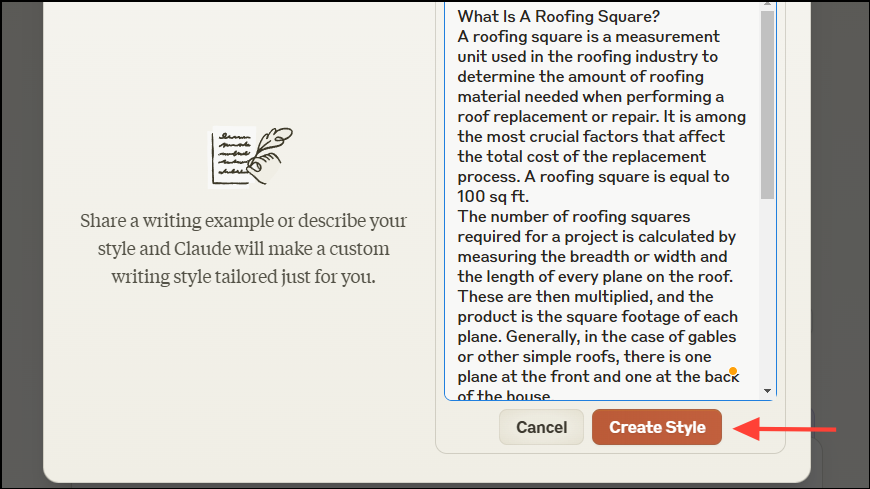
- クロードがあなたのスタイルを分析するのを待ちます。その後、右側のそれぞれのオプションをクリックして、短編小説、電子メール、製品レビューなどの形でスタイルをプレビューできます。

- その後、上部の[スタイルの使用]ボタンをクリックすると、新しく作成されたカスタムスタイルを使用できます。

方法2:あなたのスタイルを説明します
- Styles Dropdownメニューの[スタイルの作成と編集]ボタンをクリックして、以前と同じ方法で開始します。
- [カスタムスタイルの作成]ボタンをクリックします。
- 「サンプルの書き込み」オプションの代わりに、右下にある「代わりにStyle Styleを表示」をクリックします。

- 左側の使用可能なオプションから開始点を選択し、右側のボックスに指示を入力してクロードに応答する方法を説明します。

- 独自の手順を追加する場合は、「カスタム指示(Advanced)」をクリックしてください。次に、右側のボックスに手順を入力できます。

- 必要に応じて、「NeverMind」をクリックして「書き込みサンプル」オプションを使用して使用できます。左下に[サンプル]オプションを追加します。

- 開始点を選択したり、独自の手順を提供したりしてスタイルを説明したら、右側の[スタイルを生成]ボタンをクリックします。

- 繰り返しますが、生成されたスタイルをプレビューできます。満足している場合は、[スタイルの使用]ボタンをクリックして使用を開始します。

カスタムスタイルの管理
- [スタイル]ドロップダウンメニューをクリックして、[スタイルの作成と編集]を選択します。
- これで、利用可能なスタイルをクリックしてドラッグして、好きなように並べ替えることができます。

- また、スタイル名をクリックして「オプション」ドロップダウンメニューをクリックして、スタイルの名前を変更および削除することもできます。

- スタイルを編集するには、左側の「Claudeで編集」をクリックします。

- 次に、左下のテキストボックスに指示を入力して、クロードに必要なスタイルを編集するように依頼できます。完了したら、編集したスタイルをプレビューするか、上部の[変更の保存]ボタンをクリックします。

知っておくべきこと
- 好みのコミュニケーションスタイルを説明するときは、できるだけ多くの詳細を提供してください。これは、クロードがあなたが必要とするものについてより良いアイデアを得るのに役立ちます。
- プレビュー機能は、スタイルがどのように聞こえるかを知らせるのに非常に便利です。結果が気に入らない場合は、使用する前にスタイルを編集することができます。
- 最良の結果を得るには、クロードと対話するときにプリセットやカスタムのスタイルを含むさまざまな会話スタイルを切り替えます。
- あなたが書いている聴衆を考慮して、その後スタイルを作成または選択することは、あなたがより良く、より効果的にコミュニケーションをとるのに役立ちます。