iPhoneにPDFドキュメントをマージするさまざまな方法があります。ネイティブオプションまたは専用のPDF管理アプリのいずれかを使用できます。したがって、iPhoneにPDFファイルを組み合わせたい場合は、ここにすべきことがあります。
さて、iPhoneのネイティブファイルアプリを使用して、PDFファイルをマージできます。サードパーティのアプリをインストールせずに、iPhoneにPDFファイルをマージする方法は次のとおりです。
1。開きますファイルアプリ。
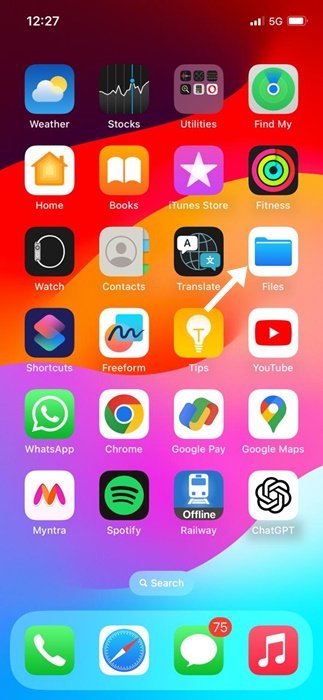
2。PDFファイルを保存したフォルダーを見つけます。
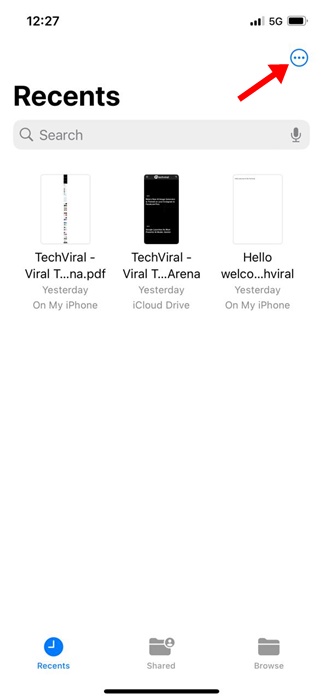
3。をタップします3つのドット画面の右上隅に。
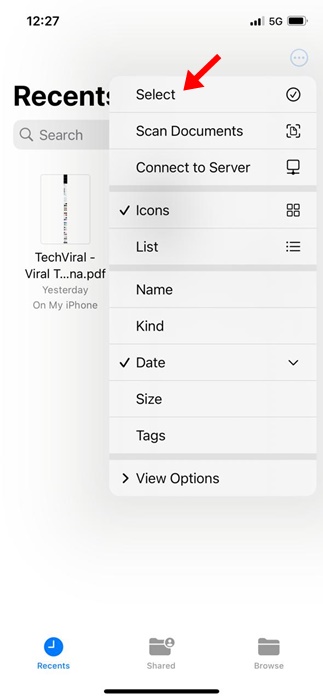
4。表示されるメニューで、タップします選択します。
5.マージするPDFファイルを選択します。
6。をタップします3つのドット右下隅に。
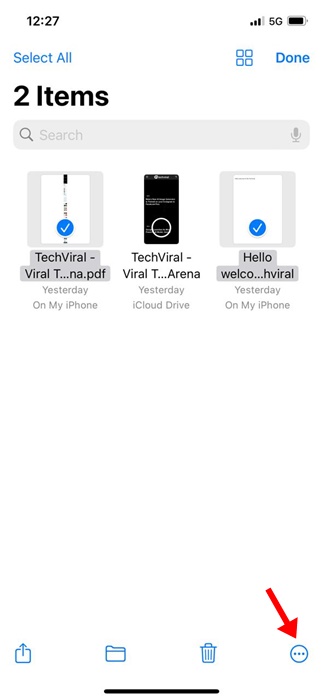
7。表示されるメニューで、選択しますPDFを作成します。
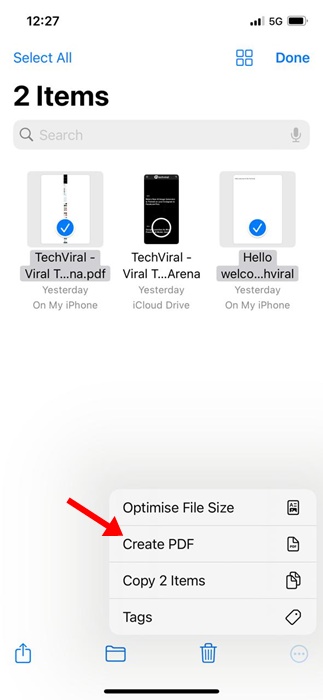
これにより、選択したPDFファイルが即座にマージされます。同じ場所にマージされたPDFがあります。
2。ショートカットを使用してiPhoneでPDFをマージします
ショートカットアプリを使用して、iPhoneのPDFをマージすることもできます。ショートカットアプリを使用してショートカットを作成し、iOSでPDFをマージする方法は次のとおりです。
1。ダウンロードしますPDFショートカットをマージしますショートカットライブラリに。
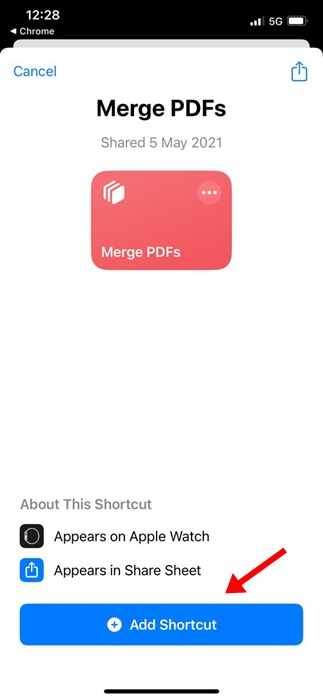
2. iPhoneでネイティブファイルアプリを開きます。次に、PDFファイルが保存されている場所に移動します。
3。をタップします3つのドット右上隅に。
4。表示されるメニューで、タップします選択します。
5.マージするPDFファイルを選択します。
お勧めの読み取り:
6。タップしますアイコンを共有します。
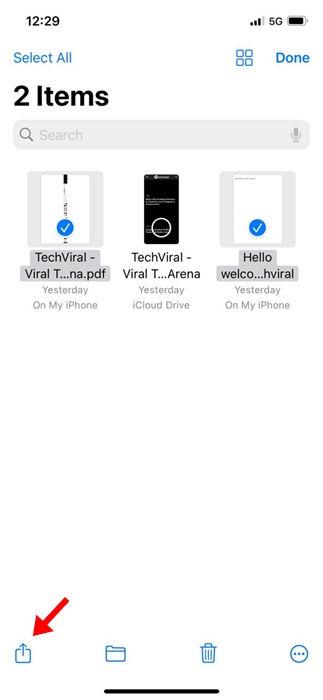
7。表示されるメニューで、選択しますPDFをマージします。
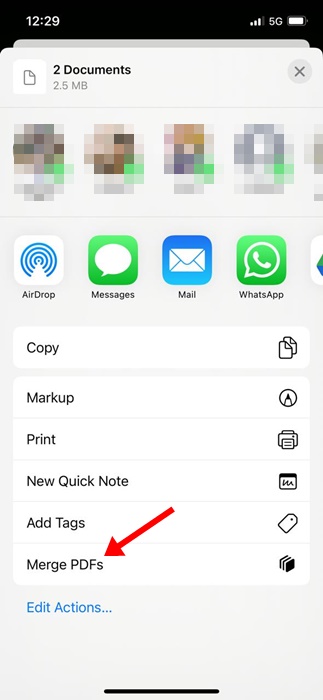
次に、画面上の指示に従って、iPhoneにPDFファイルを保存することを完了します。
3. iLovePDFを使用してiPhone上のPDFファイルをマージします
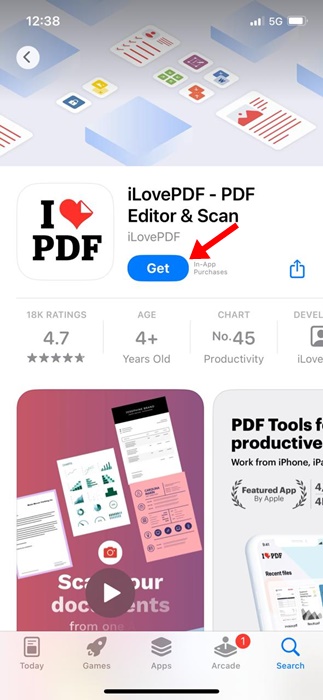
ilovepdfは、iPhoneで利用可能なサードパーティのPDF管理アプリです。 Apple App Storeから無料でアプリを入手できます。 ILOVEPDFを使用してPDFファイルをマージする方法は次のとおりです。
1。ダウンロードしてインストールしますilovepdfあなたのiPhoneで。インストールしたら、起動します。
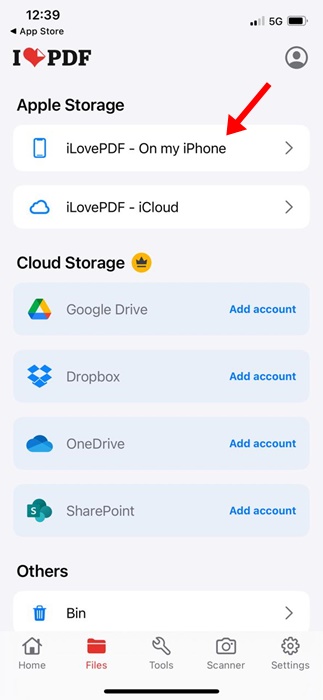
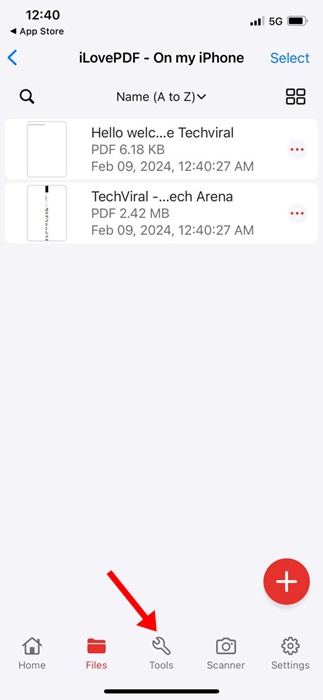
2。ストレージカテゴリで、選択しますilovepdf - 私のiPhoneで。
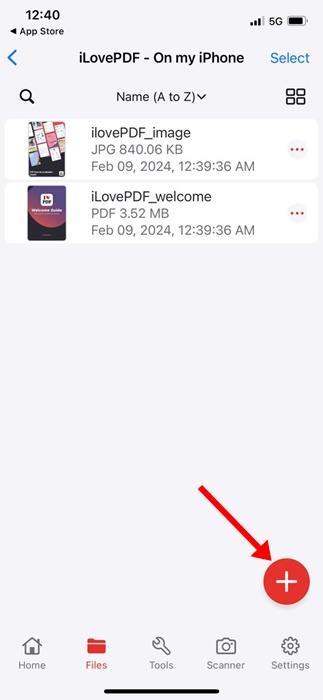
3。タップしますプラスアイコン右下隅で選択しますファイル。
4.マージするPDFファイルを選択します。選択したら、タップします開ける。
5。に切り替えますツール下部のタブ。
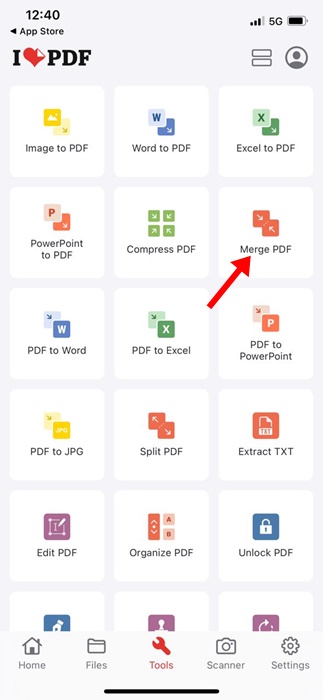
6。[ツール]メニューで選択しますPDFをマージします。
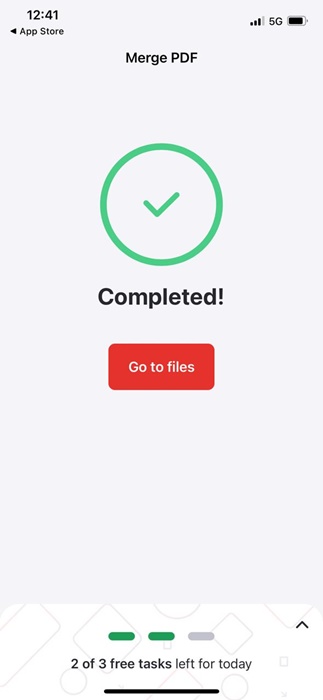
7.選択したPDFファイルをマージするアプリが待機します。マージしたら、ファイルアプリを開き、ilovepdf>出力ファイルを表示します。
これらは、iPhoneにPDFファイルをマージする3つの最良の方法です。 iPhoneでPDFをマージするヘルプが必要な場合は、以下のコメントでお知らせください。