オンラインでファイルをバックアップすることは最も重要であり、Googleドライブクラウドストレージはそれに役立ちます。ファイルやドキュメントをGoogleドライブの専用ストレージスペースに保存し、USBドライブを使用したり、ファイルを転送したりせずに、他のデバイスにアクセスできます。 Google Driveを使用すると、プレゼンテーション、写真、ドキュメント、ビデオなどを保存できます。
Googleドライブでできるもう1つのことは、モバイルアプリを介してローカルにファイルをダウンロードするか、コンピューターブラウザーでWebアプリを使用することです。ただし、一部のユーザーは、そうすることができないと不満を述べ、一部のエラーはPCまたはMacデスクトップコンピューターでファイルをダウンロードすることを妨げています。 Googleドライブのダウンロード機能は、ユーザーがMicrosoft Edgeブラウザーを使用して試してみると機能していません。

一部のユーザーは、画面の下部に「ウイルスのスキャン」ステータスを見るだけで、問題はその段階で立ち往生することです。その他には、「ファイルをダウンロードできません。このファイルをダウンロードするには、ドライブ用のサードパーティのCookieを有効にしてください」というエラーメッセージが表示されます。
Googleドライブにファイルをダウンロードできない場合、またはダウンロードリンクが見つからない場合は、以下の方法に従って問題を解決して修正してみてください。
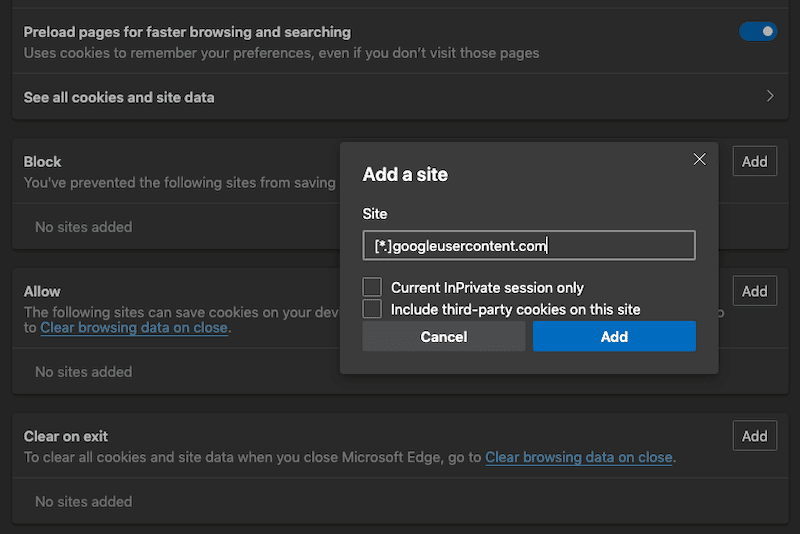
#1 - Microsoft EdgeブラウザーでGoogleUserContent Cookieを許可する
- Microsoft Edgeブラウザーを起動します。
- 右上隅で、3倍のアイコンをクリックします。
- [設定]を選択します。
- 左側のサイドバーで、Cookieとサイトの許可をクリックします。
- Cookieとサイトデータに移動します。
- 下にスクロールして、許可オプションを探します。
- その横にある[追加]ボタンをクリックします。
- [*。] googleusercontent.comを入力します。
- [追加]ボタンをクリックします。
#2 - Microsoft Edgeブラウザー設定のブロックブロックサードパーティCookiesオプションオプションオプション
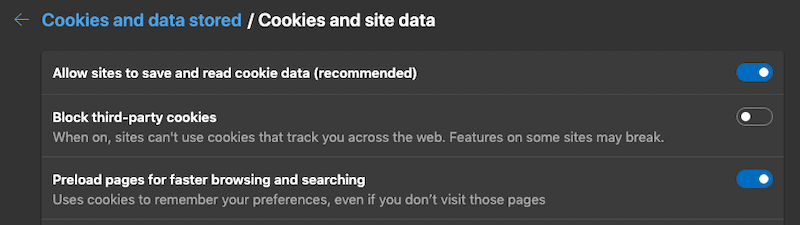
Googleドライブでファイルをダウンロードできるように、Microsoft Edgeブラウザー設定でサードパーティCookieを有効にする必要があります。
- Microsoft Edgeで、[設定]メニューに移動します。
- Cookieとサイトの許可に移動します。
- Cookieとサイトデータを選択します。
- ブロックサードパーティのクッキーを探してください。
- ボタンを切り替えて、その隣のボタンをオフまたは無効にします。
上記の方法を試して、Googleドライブでファイルをダウンロードできるかどうかを確認してください。
Microsoft EdgeブラウザでGoogleドライブファイルをダウンロードする方法

Microsoft Edgeブラウザーを介して、MacコンピューターまたはWindows 10/11 PCにGoogleドライブファイルとドキュメントをローカルにダウンロードできます。これがそれを行う方法です:
また読む:
- MacまたはWindows PCでMicrosoft Edgeブラウザを開きます。
- drive.google.comにアクセスしてください。
- アカウントにサインインします。
- ダウンロードするファイルを探してください。いくつかのファイルをダウンロードする場合は、ファイルを選択しながらキーボードのコマンドキーまたはコントロールキーを押して選択できます。
- それらを右クリックします。
- [ダウンロード]を選択します。
ソリューションはあなたのために働きましたか?今すぐ問題なくGoogleドライブにファイルをダウンロードできましたか?以下のコメントセクションで私たちに書いて、あなたがどう思うか教えてください。