新しいSSDをインストールした後、遅いインターネット、頻繁な切断、またはインターネットがまったく機能していないなど、さまざまな問題が発生する可能性があります。新しいSSDでのインターネットの問題は一般的ですが、簡単に修正できます。根本原因を見つけて修正するだけです。
新しいSSDをインストールした後のインターネットの問題の実際の理由は不明ですが、これらのトラブルシューティング手順を試すことができます。
1.コンピューターを再起動します
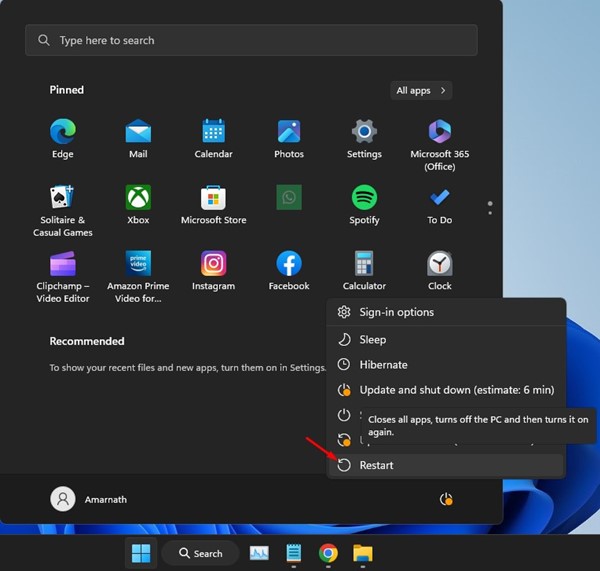
特に新しいハードウェアをインストールした後、PCの再起動は、オペレーティングシステムを再表示し、ネットワーク設定をリセットし、必要なすべてのドライバーをリロードするため、不可欠です。
これらすべてのことが誤動作する場合、インターネットの問題が発生する可能性があります。あなたの最善の策は、Windows PCを再起動して、それが役立つかどうかを確認することです。
2。インターネットが機能しているかどうかを確認してください
新しいSSDをインストールした後にインターネットの問題が発生した場合、SSDのインストールによって実際に問題がトリガーされているかどうか、またはインターネット自体が機能していないかどうかを確認することが重要です。
携帯電話を同じWiFiネットワークに接続し、インターネットが機能するかどうかを確認できます。そうすることで、実際の原因を特定し、不必要なトラブルシューティングを避けるのに役立ちます。
3.ネットワークドライバーを更新します
新しいSSDをインストールした後に得られるインターネットの問題は、互換性の問題が原因である場合があります。デバイスマネージャーからネットワークドライバーを更新することにより、このような問題を排除できます。これがあなたがする必要があることです。
1. Windows検索からデバイスマネージャーを開く。
2。[ネットワークアダプター]タブを展開します。
もっと詳しく知る:

3。接続されたネットワークカードを右クリックして選択しますドライバーを更新します。

4。表示されるプロンプトについて、ドライバーを自動的に検索します。

4. WiFiドライバーを手動でインストールします
PCで専用のWiFiカードを使用している場合は、公式Webサイトから最も互換性のあるドライバーをダウンロードする必要があります。
WiFiカードモデルを特定し、メーカーのWebサイトにアクセスし、WiFiカードモデルを検索し、正しいドライバーをダウンロードする必要があります。
ダウンロードしたら、インストーラーを実行し、画面上の指示に従う必要があります。
5. Windowsの更新をインストールします
特にハードウェアの変更を行った後、保留中のWindowsアップデートをインストールすることは重要です。 Windowsの更新は、新しいハードウェアとの互換性を高め、システムの安定性を改善し、セキュリティの抜け穴を修正します。

また、必要なすべてのドライバーをインストールすることにより、ネットワークとドライバーの問題を除外するのにも役立ちます。に向かいます設定> Windowsの更新クリックします更新を確認してください右側。
6. PCでDNSをリセットします
まだインターネットの問題が発生している場合は、WindowsでDNSをリセットする時が来ました。
1。Windows検索でCMDを入力します。 CMDを右クリックして選択します管理者として実行します。

2。これらのコマンドを次のように実行します。

- ipconfig /flushdns
- ipconfig /RegisterDns
- ipconfig /リリース
- ipconfig /regning
- netsh winsockリセット
すべてのコマンドを実行した後、コマンドプロンプトを閉じます。
7.ネットワーク設定をリセットします
SSDを変更した後、インターネットの問題を修正するために何も機能しなかった場合は、ネットワーク設定をリセットしてみてください。
1.設定アプリを起動し、[ネットワークとインターネット]タブに切り替えます。
2。クリックします高度なネットワーク設定。

3。クリックしますネットワークリセット。

4。をクリックします今すぐリセットしますネットワークリセットセクションのボタン。

5。ネットワークリセット確認プロンプトで、はい。

これらは、Windows上の新しいSSDでインターネットの問題を修正するいくつかの簡単な方法です。このトピックについてもっと助けが必要な場合は、以下のコメントでお知らせください。