Firefoxメモリ使用の突然のスパイクは、システム全体を遅くしたり、アプリケーションのクラッシュを引き起こしたり、ブラウザのパフォーマンスが低下したりする可能性があります。 FirefoxがギガバイトのRAMを消費し始めると、いくつかのタブが開いていても、問題のある拡張から非効率的なサイトスクリプトまたはブラウザーの誤解まで、根本原因は範囲に及ぶ可能性があります。メモリの高い使用量に対処すると、Firefoxの応答性が回復するだけでなく、システム全体の減速や予期しないクラッシュも防ぎます。
Mozillaは、バグの修正やパフォーマンスの最適化を含む更新を頻繁にリリースします。 Firefoxの時代遅れのバージョンを実行すると、ブラウザが既知のメモリリークまたは非効率性に対して脆弱なままになります。
続きを読む:
ステップ1:Firefoxを開き、右上隅のメニューボタンをクリックします。選択しますHelpそして、選択しますAbout Firefox。
ステップ2:Firefoxは自動的に更新をチェックし、利用可能なものをインストールします。更新を適用するように求められたら、Firefoxを再起動します。これは、多くの場合、時代遅れのコードに起因するメモリの問題を解決します。
Firefoxを定期的に再起動します
特に多くのタブを開閉したり、複雑なWebアプリケーションを実行したりすることが頻繁に開閉する場合、Firefoxを長時間実行すると、徐々にメモリの蓄積が生じる可能性があります。ブラウザの再起動メモリの使用量をリセットし、長引くプロセスをクリアすることができます。
ステップ1:作業を保存し、すべてのタブとウィンドウを閉じてください。セッションを復元する場合は、セッションの復元が有効になっていることを確認してくださいSettings > General > Startup。
ステップ2:Firefoxを完全に終了し、再開してから数時間待ちます。このプロセスは、すぐにバックグラウンドプロセスまたは非アクティブタブに結び付けられたメモリを解放します。
リソースが多い拡張機能とテーマを無効または削除します
拡張機能とテーマは、特にコーディングが不十分であるか、互いに競合する場合、Firefoxのメモリ消費を大幅に増加させる可能性があります。一部の広告ブロッカー、アニメーションテーマ、またはプライバシーツールは、過度のRAM使用を引き起こすことが知られています。
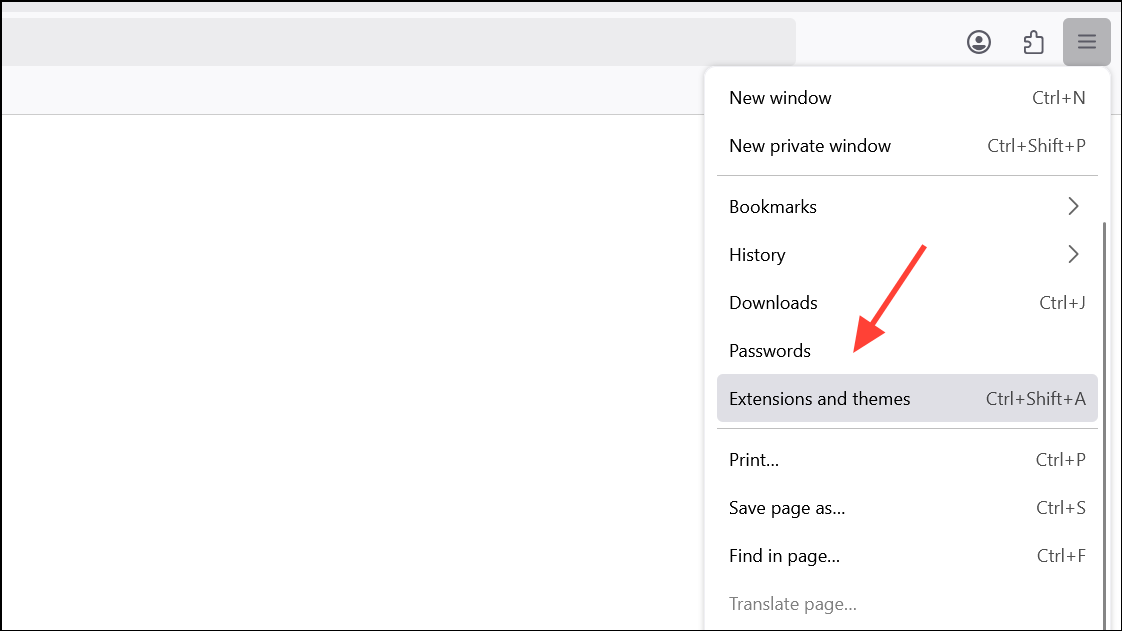
ステップ1:[メニュー]ボタンをクリックして、選択しますExtensions and Themes次に、インストールされている拡張機能とテーマを確認します。
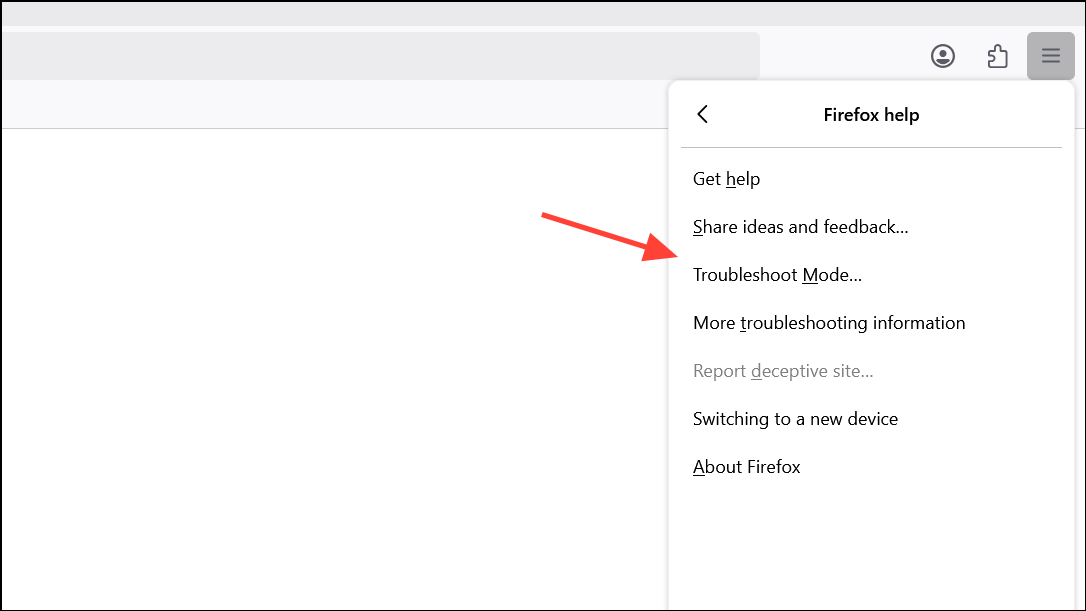
ステップ2:問題のあるアドオンを特定するには、選択してトラブルシューティングモードでFirefoxを開始しますHelp > Troubleshoot Mode。これにより、すべての拡張機能とテーマが一時的に無効になります。メモリの使用状況を観察します。それが大幅に低下する場合、1つ以上のアドオンが原因である可能性があります。
ステップ3:犯人を特定するために、拡張機能を1つずつ無効または削除します。単一の信頼できる広告ブロッカー(Ublock Originなど)に固執し、複数のコンテンツブロッカーの実行を同時に実行しないでください。
不要なタブを閉じて、タスクマネージャーを使用します
Firefoxの各開くタブはメモリを消費し、一部のサイト、特にYouTubeやGmailなどの動的なコンテンツを持つサイトは、それぞれ数百メガバイトを使用できます。数十または数百のタブを開いていると、利用可能なRAMをすばやく排出できます。
ステップ1:入力してFirefoxタスクマネージャーを開きますabout:processesアドレスバー。これは、タブと拡張機能によるメモリ使用の内訳を示しています。
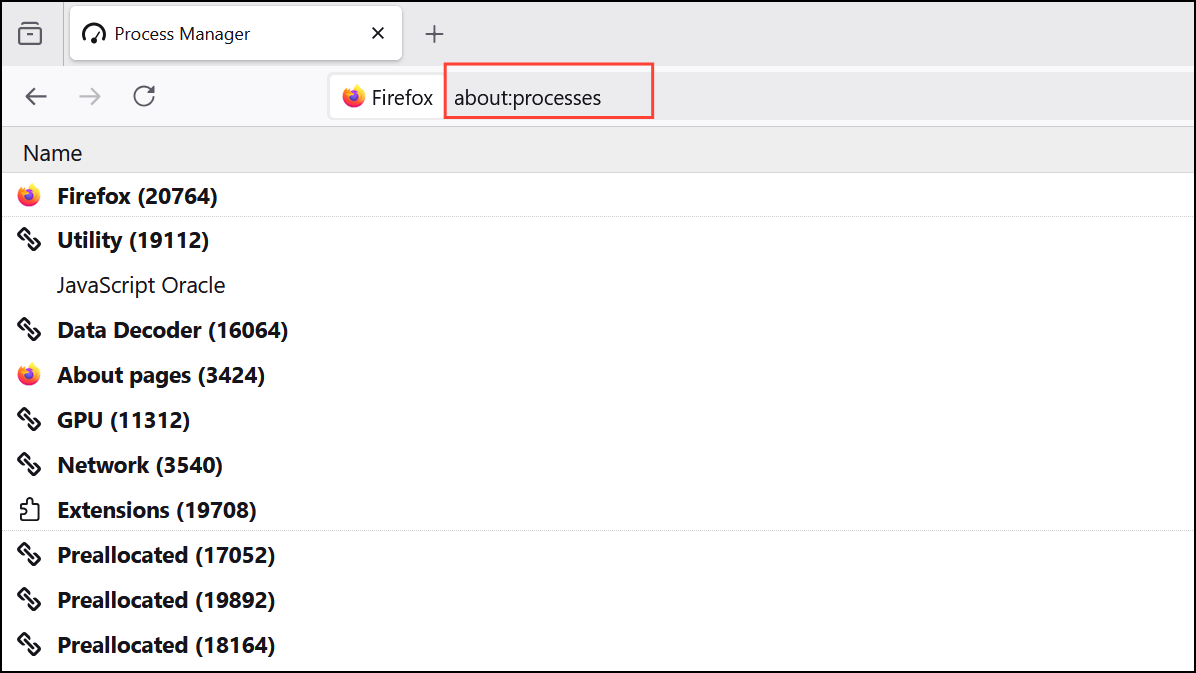
ステップ2:過度のメモリを使用してタブを識別します。必要のないもの、特にストリーミングメディア、大規模なWebアプリ、またはバックグラウンドスクリプトを使用しているものを閉じます。タブを無期限に開いたままにするのではなく、後でタブをブックマークすることを検討してください。
ハードウェアアクセラレーションを有効にします
ハードウェアアクセラレーションにより、FirefoxはシステムのGPUにグラフィカルおよびビデオ処理タスクをオフロードして、CPUとメモリの負荷を削減できます。無効にした場合、複雑なWebサイトはCPUのみに依存しているため、メモリの使用量が高い可能性があります。
ステップ1:行きますSettings > General > Performance。のボックスを確保しますUse recommended performance settingsチェックされているか、手動で有効になりますUse hardware acceleration when available。
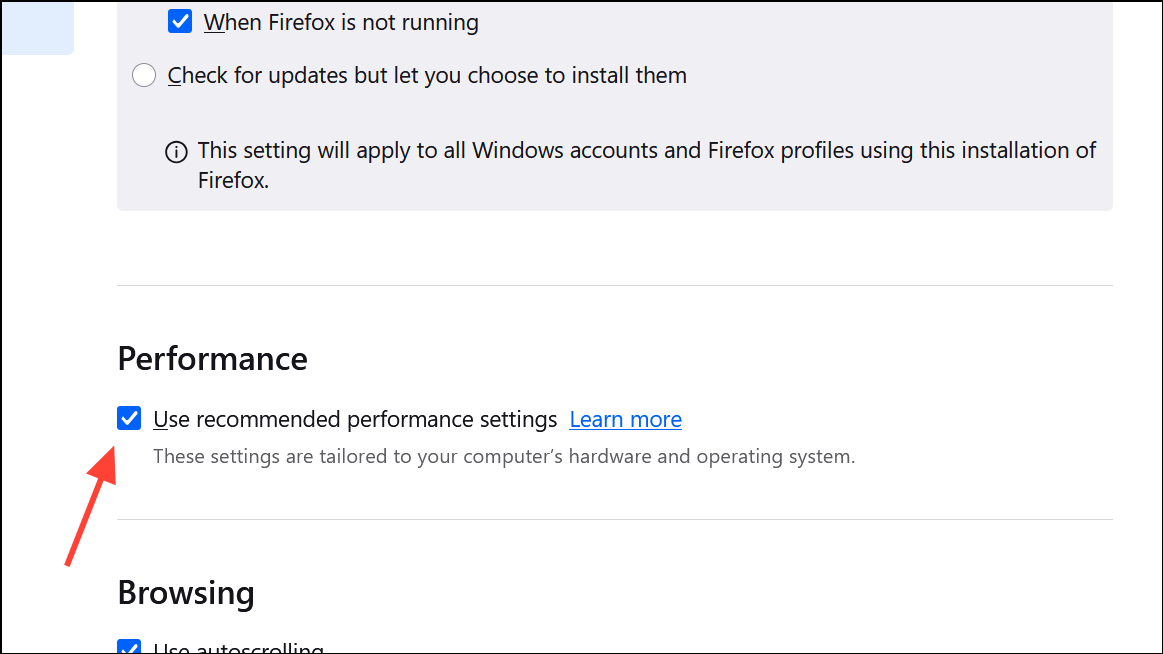
ステップ2:グラフィックドライバーを最新バージョンに更新して、ハードウェアアクセラレーションを完全にサポートします。
Firefoxキャッシュとサイトデータをクリアします
破損したキャッシュファイルまたは過剰なサイトデータは、高いメモリ使用量に寄与し、時間の経過とともにパフォーマンスを低下させる可能性があります。
ステップ1:開けるSettings > Privacy & SecurityにスクロールしますCookies and Site Dataセクション。
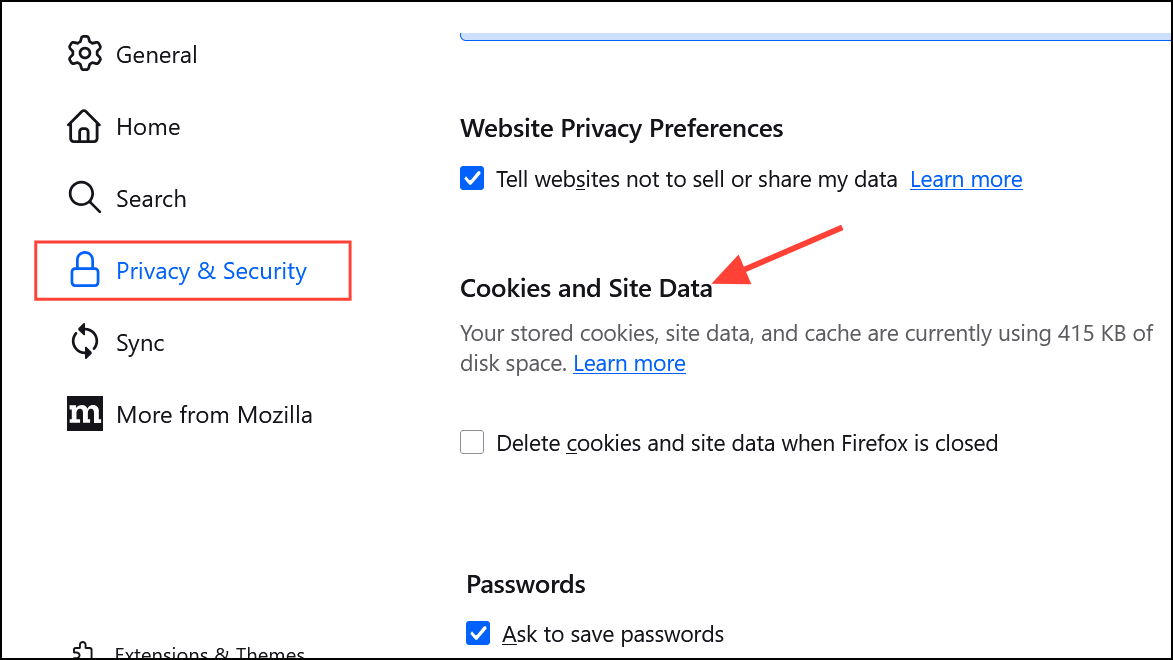
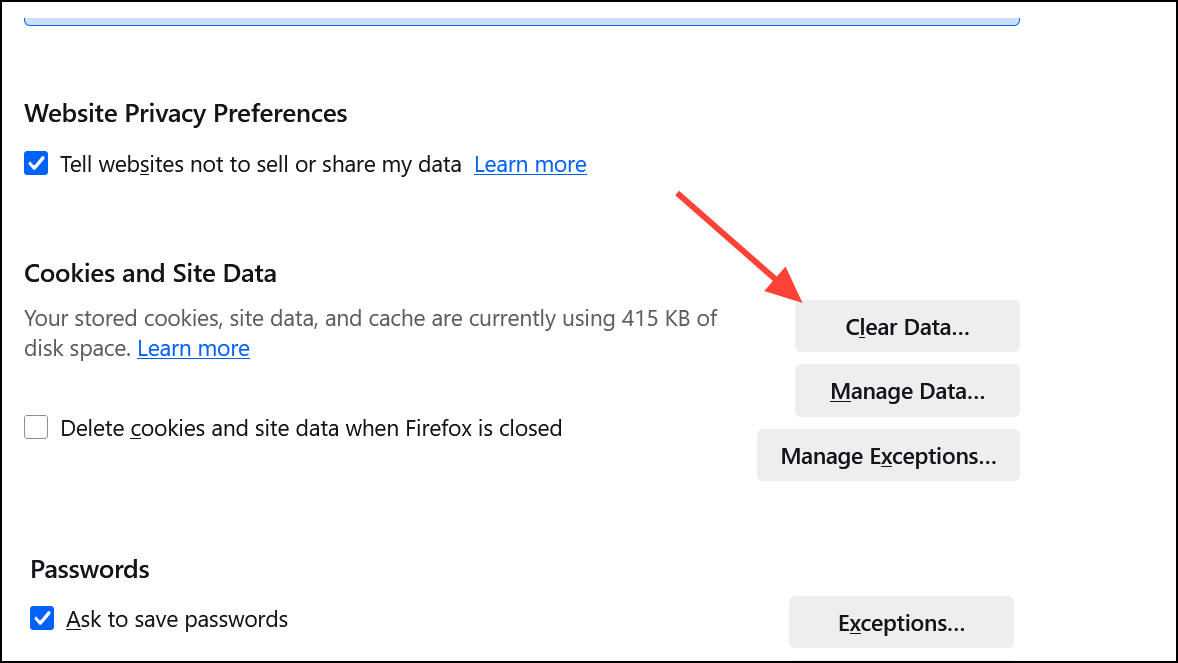
ステップ2:クリックClear DataキャッシュされたWebコンテンツとCookieを削除することを確認します。これにより、特にキャッシュが破損した場合、メモリの使用量を削減できます。
Firefoxを更新します
更新機能は、ブックマーク、パスワード、および必須データを保持しながら、Firefoxをデフォルトの状態にリセットします。このプロセスは、メモリリークや不安定性を引き起こす可能性のある問題のある拡張、テーマ、およびカスタム設定を削除します。
ステップ1:[メニュー]ボタンをクリックして、に移動しますHelp > More Troubleshooting Information。
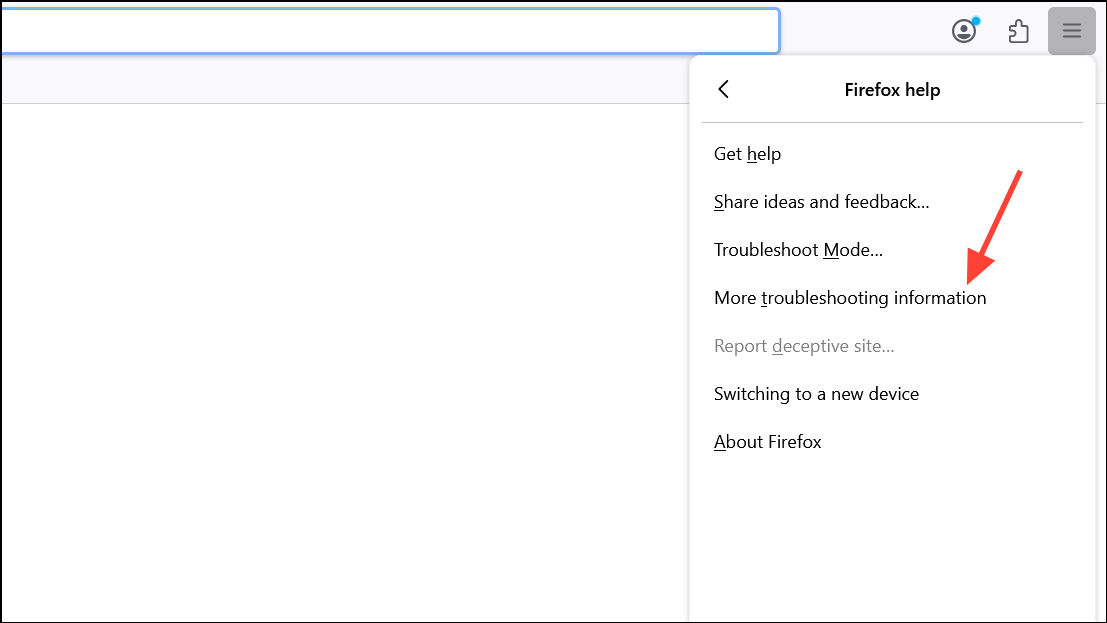
ステップ2:[トラブルシューティング]ページで、クリックしますRefresh Firefoxプロンプトに従ってください。 Firefoxはきれいなプロファイルで再起動し、しばしば永続的なメモリの問題を解決します。
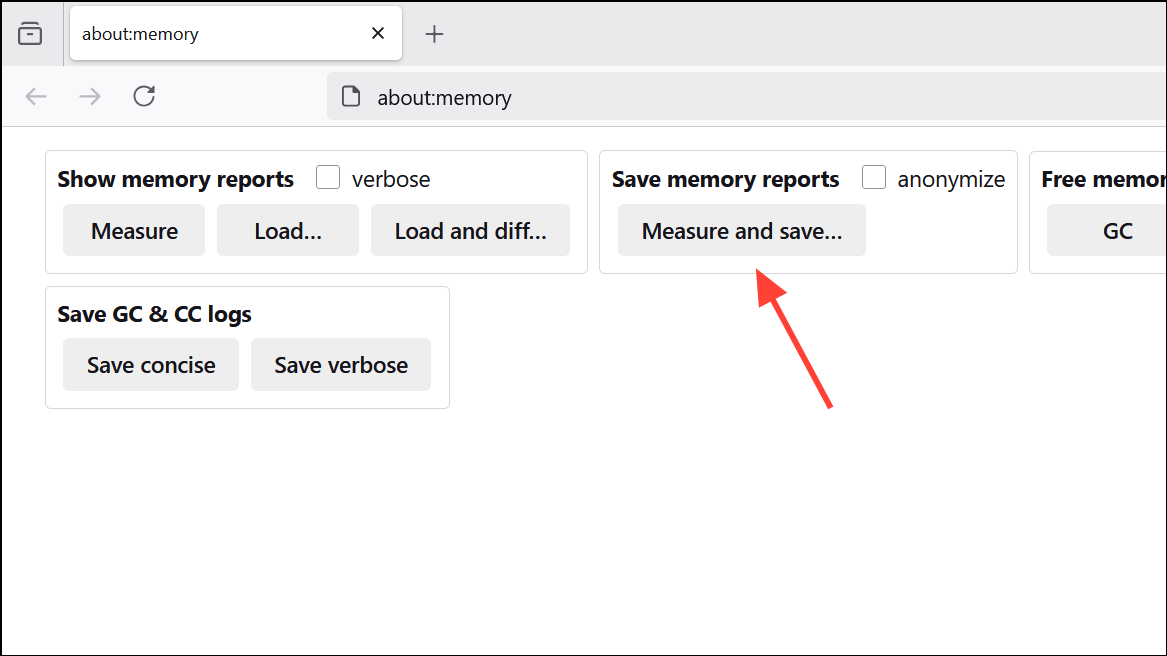
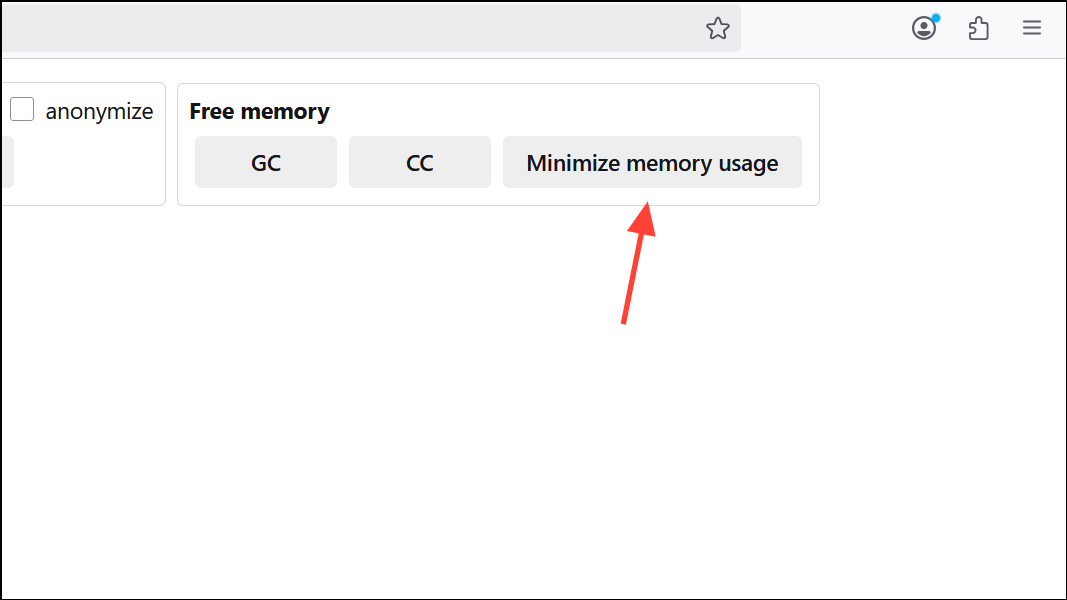
Firefoxは、高いメモリ使用量のソースを特定するための高度なツールを提供します。about:memoryページは詳細な内訳とaを提供しますMinimize memory usage時々ラムをすぐに解放できるボタン。
ステップ1:タイプabout:memoryアドレスバーでEnterを押します。
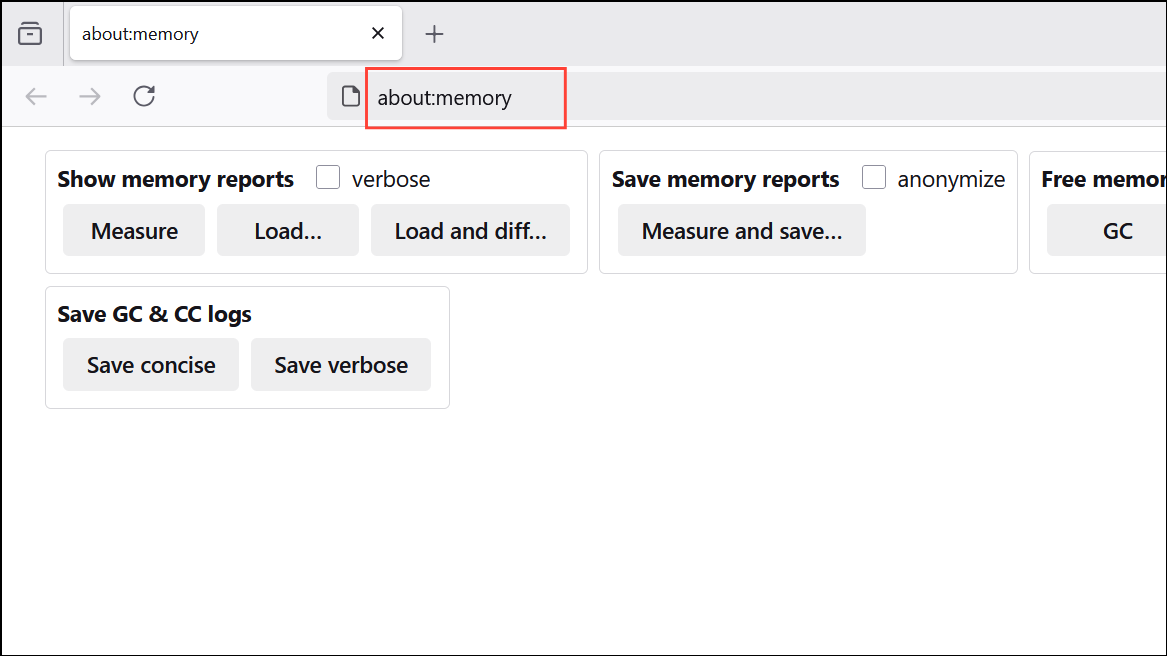
ステップ2:クリックMeasure and save...メモリ使用レポートを生成します。バグが疑われる場合は、このレポートを開発者レビューのFirefoxバグレポートに添付してください。
ステップ3:を使用しますMinimize memory usageFirefoxに未使用のメモリを解放するように促すボタン。
問題のあるアドオンを削除または交換します
一部のアドオン、特にコンテンツをブロックしたり、Webページを変更したりするアドオンは、メモリリークや過度の消費を引き起こす可能性があります。たとえば、複数の広告ブロッカーまたはプライバシー拡張機能を実行すると、競合やスパイクRAMの使用が生じる可能性があります。場合によっては、単一の拡張機能(GhosteryやHoneyなど)が高いメモリ使用量の原因として特定されています。
ステップ1:すべてのアドオンを無効にし、Firefoxのメモリ使用量を監視します。問題が沈静化する場合、犯罪者を見つけるために1つずつ再生可能になります。
ステップ2:問題のある拡張機能をより軽い代替案で削除または交換します。 1つの包括的な広告ブロッカーに固執し、同様のプライバシーツールの積み重ねを避けてください。
破損したプロファイルファイルを削除します
Firefoxのプロファイルデータの破損は、異常なメモリ使用を引き起こす可能性があります。content-prefs.sqliteサイト固有の設定を保存するファイルは、一般的な原因です。
ステップ1:開けるHelp > More Troubleshooting Information。下Application Basics、 探すProfile FolderクリックしますOpen Folder。
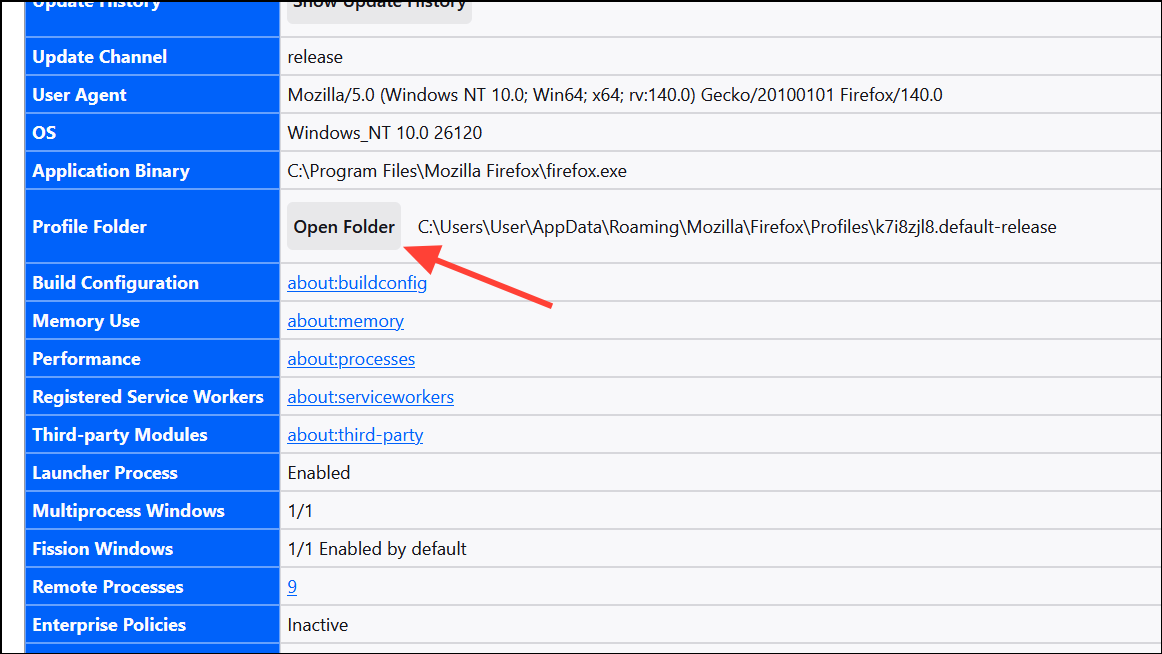
ステップ2:Firefoxを完全に閉じます。プロファイルフォルダーで、見つけて削除しますcontent-prefs.sqlite。 Firefoxを再起動します。ファイルは自動的に再作成され、多くの場合、メモリ関連の問題を解決します。
コンテンツプロセスの数を減らします
Firefoxのマルチプロセスアーキテクチャは安定性を向上させますが、メモリの使用量を増加させます。コンテンツプロセスの数を減らすと、特にメモリが制限されているシステムでは、RAMの消費量を減らすことができます。
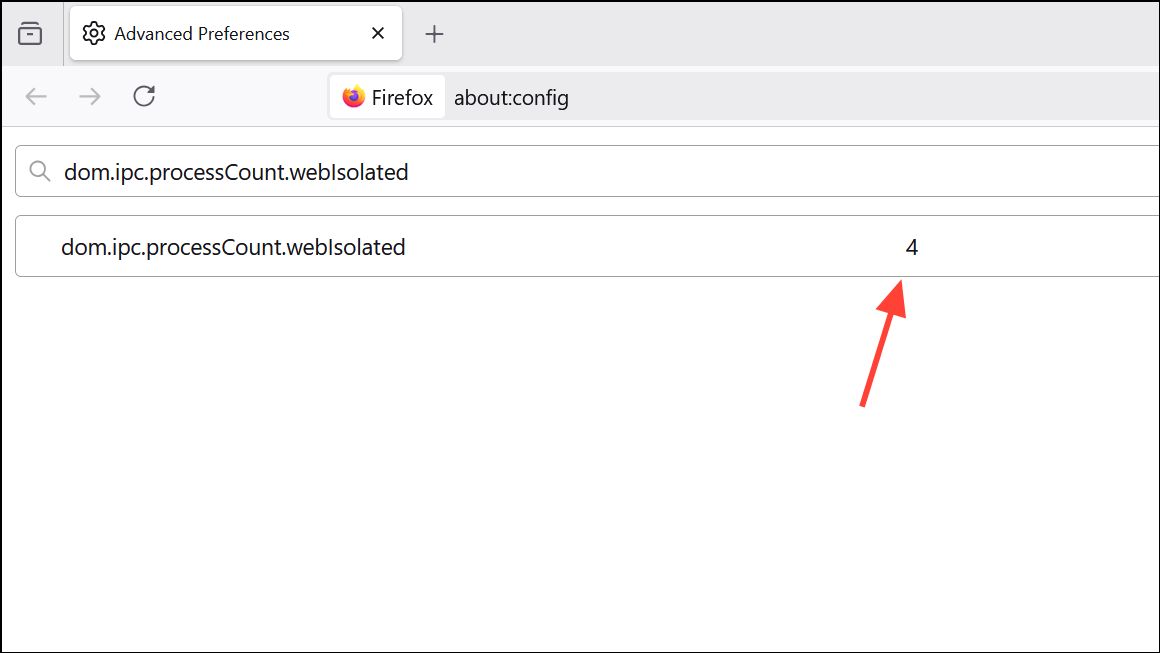
ステップ1:入力about:configアドレスバーで検索しますdom.ipc.processCount.webIsolated。
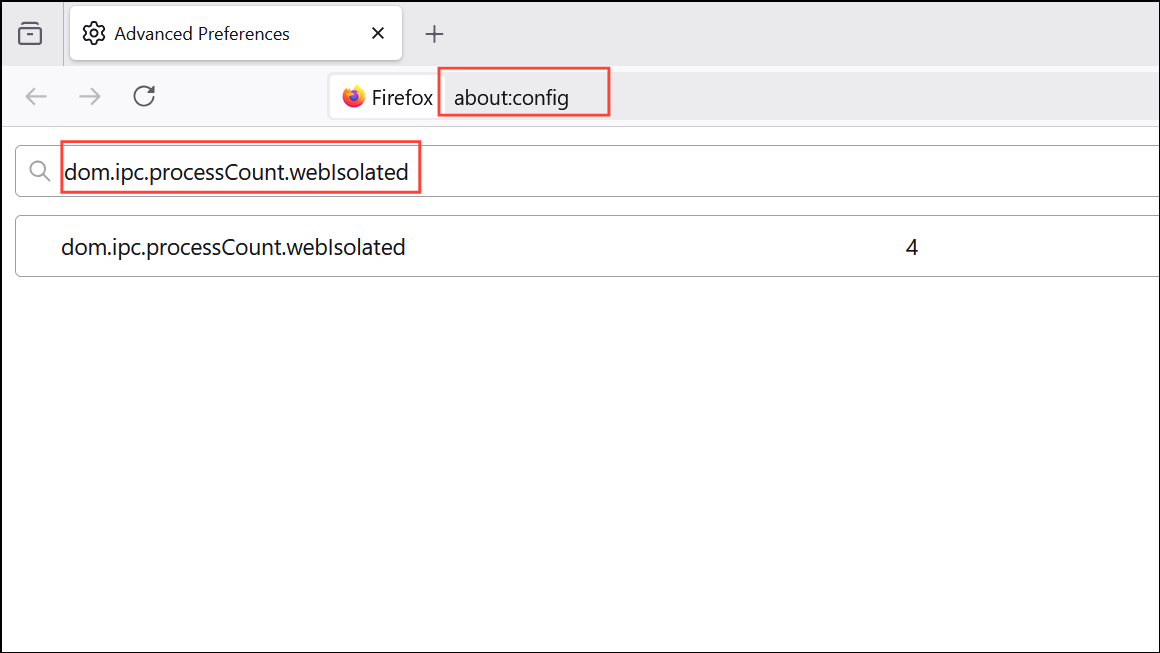
ステップ2:値を下げます(例:8から4)。これにより、タブのFirefoxスポーンの個別のプロセスの数が減り、サイトの分離の潜在的なコストで全体的なメモリ使用量が減少します。
コンピューターを再起動します
時には、システムレベルの問題または保留中のオペレーティングシステムの更新により、Firefoxがより多くのメモリを使用することがあります。コンピューターを再起動すると、一時的なファイルがクリアされ、システムリソースをリセットし、ブラウザの減速を解決できます。
ステップ1:コンピュータを完全にシャットダウンし(再起動だけでなく)、1分間待って、電源を入れます。これにより、すべてのメモリがクリアされ、ロックされたファイルがリリースされます。
RAMを追加することを検討してください
Firefoxを最適化して他のアプリケーションを閉じた後でも、常にメモリが不足している場合、システムはより多くのRAMが必要になる場合があります。最新のブラウザーとWebアプリケーションはリソース集中型であり、重いマルチタスカーにとっては8GB以下が制限される可能性があります。
ステップ1:オペレーティングシステムのタスクマネージャーでシステムのメモリ使用法を確認してください。最大または最大の使用状況が定期的に表示される場合、RAMをアップグレードすると、すべてのアプリケーションで測定可能な改善が提供されます。
通常、Firefoxメモリの高い使用量は、時代遅れのソフトウェア、問題のある拡張機能、またはOPENタブが多すぎるまでトレースできます。 Firefoxを更新し、不必要なアドオンを無効にし、組み込みのトラブルシューティングツールを使用することにより、高速で安定したブラウジングを復元し、システムの減速を回避できます。