Microsoftチームは、サインインプロセスが失敗したときにエラーコード42Bを表示し、「ごめんなさい - 問題に遭遇しました。再起動」というメッセージを表示します。この問題は、チャット、会議、共有リソースへのアクセスを防ぎ、仕事と学校の両方の活動を混乱させることができます。チームのクリアのキャッシュとリセットデバイスアカウント関連は、通常、エラーを解決し、通常のサインイン機能を復元します。
ステップ1:マイクロソフトチームを完全に閉鎖します。システムトレイのチームアイコン(画面の右下隅)を右クリックし、[終了]または「終了」を選択します。このアクションにより、チームがバックグラウンドで実行されておらず、変更を加える前にすべてのプロセスが停止されることが保証されます。
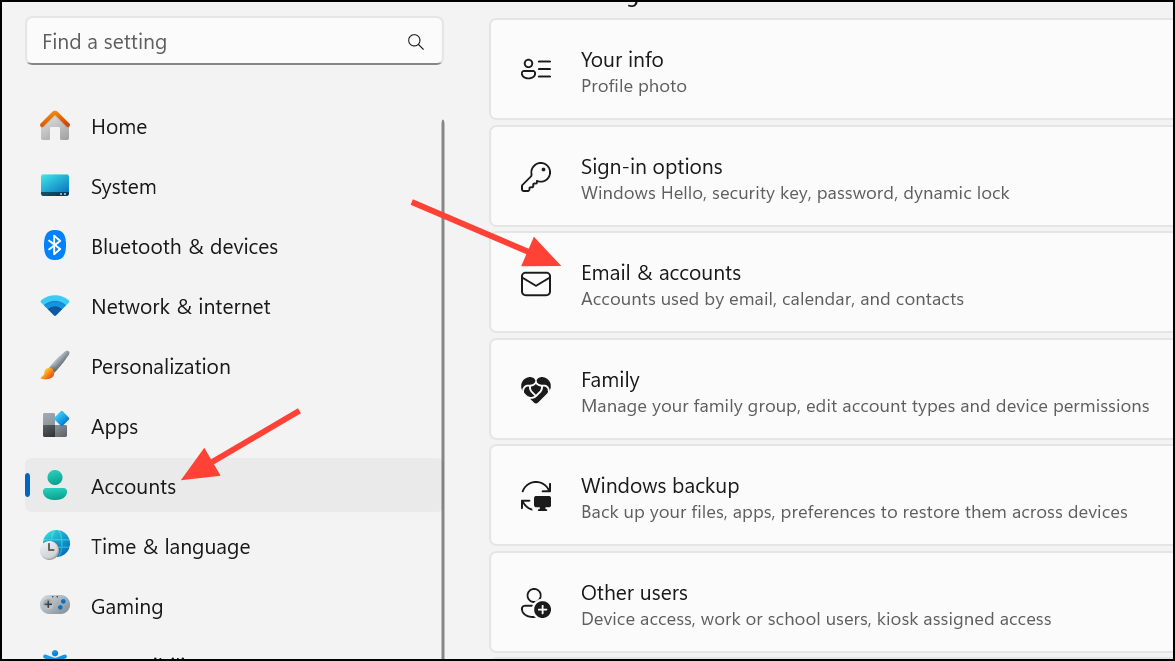
ステップ2:Windowsアカウント設定にアクセスします。プレスWindows + I設定アプリを開くには。に移動しますアカウント、選択しますメールとアカウント。リスト内の仕事や学校のアカウントを見つけて、クリックして選択します管理。これにより、デフォルトのWebブラウザを開き、仕事や学校の資格情報でログインするように求められます。
ステップ3:デバイスの関連付けを確認します。ログインしたら、ラベルの付いたセクションを探しますデバイスまたは同様です。ここでは、現在アカウントに関連付けられているデバイスのリストが表示されます。リスト内の現在のデバイスを見つけて、削除または「サインアウト」します。この手順は、サインインループを引き起こしている可能性のある古いまたは競合するアカウントセッションからコンピューターを切断します。
ステップ4:チームのキャッシュをクリアします。ファイルエクスプローラーを開いて入力します%appdata%MicrosoftTeamsアドレスバー。 Enterを押して、チームフォルダを開きます。このディレクトリですべてのファイルとサブフォルダーを選択します(使用しますCtrl + A)、それらを削除します。このアクションにより、キャッシュされたデータ、保存された資格情報、およびログインプロセスに干渉する一時ファイルが削除されます。
ステップ5:すべての変更が有効になるようにコンピューターを再起動します。再起動したら、Microsoftチームを起動し、仕事や学校のアカウントでサインインしようとします。サインインプロセスは、エラーコード42bをトリガーせずに続行する必要があります。
別のプラットフォームにサインインしてみてください
デスクトップアプリケーションが引き続きエラーコード42Bを表示し続ける場合は、Teams Webクライアントに切り替えます。 Webブラウザを開き、https://teams.microsoft.comに移動します。あなたの仕事または学校のアカウントの資格情報にサインインします。 Webバージョンを使用して正常にサインインできる場合、問題はデスクトップアプリの構成またはキャッシュに分離されます。
この回避策は、さらにトラブルシューティングを行うか、恒久的な修正を待つ間、チームへの即時アクセスを提供します。デスクトップアプリが利用できない場合、緊急の会議やクラスの参加に特に役立ちます。
高度なトラブルシューティング:資格情報とレジストリキーを削除します
標準のキャッシュのクリアとデバイスの削除が問題を解決しない場合、長引く資格情報とIDデータを削除するためにさらに手順が必要になる場合があります。これらの手順はより技術的であり、慎重に実行する必要があります。
ステップ1:チーム、OneDrive、およびMicrosoft 365アプリのサインアウト。これにより、マイクロソフトサービスがキャッシュされた資格情報を使用していないことが保証されます。
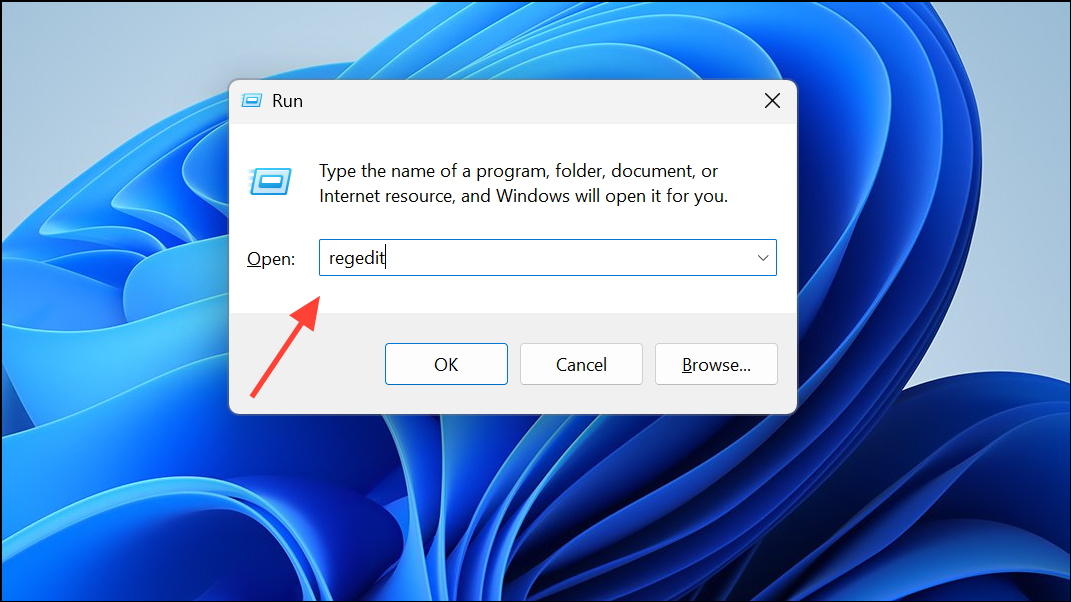
ステップ2:Windowsレジストリエディターを開きます。プレスWindows + R、 タイプregedit、およびEnterを押します。
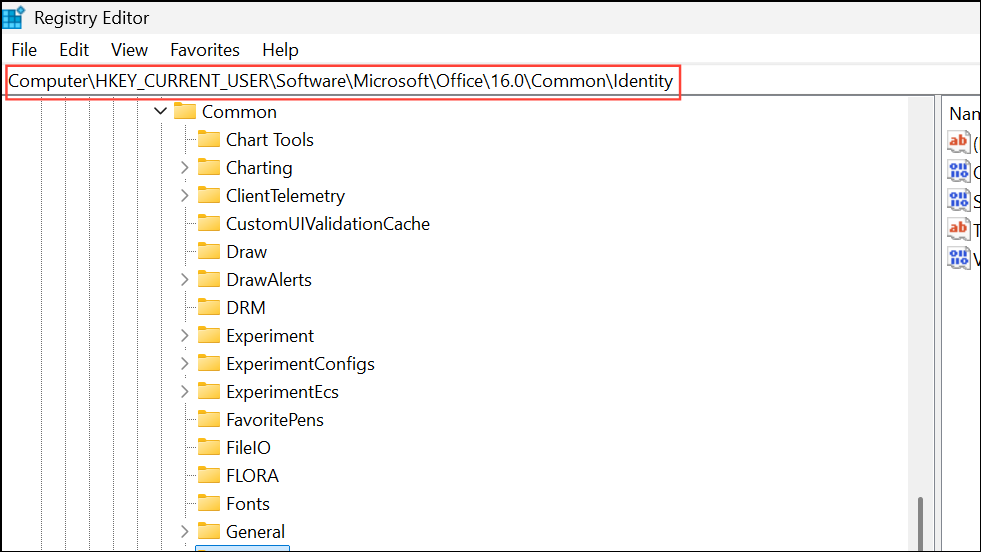
ステップ3:に移動しますHKEY_CURRENT_USERSOFTWAREMicrosoftOffice16.0CommonIdentity。
提案された読み:
ステップ4:右クリックします身元フォルダーと選択消去。これにより、サインイン対立を引き起こす可能性のある保存された身元情報が削除されます。
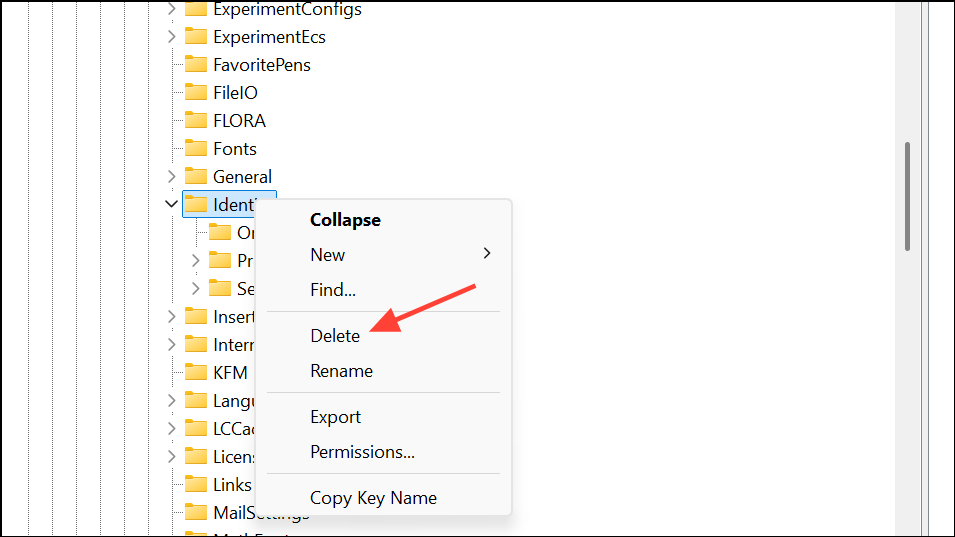
注記:変更を加える前に、常にレジストリをバックアップしてください。不適切な変更は、システムの問題を引き起こす可能性があります。
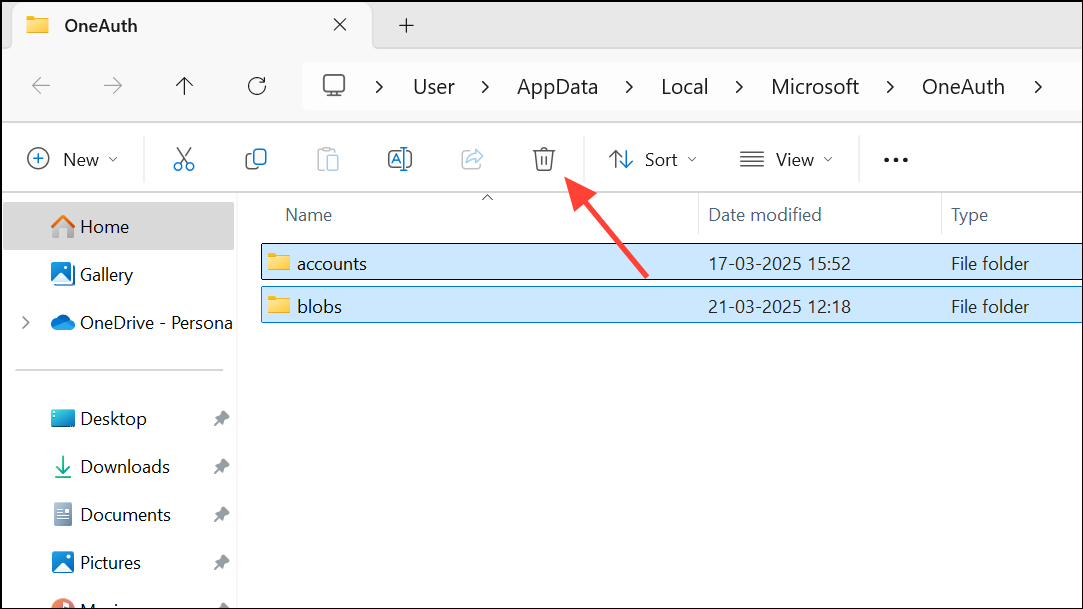
ステップ5:追加のキャッシュされた資格情報を削除します。プレスWindows + R入力します%localappdata%MicrosoftOneAuthそして%localappdata%MicrosoftIdentityCache、両方のフォルダーのすべてのコンテンツを削除します。これらの場所は、Microsoftアカウントのサインインの認証トークンとキャッシュファイルを保存します。
ステップ6:コンピューターを再起動します。再起動した後、チームを開いて再びサインインします。キャッシュされたIDデータが削除されたため、すべてのMicrosoft 365アプリの資格情報を再入力するように求められる場合があります。
その他の修正:競合するプログラムをアンインストールするか、ウィンドウを更新します
競合するソフトウェア、時代遅れのドライバー、または不完全なWindowsの更新も、エラーコード42bをトリガーする可能性があります。基本的なトラブルシューティングが失敗した場合は、これらの手順を考慮してください。
- チームに干渉する可能性のある不要または最近インストールされたアプリケーションをアンインストールします。
- 保留中のWindowsアップデートを確認してインストールして、互換性を確保します。
- チームがクラッシュしたり、グラフィックエラーを表示した場合は、グラフィックドライバーを更新します。
- ネットワークルーティングの問題は認証トラフィックをブロックする場合があるため、VPNまたはプロキシ接続を一時的に無効にします。
マネージドデバイスまたは会社ネットワークを使用している場合は、特にデバイスポリシーまたはグループポリシーの更新が最近変更された場合は、追加のサポートについてIT管理者にお問い合わせください。
Microsoftチームに対処するエラーコード42Bキャッシュをクリアし、デバイスの関連付けを削除し、資格情報を更新すると、会議やチャットへのアクセスが復元されます。問題が発生している場合、WebクライアントまたはコンサルティングITサポートを使用して、信頼できる回避策を提供します。