CMOSチェックサムエラーは、PCを起動するときに遭遇する可能性のある最も一般的なBIOS関連のエラーの1つです。通常、「CMOSチェックサム無効」や「CMOSチェックサムが無効」などの警告が表示されます。メッセージは威圧的に見えますが、基本的には、保存されたBIOS構成が予想されるチェックサム値と一致しないことをシステムに伝えています。
実際には、これは、システムのBIOS設定またはそれらの設定を保存するCMOSバッテリーに問題があることを意味します。長年にわたり、HP、Dell、Lenovo、Asusなどのブランド全体でデスクトップやラップトップを修理しながら、この問題を繰り返し見ました。良いニュースは、ほとんどの場合、簡単な修正であるということです。
この詳細なガイドでは、エラーが発生する理由、段階的に修正する方法、および再び発生するのを防ぐ方法について説明します。
CMOSチェックサムエラーとは何ですか?
エラーを理解するには、CMOがどのように機能するかを知る必要があります。
- CMOS(相補的な金属酸化物系統導体)は、マザーボードの小さなメモリチップで、ブートオーダー、システム日付/時刻、ハードウェア構成などのBIOS/UEFI設定を保存します。
- コンピューターがオフになっていても、小さなコインセルCMOSバッテリー(通常CR2032)がこのチップを駆動します。
- PCがブーツをブーツするたびに、BIOSは計算されたチェックサム値に対してCMOSデータを検証します。
- 値が一致しない場合、システムは「CMOSチェックサムエラー」または「CMOSチェックサム無効」警告を表示します。
CMOSチェックサムの一般的な原因無効なエラー
実世界の修理に基づいて、これらは主な犯人です。
- 弱いまたは死んだCMOSバッテリー - 最も頻繁な原因。弱いCMOSバッテリーでは、BIOSの設定を保持できず、チェックサムの不一致につながります。
- BIOSの設定リセットまたは腐敗 - 突然の電力損失、誤ったシャットダウン、またはオーバークロック設定により、CMOSデータが破損する可能性があります。
- BIOS更新の失敗 - BIOSの更新が中断または誤って適用されている場合、チェックサムエラーが表示される可能性があります。
- ハードウェアの変更 - RAMの追加/削除、GPUの交換、またはジャンパーのリセットにより、エラーがトリガーされる場合があります。
- 感嘆符の三角形、システムアラーティンレアケース、故障したBIOSチップまたはマザーボードの損傷により、CMOSデータが適切に節約されるのを防ぐことができます。
「CMOSチェックサムエラー」や「CMOSチェックサムが無効」などの警告が表示されたら、修理プロセスに系統的にアプローチする必要があります。目標は、問題が死んだCMOSバッテリー、破損したBIOS設定、または故障したBIOSアップデートのような深いものによるものであるかどうかを分離することです。以下は、実際のPCとラップトップの修理で使用した最も効果的な修正です。
1.エラーメッセージとアクセスBIOSを確認します
ハードウェアの変更を試みる前に、ブートで正確なエラーメッセージを確認します。一部のシステムは表示されます:

- CMOSチェックサムエラー - デフォルトが読み込まれます
- CMOSチェックサム無効
- CMOSチェックサムは無効です
- それが実際にCMOSチェックサムの問題であることを確認したら:
- コンピュータを再起動します。
- 起動中に正しいキーを押して、BIOS/UEFIセットアップを入力します。
- BIOS内で、システムの時間と日付が正しくないかどうかを確認します。再起動するたびに間違っている場合、CMOSバッテリーは最も可能性の高い犯人です。
2。CMOSバッテリーを交換します(最も一般的な修正)
CMOSバッテリーの故障は、CMOSチェックサムの無効なエラーの主な原因です。ほとんどのデスクトップでは、バッテリーは標準のCR2032コインセルです。
デスクトップで交換する手順:
- PCをシャットダウンして、電源ケーブルを外します。
- サイドパネルを開き、マザーボードのシルバーコインセルバッテリーを見つけます。
- 金属クリップを慎重に押して、古いバッテリーを取り外します。
- +側面を上にした新しいCR2032バッテリーを挿入します。
- PCの起動、BIOSの再入力、および再構成日付/時刻、起動注文、およびカスタム設定。
ラップトップの場合:
一部のラップトップ(HP Elitebook、Dell Latitude、ThinkPad)は、コインセルの代わりに小さなコネクタを備えたCMOSバッテリーを使用しています。これらは、キーボードまたはバックカバーの下に隠れている場合があります。分解する前に、サービスマニュアルを確認してください。
プロのヒント:マザーボードコンポーネントを処理するときに静的排出を防ぐために、常に自分自身を接地してください。
3。BIOS/UEFI設定をデフォルトにリセットします
CMOSチェックサムエラーは、バッテリーによるものではなく、BIOS値の破損によるものである場合があります。
- メーカーのキーを使用してBIOSを入力します。
- 退場するか、メニューを保存して終了します。
- [セットアップのデフォルト]を選択するか、デフォルトを復元します。
- 変更を保存して再起動します。
「CMOSチェックサムが無効である」を表示せずにシステムが起動する場合、腐敗はソフトウェアベースでした。
4.ジャンパーまたはボタンを使用してCMOをクリアします
デスクトップマザーボードには、通常、CLR_CMOSジャンパーまたは専用のリセットボタンがあります。
ジャンパーでCMOをクリアする:
- PCの電源を入れて、PSUのプラグを抜きます。
- 3ピンCLR_CMOSジャンパー(通常はバッテリーの近く)を見つけます。
- ジャンパーキャップをピン1〜2からピン2〜3に10〜15秒間移動します。
- ピン1〜2に返します。
- システムを起動し、BIOSを再入力して構成を設定します。
これは、オーバークロックに失敗した後、BIOS設定の誤っている後にCMOSチェックサムが無効である場合に特に役立ちます。
5。BIOSを更新または再塗ります
最近BIOSをフラッシュした場合、またはバッテリーの交換後にエラーが続く場合は、BIOSの更新が必要になる場合があります。
ステップ:
- 正確なマザーボードモデルを特定します。
- Windowsで:Win + Rを押し、MSINFO32と入力し、ベースボード製品を確認します。
- 公式メーカーのサポートページ(ASUS、MSI、Dell、HP、Lenovoなど)から最新のBIOSをダウンロードしてください。
推奨される方法を使用します。
- Asus Ez Flash(USBスティック付きBIOSメニュー経由)
- MSI M-Flash
- Dell/HP BIOSアップデートユーティリティ(WindowsExeインストーラー)
- 更新を中断しないでください。デスクトップでUPSを使用するか、ラップトップを完全に充電して電源に接続します。
成功した場合、CMOSチェックサム無効なメッセージが消えるはずです。
6.ハードウェアの変更または接続を確認します
ハードウェアが変更された直後にCMOSチェックサムエラーが表示された場合:
- RAMスティックを適切に再生します。
- GPUとストレージドライブが安全に接続されていることを確認してください。
- 新しくインストールされているハードウェアとテストブートを削除します。
私の経験では、不適切に着席したRAMモジュールは、いくつかのLenovoおよびHPシステムでチェックサムの不一致を引き起こす可能性があります。
7. RTC(リアルタイムクロック)電源を確認します
真新しいバッテリーがBIOSの設定を保持していない場合、マザーボードのRTC回路に故障している可能性があります。
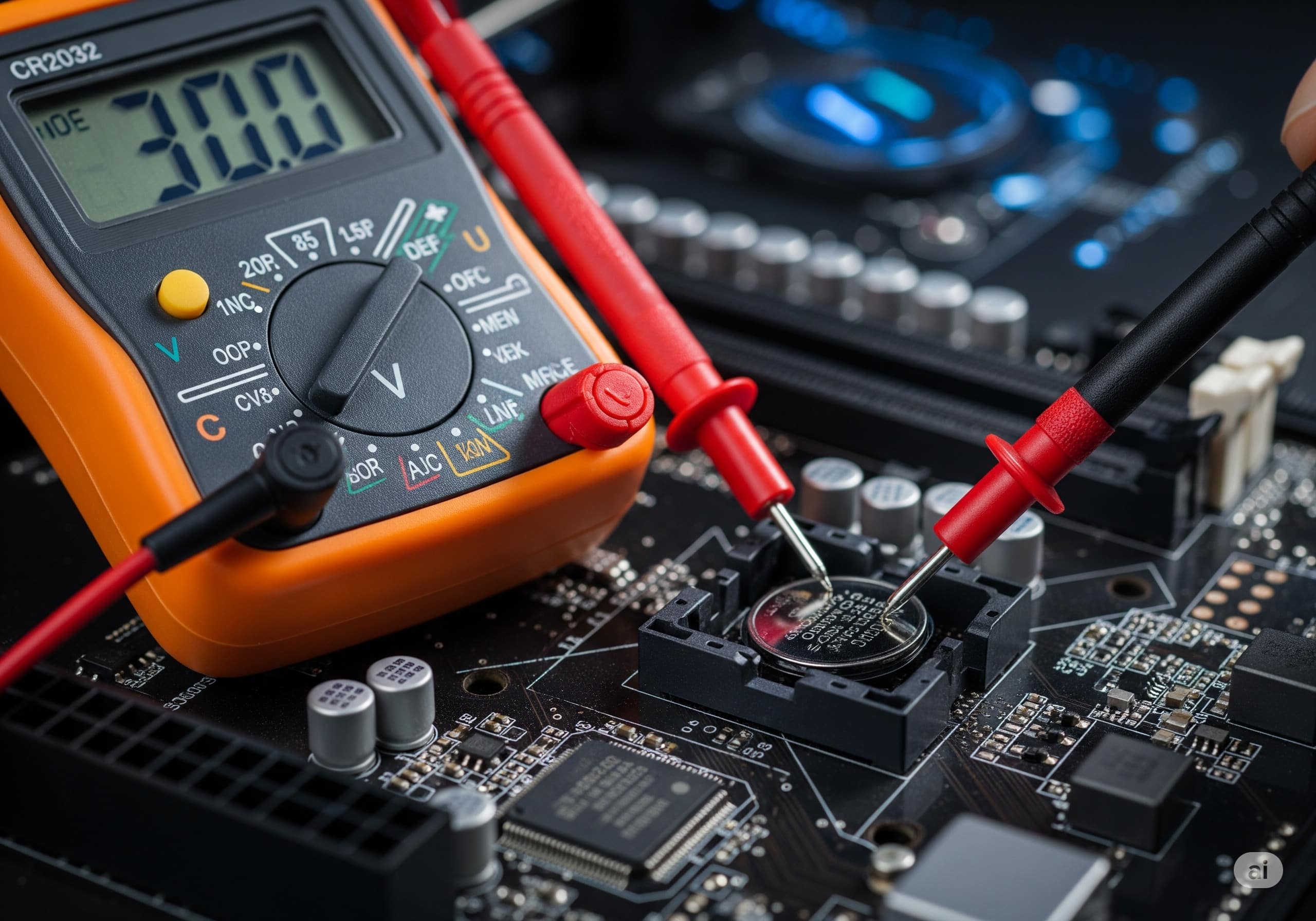
テスト方法:
- マルチメーターを使用して、CMOSバッテリー出力〜3Vを確認します。
- システムがまだBIOSデータをリセットする場合、ボード上のRTCチップが損傷している可能性があります。
- この時点で、マザーボードの交換が必要になる場合があります。
これはまれですが、古いAsus AM3+マザーボードで遭遇しました。
8。修正後の正しい日付、時刻、起動注文
CMOSチェックサムの無効な問題を修正した後でも、設定が再構成されていない場合、システムは誤って起動する可能性があります。常に確認してください:
- システムの日付と時刻→正しく設定するか、Windowsが証明書エラーをスローする場合があります。
- ブートオーダー→一次SSD/HDDが最初にリストされていることを確認します。
- SATAモード→AHCIは、ほとんどの最新のドライブのデフォルトです。
- セキュアブート /レガシーブート→OSに従って設定します。
- Virtualization / TPM→Windows 11に必要な場合は有効にします。
よくある質問(FAQ)
1. CMOSチェックサムエラーとはどういう意味ですか?
これは、保存されたBIOS構成が、通常、死んだCMOSバッテリー、破損したBIOS設定、または更新に失敗したシステムで予想されるチェックサム値と一致しないことを意味します。
2.バッテリーを交換せずにCMOSチェックサムを無効にするにはどうすればよいですか?
BIOSをデフォルトにリセットしたり、BIOSを繰り返したり、ジャンパーを介してCMOをクリアできます。ただし、バッテリーが弱い場合、これらの修正は一時的なものになります。
3. CMOSチェックサムエラーを備えたPCを継続することは安全ですか?
システムは引き続き起動する可能性がありますが、日付/時刻、起動の障害、不安定なパフォーマンスが誤って発生する可能性があります。すぐに修正するのが最善です。
4. CMOSチェックサムエラーを修正するのにいくらかかりますか?
それがバッテリーのみである場合、CR2032セルのコストは2ドル未満です。 BIOSアップデートは無料です。まれにマザーボードの交換の場合、コストはモデルに応じて100〜300ドルの間です。
結論
CMOSチェックサムエラーまたは「CMOSチェックサム無効」や「CMOSチェックサムが無効」などのメッセージは、通常、バッテリーの弱いまたは破損したBIOS設定を示しています。ほとんどの場合、CMOSバッテリーを交換してBIOSをリセットすると、数分以内に問題が修正されます。問題が続く場合は、BIOSの更新またはハードウェア検査が必要になる場合があります。
上記のステップバイステップの方法に従うことにより、問題を解決し、システムのブーツを確実に確保できます。 CMOSバッテリーを新鮮に保ち、BIOSを更新し、電源を安定させて、このエラーが戻ってこないようにします。
提案された読み:
また読む:
- 再起動時にWindows11でBIOSに入る方法
- BIOS Windows 11で仮想化を有効にする方法
- iOS 26 iPhoneの高速バッテリードレイン? iPhoneバッテリーの健康を復元する方法
- Windows 11/10でMicrosoft Teamsエラータグ657RXを修正する方法