Android スマートフォンの周囲光センサーは周囲の光を測定し、それに合わせて画面の明るさを調整します。これは素晴らしい機能ですが、期待どおりに動作しない場合があります。したがって、Android スマートフォンの明るさの調整機能が機能しない場合は、次のことを行う必要があります。
1.携帯電話を再起動します
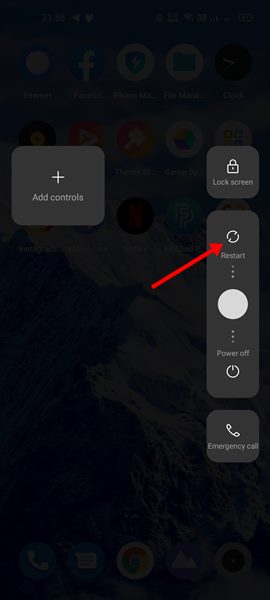
簡単に再起動すると、明るさの調整機能が適切に動作しなくなる可能性があるすべてのバックグラウンド プロセスが終了します。
適応輝度の問題を特定したら、Android デバイスを再起動する必要があります。再起動後も自動明るさに関する問題が解決しない場合は、次の方法に従ってください。
2. 明るさの調整をオン/オフにする
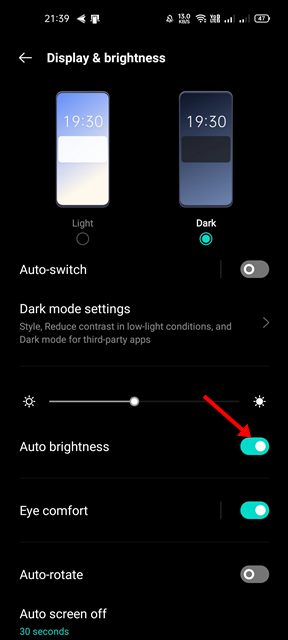
以前にこれを試したことがある場合でも、携帯電話を再起動した後にもう一度試してください。再起動後、スマートフォンの明るさの調整機能をオン/オフにします。
設定アプリを開き、[ディスプレイと明るさ] オプションを選択して、適応型明るさを切り替えます。の下でディスプレイと明るさをオンまたはオフにします。自動明るさオプション。
3. 明るさの調整機能をリセットする
それでも明るさの調整が正しく機能しない場合は、リセットする必要がある可能性があります。ただし、明るさの自動調整のリセットは、すべての Android スマートフォンで利用できるわけではありません。 Pixel デバイスを使用している場合は、次の手順に従います。
1.開く設定。
2.アプリと通知。
3. 「すべてのアプリを表示」オプションをタップします。
4. を見つけます。デバイスヘルスサービスアプリ。
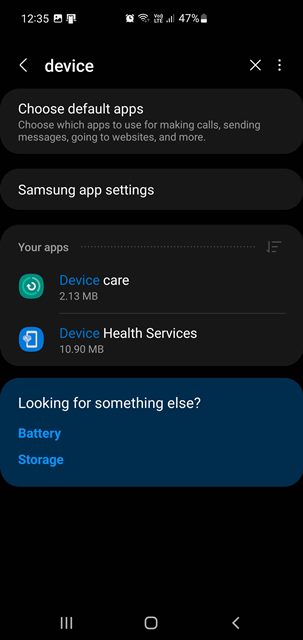
5. をタップします。ストレージとキャッシュ。
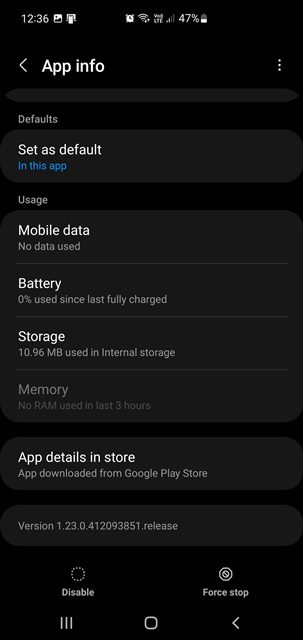
6. をタップします。ストレージをクリアするオプション。
7. をタップします。適応明るさをリセットボタン。
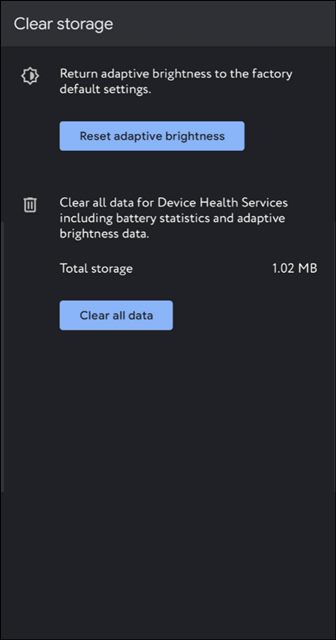
これにより、Android スマートフォンの明るさの調整がリセットされます。手順はデバイスごとに異なる場合があります。
4. アプリの設定をリセットする
一部のユーザーは、アプリの設定をリセットすることで Android Adaptive の明るさの問題を解決したと主張しています。したがって、適応明るさがまだ固定されていない場合は、この方法を試す必要があります。
1.設定アプリ。
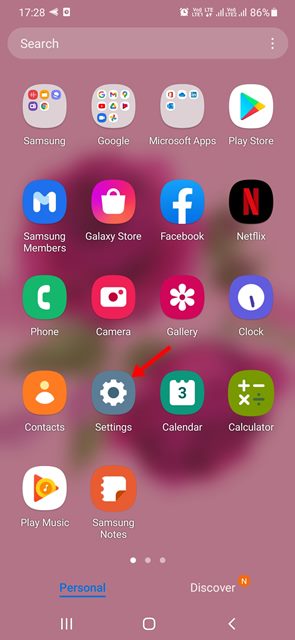
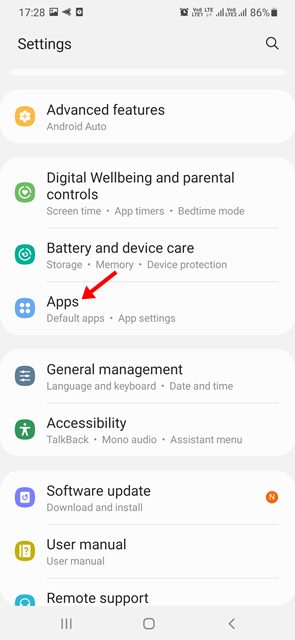
2. をタップします。アプリオプション。
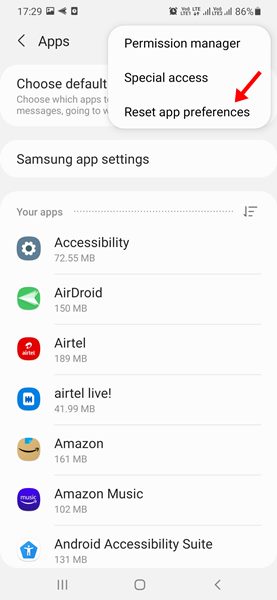
3. をタップします。3つの点。

4. をタップします。アプリの設定をリセットするオプション。
5. 確認プロンプトが表示されます。をタップしますリセットボタンをクリックしてアプリの設定をリセットします。
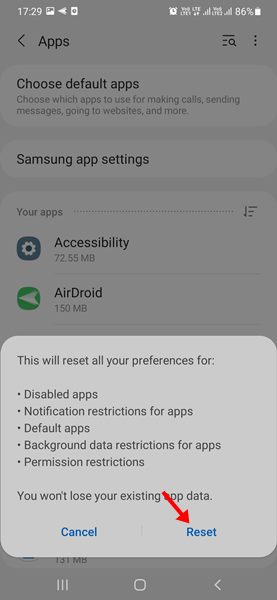
アプリの設定をリセットした後、Android デバイスを再起動し、明るさの自動調整の問題が修正されたかどうかを確認します。
5. セーフモードで適応明るさを確認する
セーフ モードで起動すると、Android はインストールされているすべてのサードパーティ アプリケーションをオフにします。サードパーティのアプリやゲームが明るさの調整機能を妨げる場合でも、セーフ モードでは問題は発生しません。
もっと詳しく知る:
Android をセーフ モードで起動するには、物理的な電源ボタンを押し続けます。
再起動ボタンを長押しします。セーフ モードに入るように求めるプロンプトが表示されます。プロンプトで、わかりましたボタン。電話機はセーフ モードで起動しません。次に、携帯電話を使用して、明るさの調整が機能するかどうかを確認します。そうなった場合は、セーフ モードを終了して、サードパーティのアプリを見直してください。
6. センサーをチェックする
明るさの調整がまだ機能しない場合は、携帯電話にハードウェア関連の問題がある可能性があります。明るさの自動調整は光センサーに依存するため、センサーが故障すると明るさの自動調整は機能しません。
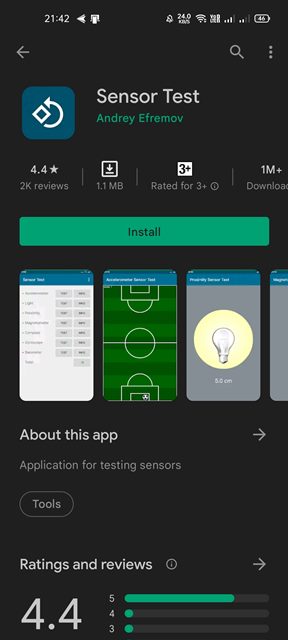
次のようなサードパーティ製アプリを使用できます。センサーが機能するかどうかを確認します。アプリは、適応型明るさセンサーが正しく機能しているかどうかを示します。アプリが役に立たない場合、または否定的なレポートが表示される場合は、携帯電話をサービス センターに持ち込んで問題を解決してもらう必要があります。
7. Velis Auto Brightness アプリを使用する
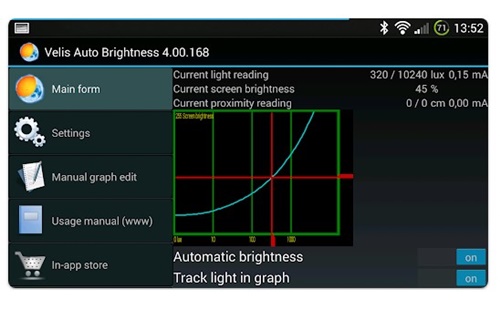
は、Google Play ストアで入手できるサードパーティのアプリです。携帯電話のセンサーを使用して、可能な限り最高の明るさ体験を提供することを目的としています。
このアプリを使用すると、特定の光条件に適用される明るさを制御できます。また、明るさセンサーと近接センサーのどちらかを選択して光レベルを測定し、それに応じて明るさを調整することもできます。
同じ目的の他のアプリも Google Play ストアで入手できますが、Velis Auto Brightness が最適で、最新バージョンの Android で動作します。
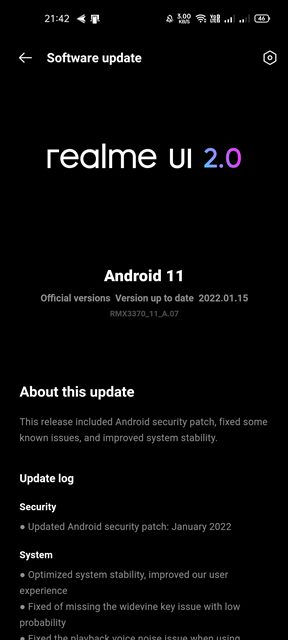
Android のアップデートには、多くの場合、あらゆるデバイスにとって重要なバグ修正やセキュリティ パッチが含まれています。そのため、Android ソフトウェアを更新して安定性と新機能を確保してください。
を開きます「設定」 > 「システム」 > 「システム アップデート」で Android スマートフォンを更新します。システム アップデートで、保留中のアップデートをダウンロードしてインストールします。
Samsung の明るさの調整が機能しないのはなぜですか?
Samsung の携帯電話をお持ちの場合、適応輝度の問題を解決するのは非常に簡単です。その方法は次のとおりです。
- 明るさの調整機能をオフにします。
- [設定] > [アプリ] > [デバイス ヘルス サービス] に進みます。
- [ストレージ] > [ストレージの管理] > [すべてのデータをクリア] を選択します。
- Samsung スマートフォンを再起動し、明るさの調整をオンにします。
これらの手順により、Samsung 製携帯電話の適応輝度設定がデフォルトにリセットされます。これで、明るさの調整機能が動作し始めるはずです。
これらの回避策は、Android デバイスの明るさの自動調整の問題を解決するのに役立つと確信しています。