デスクトップ アイコンのテキストの色を変更する直接のオプションはありません。レジストリを編集するか、ハイコントラストのテーマを作成する必要があります。また、デスクトップ アイコン ラベルのドロップ シャドウを有効または無効にすることもできます。
カスタムのハイ コントラスト テーマを作成する
Windows 11 でデスクトップ アイコンのテキストの色を変更するには、カスタムのハイ コントラスト テーマを作成する必要があります
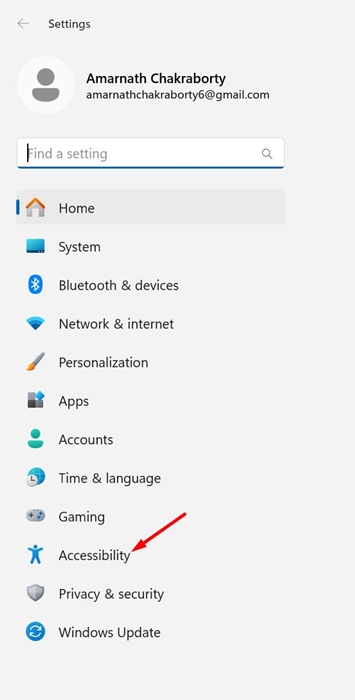
1. Windows 11のスタートボタンをクリックし、設定。
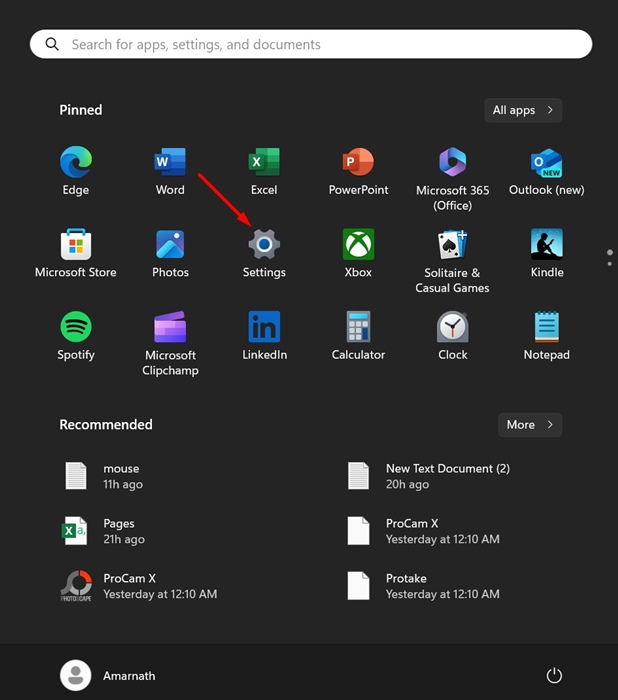
2. に切り替えますアクセシビリティ。
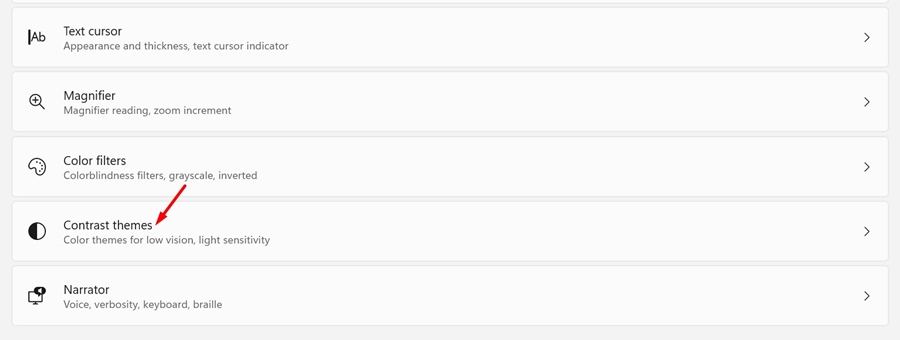
3. クリックしますコントラストテーマ。
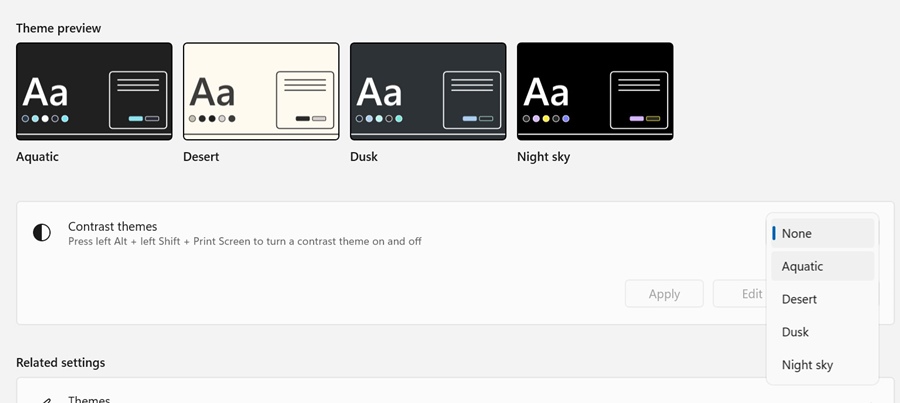
4. [コントラスト テーマ] ドロップダウンをクリックし、リストからいずれかを選択します。をクリックします。編集ボタンをクリックしてテーマを変更します。
5. 画面上にさまざまな編集可能な要素が表示されます。フォントの色のオプションの一部を変更する必要があります。フォントの色のオプションを変更すると、アイコンのラベルの色も変更されます。
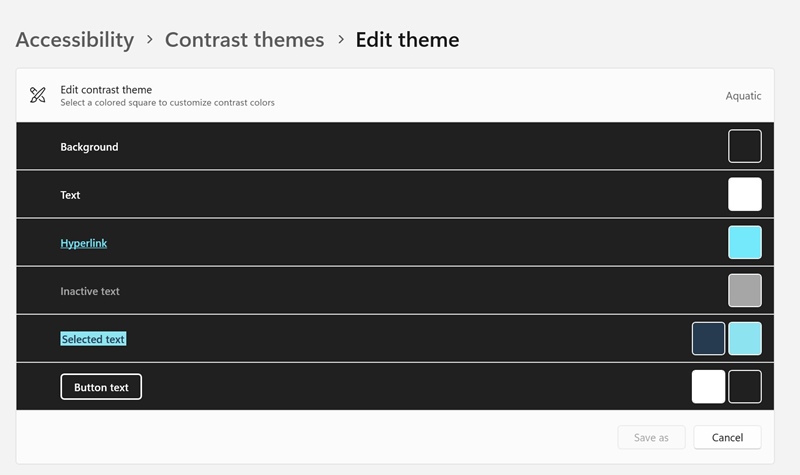
6. 変更を加えた後、名前を付けて保存テーマを保存します。テーマに名前を付けてクリックします保存そして適用する。

デスクトップアイコンテキストのドロップシャドウを有効/無効にするにはどうすればよいですか?
デスクトップ アイコンのテキストをさらにカスタマイズしたい場合は、ドロップ シャドウを有効または無効にすることができます。
1. を押します。Windowsキー+Rキーボードのボタンをクリックします。

2.指定されたコマンドを貼り付けますそしてクリックしてくださいわかりました。
システムプロパティパフォーマンス.exe
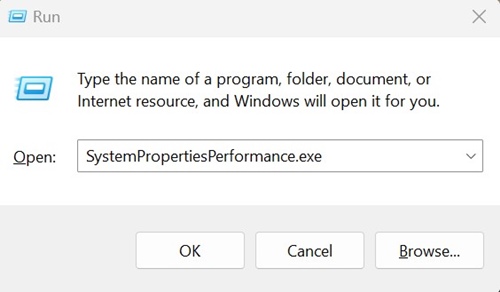
3. これにより、パフォーマンスオプションウィンドウ。に切り替えますビジュアル 効果。
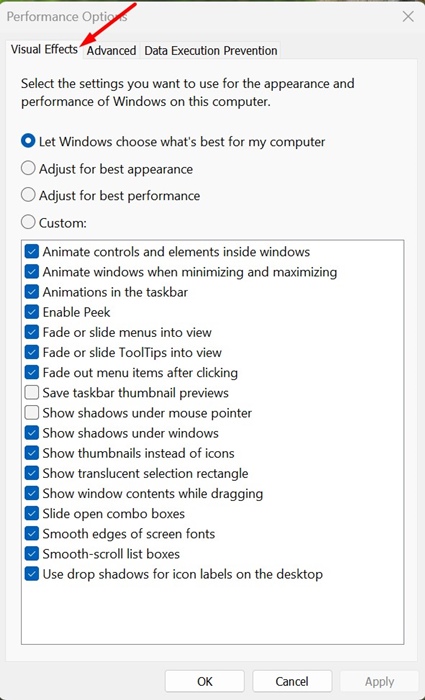
4.チェック[デスクトップ上のアイコン ラベルにドロップ シャドウを使用する] をクリックして、わかりました。これにより、デスクトップ上のアイコン ラベルのドロップ シャドウが有効になります。
さらに読む:
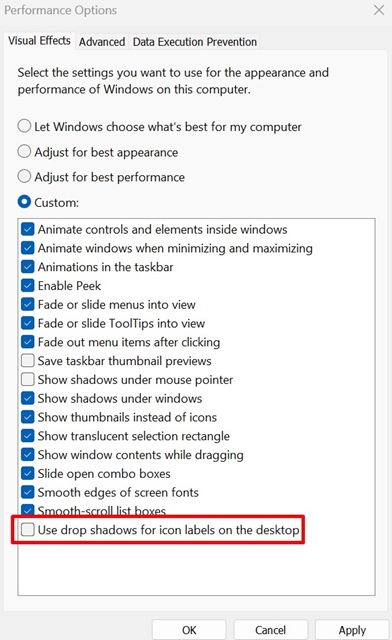
5. ドロップ シャドウのファンではない場合は、チェックを外します[デスクトップでドロップ シャドウまたはアイコン ラベルを使用する] を選択し、[OK] をクリックします。
これは、Windows 11 でデスクトップ アイコンのテキストの色を変更する最も簡単な方法です。はい、サードパーティのカスタマイズ アプリでも同じことができますが、そのようなアプリは常に安全に使用できるとは限りません。 Windows 11 でのデスクトップ アイコン テキストのカスタマイズについてさらにヘルプが必要な場合は、以下のコメント欄でお知らせください。