いくつかの理由でネットワークアダプターをオフにすることをお勧めします。たとえば、デバイスに複数のネットワークアダプターがある場合、使用しないネットワークアダプターを無効にすることができます。または、ネットワークアダプターを無効にして、保留中の問題を解決することができます。
Windows 11でネットワークアダプターを有効または無効にします
ネットワークアダプターのリセット、名前変更、または構成は、Windows 11で簡単に簡単です。これらのメソッドに従って、ネットワークアダプターを手動でオンまたはオフにすることもできます。
1.設定を介してネットワークアダプターを無効/有効化します
この方法では、Windows 11 Settings Appを使用して、ネットワークアダプターをオンまたはオフにします。これがあなたがする必要があることです。
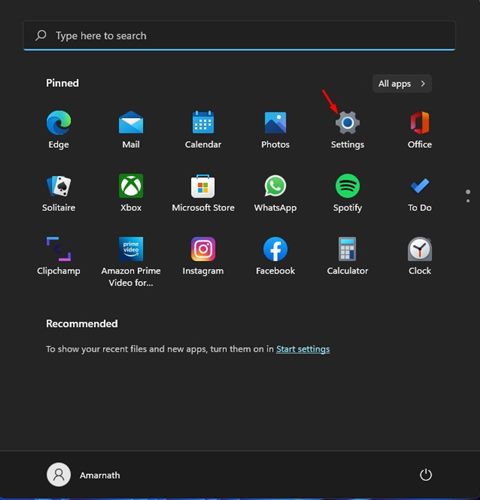
1。Windows11の開始ボタンをクリックして選択します設定。
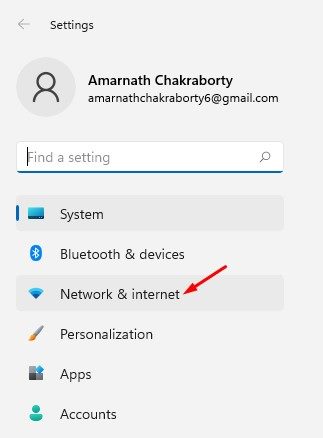
2。をクリックしますネットワークとインターネットオプション。
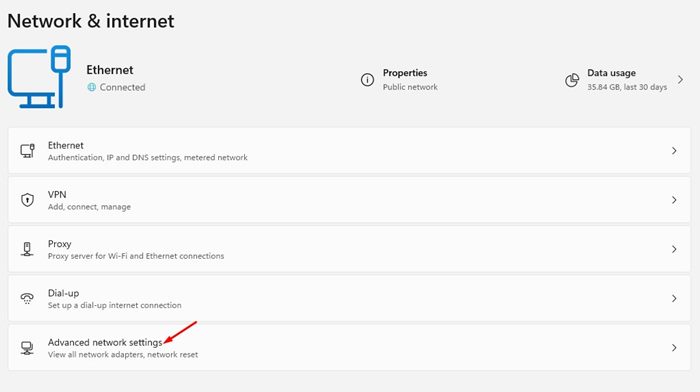
3.右ペインにスクロールしてタップします高度なネットワーク設定オプション。
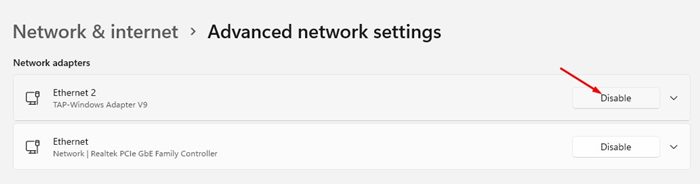
4。ネットワークアダプターの下で、アダプターを選択します無効にしてクリックします無効にしますボタン。
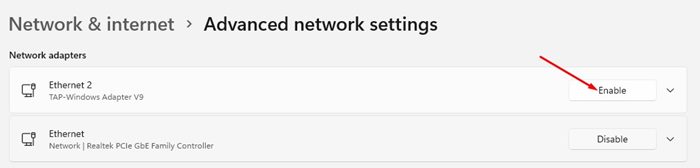
5。ネットワークアダプターを有効にするには、クリックします有効にする。
2.コントロールパネルを介してネットワークアダプターを無効/有効化します
この方法では、コントロールパネルを使用して、ネットワークアダプターを無効または有効にします。これがあなたがすべきことです。
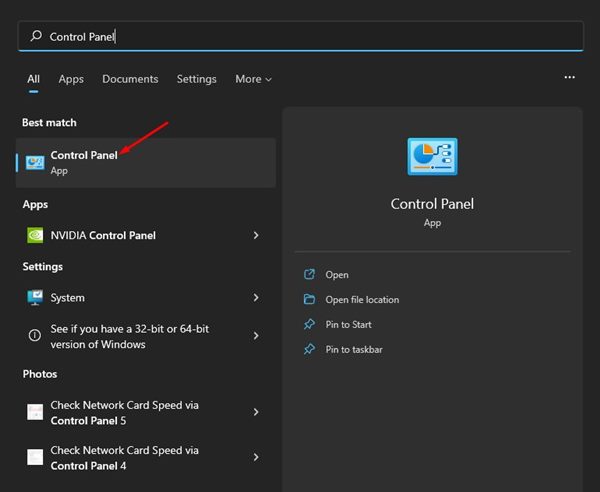
1. [Windowsの検索]をクリックして入力しますコントロールパネル。リストからコントロールパネルアプリを選択します。
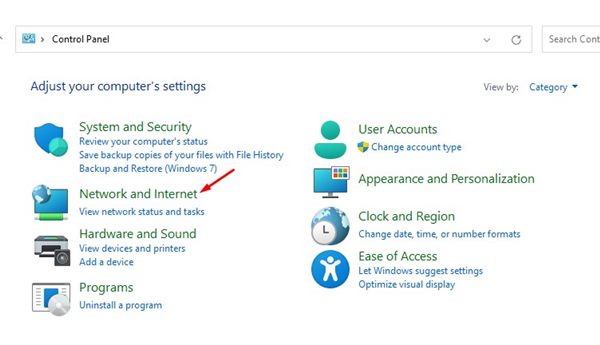
2。をクリックしますネットワークとインターネットオプション。
3。クリックしますネットワークおよび共有センターオプション。
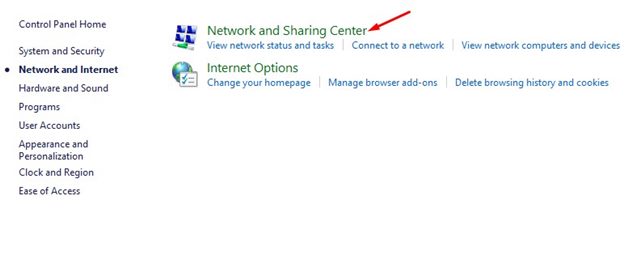
4。クリックしますアダプター設定を変更しますリンク。
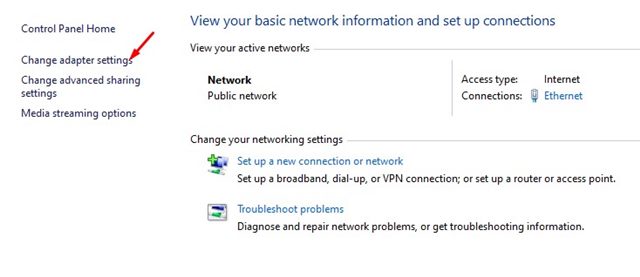
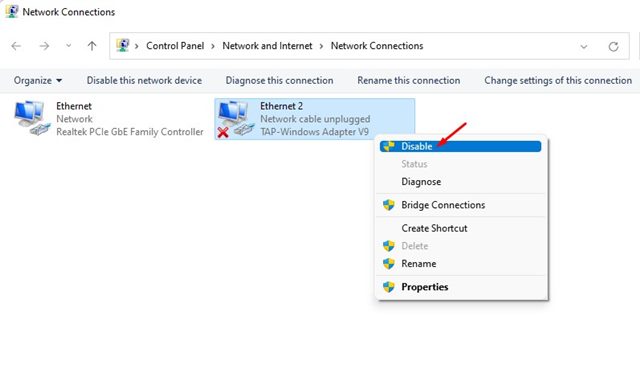
5.すべてのネットワークアダプターを見ることができます。オフにするアダプターを右クリックして選択する必要があります無効にしますオプション。
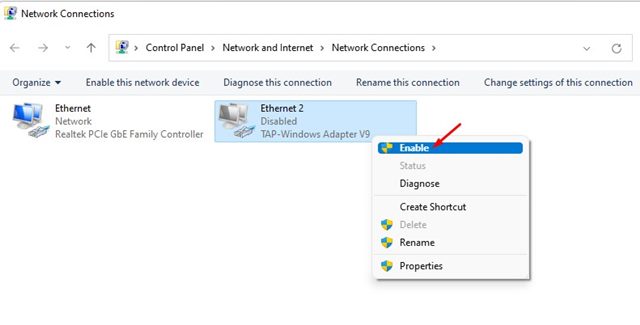
6.アダプター名を右クリックして選択します有効にする。
3.デバイスマネージャーを介してネットワークアダプターを無効/有効化します
コントロールパネルと同様に、Windows 11 PCのデバイスマネージャーを使用して、ネットワークアダプターを無効または有効にすることができます。
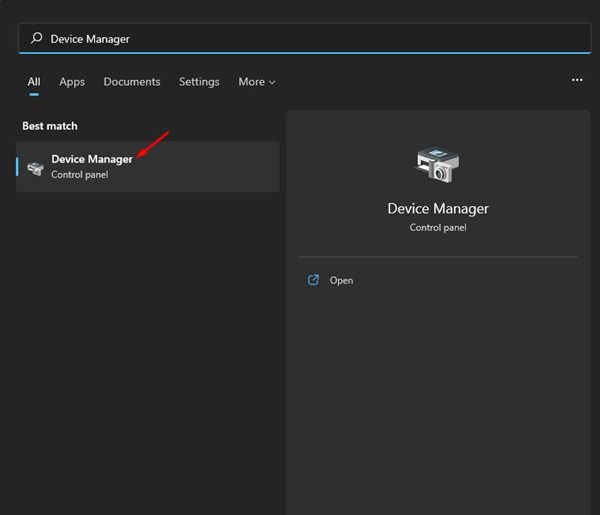
1. Windows 11の検索と入力して、デバイスマネージャーを入力します。次に、をクリックしますデバイスマネージャオプションのリストから。
もっと詳しく知る:
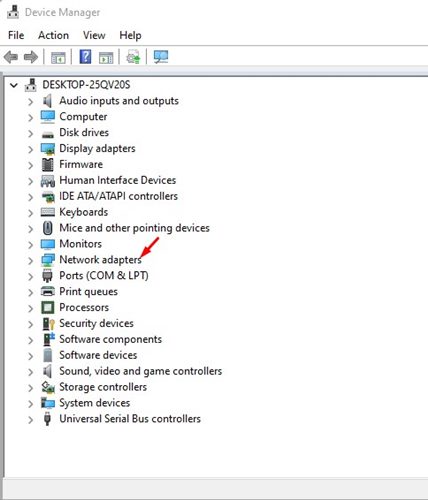
2。展開しますネットワークアダプター。
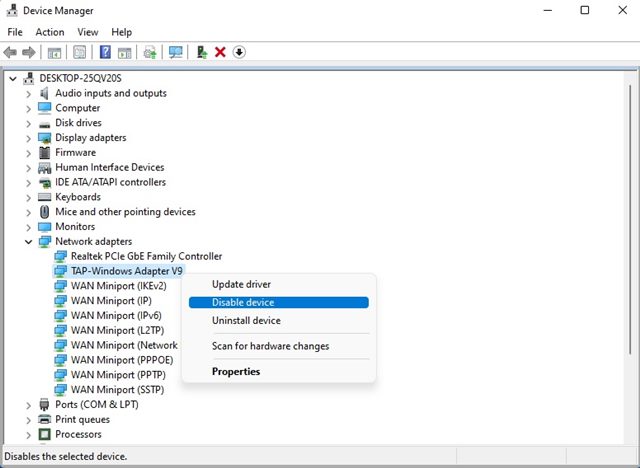
3.オフにするアダプターを右クリックして選択します無効にします デバイス。
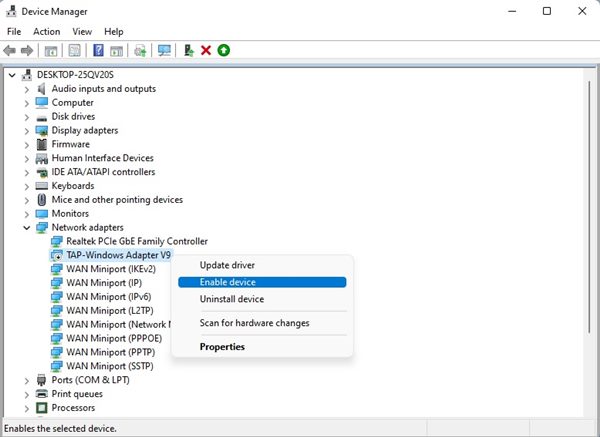
4。ネットワークアダプターを有効にするには、ネットワークデバイスを右クリックして選択しますデバイスを有効にします。
4.コマンドプロンプトを介してネットワークアダプターを有効/無効にします
コマンドプロンプトユーティリティを使用して、Windows 11でネットワークアダプターを有効または無効にすることもできます。
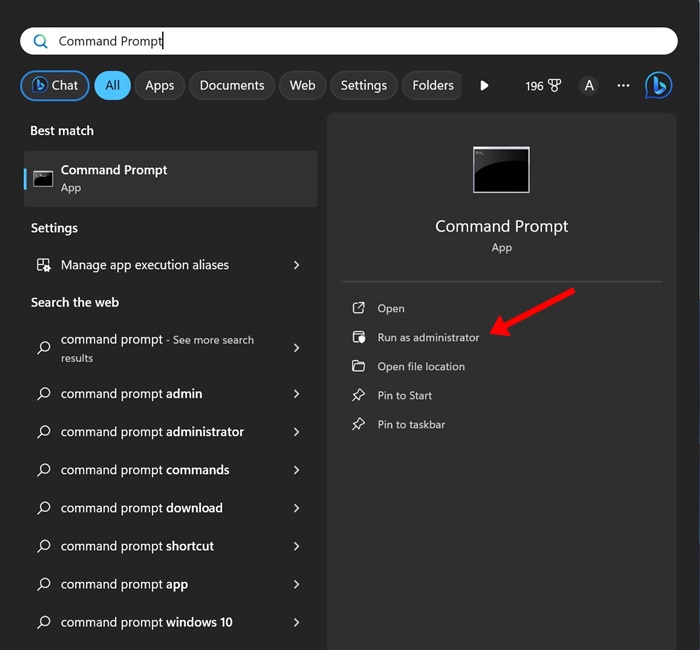
1。Windows 11検索でコマンドプロンプトを入力します。を右クリックしますコマンドプロンプト選択します管理者として実行します。
2。このコマンドを実行します。
Netsh interface show interface
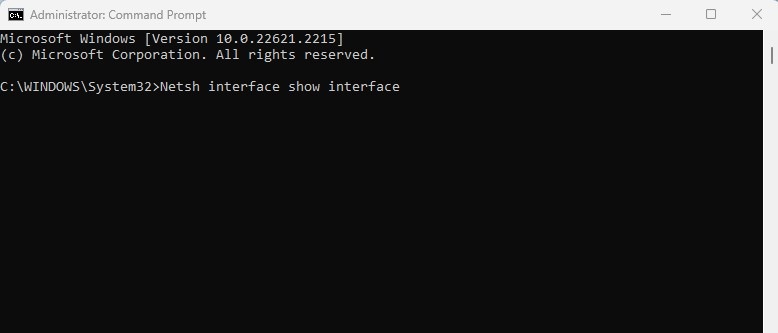
3.上記のコマンドには、すべてのネットワークアダプターが一覧表示されます。無効にするネットワークアダプターであるインターフェイス名に注意してください。
4.次に、指定されたコマンドを実行しますインターフェイス名を置き換えます上記の名前で。 (引用符なし)
Netsh interface set interface "Interface Name" disable
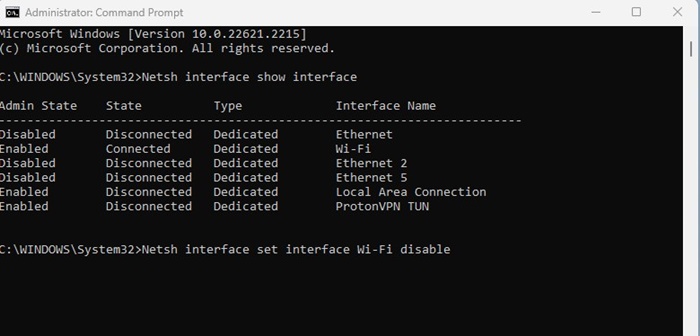
5.上記のコマンドは、ネットワークアダプターをオフにします。
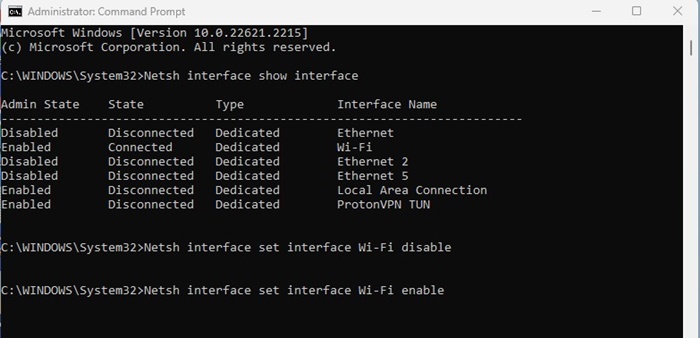
6.ネットワークアダプターを有効にするには、インターフェイス名をあなたが望むアダプター名に置き換えて、指定されたコマンドを実行します有効にする。 (引用符なし)
Netsh interface set interface "Interface Name" enable
5. PowerShellを介してネットワークアダプターを有効または無効にします
コマンドプロンプトと同様に、PowerShellユーティリティはネットワークアダプターを有効または無効にできます。これがあなたがする必要があることです。
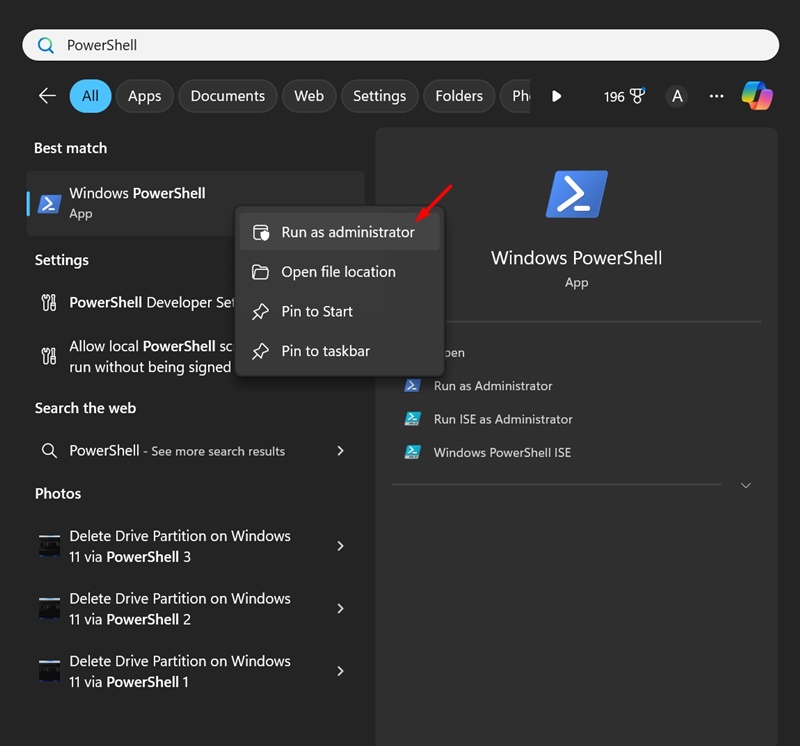
1。Windows 11検索でPowerShellを入力します。次に、PowerShellを右クリックして、[管理者として[実行]を選択します。
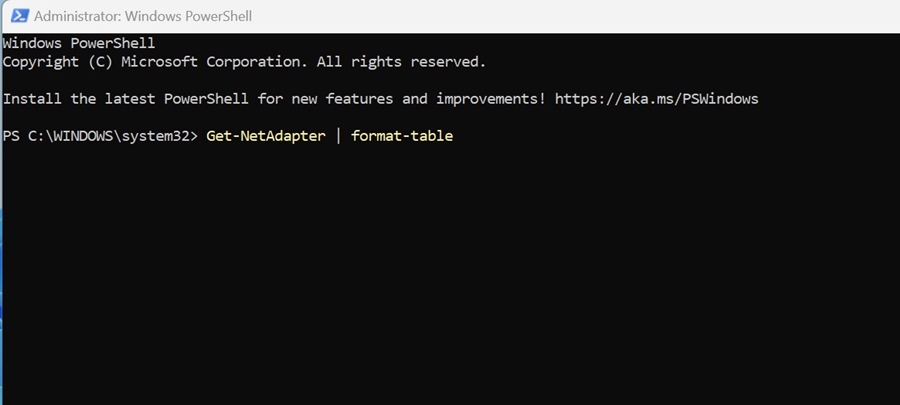
2。PowerShellが開いたら、指定されたコマンドを実行します。
Get-NetAdapter | format-table
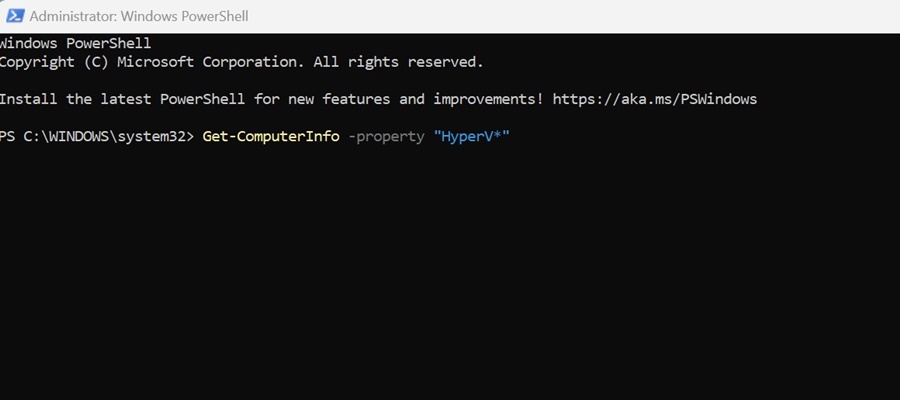
3.多くの情報が表示されます。ネットワークアダプター名を記録する必要があります(名前の下に表示されるテキスト)
4.ネットワークアダプターが有効になっている場合、IndexStatusは「Up」を表示します。 IndexStatusが「ダウン」を表示すると、ネットワークアダプターが無効になります。
5。ネットワークアダプターをオフにするには、このコマンドを実行します。
Disable-NetAdapter -Name "Network Adapter Name" -Confirm:$false
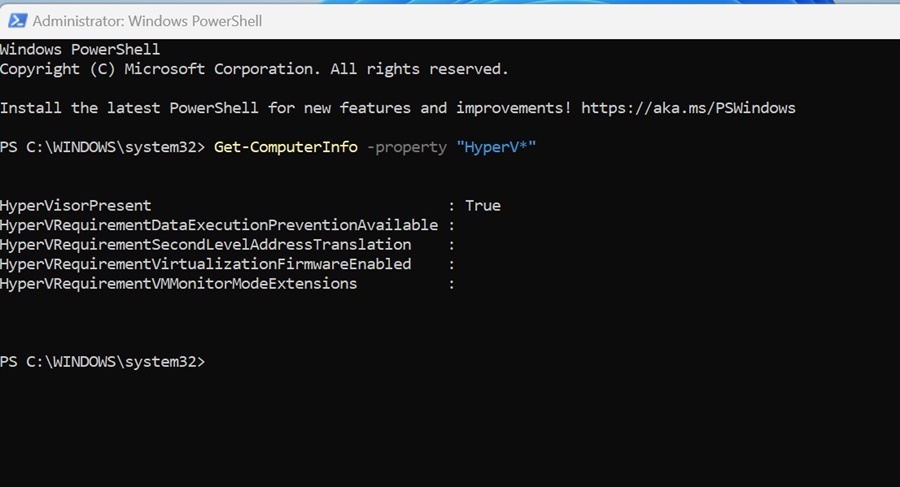
6.ネットワークアダプターを有効にする場合は、このコマンドを実行します。
Enable-NetAdapter -Name "Network Adapter Name" -Confirm:$false
ネットワークアダプターを有効または無効にした後、PowerShellユーティリティを閉じます。
Windows 11でネットワークアダプターを無効にしたり有効にしたりするのは非常に簡単です。疑問がある場合は、下のコメントボックスでお知らせください。