動的リフレッシュレート機能は、アクションに基づいてデバイスのリフレッシュレートを動的に設定します。この機能がオンになると、Windows 11は、PDFやWordドキュメントの編集などの軽量タスクを実行すると、リフレッシュレートをバッテリーに優しい60Hzに制限します。
ただし、ゲームショップなどのゲームの場合、Windows 11は自動的に120Hzのリフレッシュレートに切り替わります。言い換えれば、PCの電力消費とパフォーマンスのバランスをとるために、リフレッシュレートを自動的に切り替えます。
動的リフレッシュレートの互換性
動的リフレッシュレートは、少なくとも120Hzのリフレッシュレートをサポートするラップトップまたはモニターでのみ有効にできます。また、ラップトップ/モニターはVRR(可変リフレッシュレート)をサポートする必要があります。
動的なリフレッシュレートには、WDDM 3.0グラフィックスドライバーも必要です。グラフィックドライバーは、Windows 11の更新を介して直接インストールできます。ディスプレイドライバーの仕様がわからない場合は、DirectX診断ツールを実行します。
動的リフレッシュレートを有効にする方法(DRR)
ダイナミックリフレッシュレートオプションは、Windows 11の最新バージョンでのみ利用可能であることに注意してください。したがって、互換性のあるハードウェアがある場合でも、新機能を有効にして使用するためにPCを更新する必要があります。
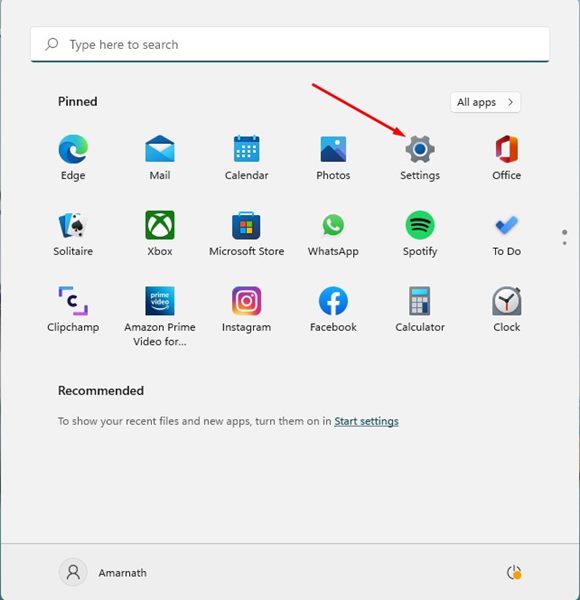
1. [Windows 11の開始]ボタンをクリックして選択します設定。
お勧めの読み取り:
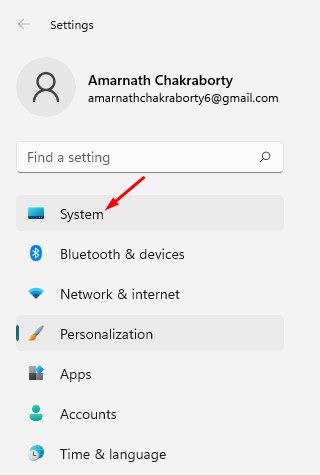
2。クリックしますシステム左サイドバーのオプション。
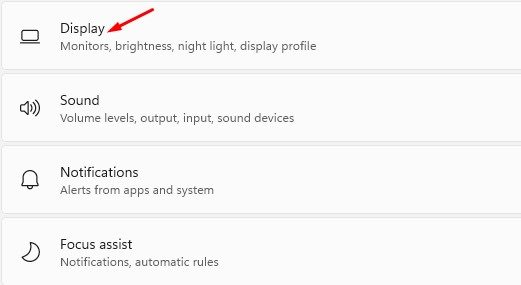
3。クリックします画面タブ。
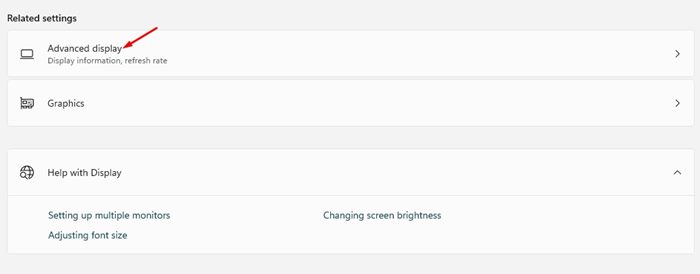
4.下にスクロールして、関連する設定セクションを見つけます。をクリックします高度なディスプレイオプション。
5。[詳細な表示]ページで、リフレッシュレートオプションを選択して、動的DRR機能を有効にするオプション。
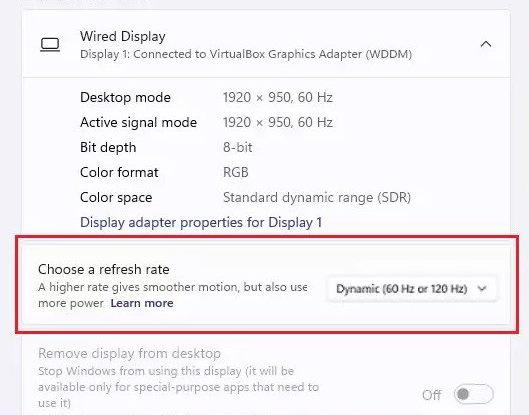
これにより、互換性のあるWindows 11コンピューターの動的リフレッシュレートが可能になります。動的オプションが見つからない場合は、互換性のないハードウェアがあります。
動的なリフレッシュレートをオフにするには、にナビゲートします[設定]> [システム]> [表示]> [詳細]ディスプレイ。 Advanced Displayページで、60Hzや120Hzなどの通常のリフレッシュレートを選択します。
動的なリフレッシュレートを選択できませんか?
動的リフレッシュレートは、最低120Hzのリフレッシュレートでラップトップでのみ機能します。モニターがその要件を満たしていない場合、あなたは見つけることができないか動的なリフレッシュレートを変更します。
ディスプレイが要件を満たしているが、それでも動的リフレッシュレートを選択できない場合、グラフィックドライバーに問題がある可能性があります。動的なリフレッシュレートを有効にするには、WDDM 3.0グラフィックドライバー。
動的リフレッシュレートは、バッテリー寿命を維持するのに役立つため、主にラップトップ用に設計されています。ただし、機能を有効にした後に表示の問題が発生している場合は、無効にする必要があります。疑問がある場合は、下のコメントボックスでお知らせください。