システムへの望まない変更を防ぐために、コマンド プロンプトを無効にしておくことは常に優れたアイデアです。そうすることで、悪意のあるアプリによる CMD の使用も防止できます。 Windows 11 で CMD を無効にする 2 つの最適な方法は次のとおりです。
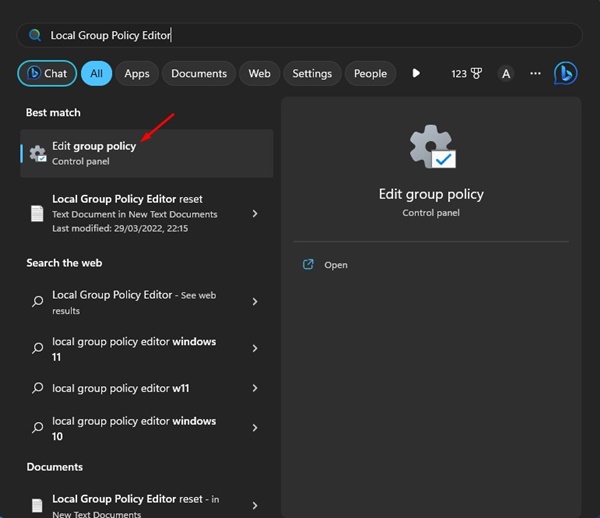
グループ ポリシー エディターは、Windows 11 でコマンド プロンプトをオフにするために必要なツールです。行う必要があるのは次のとおりです。
1. [Windows 11 検索] をクリックして次のように入力します。ローカルグループポリシーエディター.
以下も参照してください。
2.グループポリシーの編集リストから。
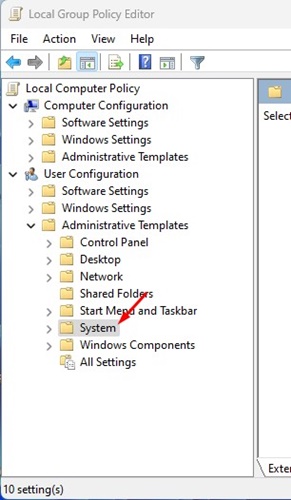
3. 次のパスに移動します。
User Configuration > Administrative Templates > System
4. を見つけてダブルクリックします。コマンド プロンプト ポリシーへのアクセスを禁止する.

5.選択有効

6. [オプション] で、ドロップダウンをクリックして選択します。はい.
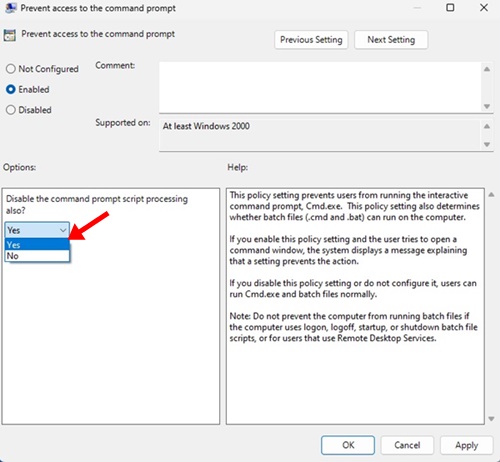
7. をクリックします。適用する、それからわかりました.
8. 変更を元に戻すには、未構成ステップNo. 5 をクリックしてくださいわかりました.

変更を加えた後、ローカル グループ ポリシー エディターを閉じ、コンピューターを再起動します。再起動後は、コマンド プロンプトに再度アクセスできなくなります。
Windows 11 で CMD を無効にする – Windows レジストリ エディター
Windows 11 のレジストリ ファイルを編集してコマンド プロンプトをオフにすることもできます。これにより、アプリを含むすべてのユーザーがコマンド プロンプトを使用できなくなります。
1. キーボードの Windows キー + R ボタンを押して、「実行」ダイアログボックス.
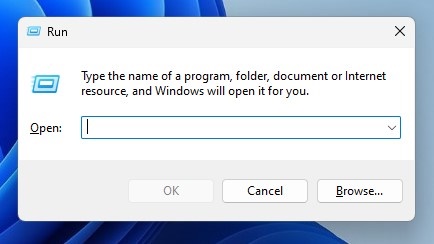
2. タイプ登録編集そして押します入力。
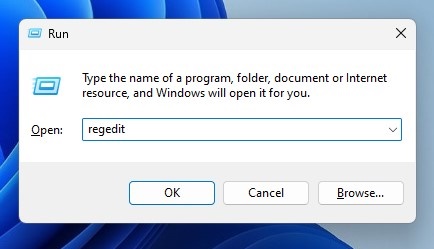
3. これにより、Windows 11 コンピューター上でレジストリ エディターが開きます。次のパスに移動します。
HKEY_CURRENT_USERSoftwarePoliciesMicrosoftWindows
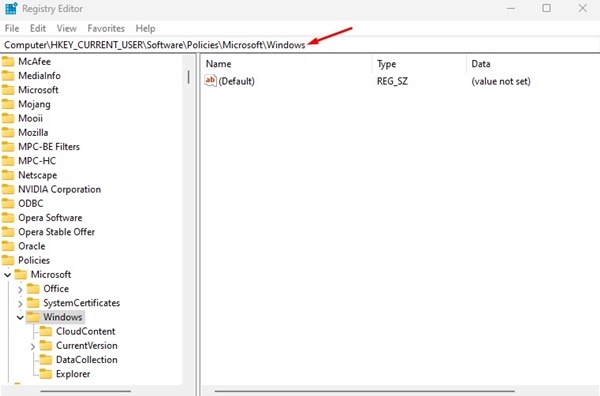
4. 左側の Windows キーを右クリックし、新規 > キー.
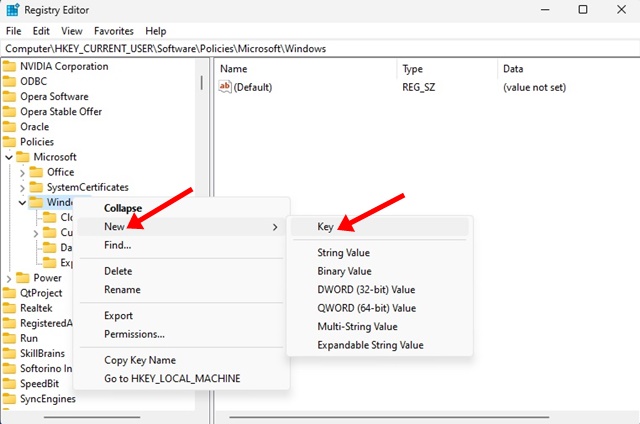
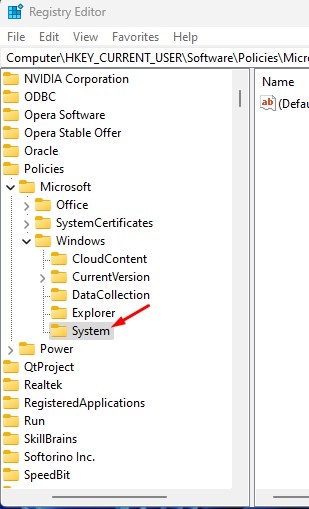
5. 新しいキーに名前を付けますシステム.
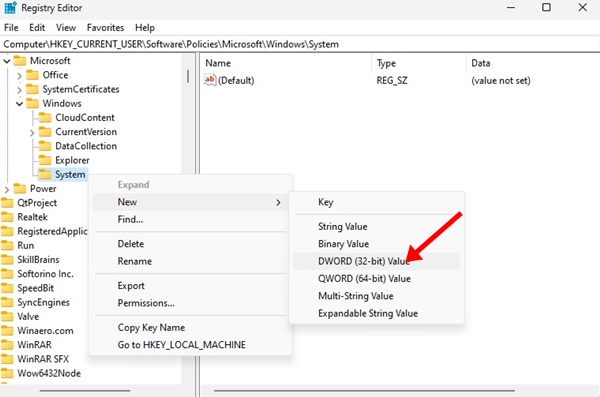
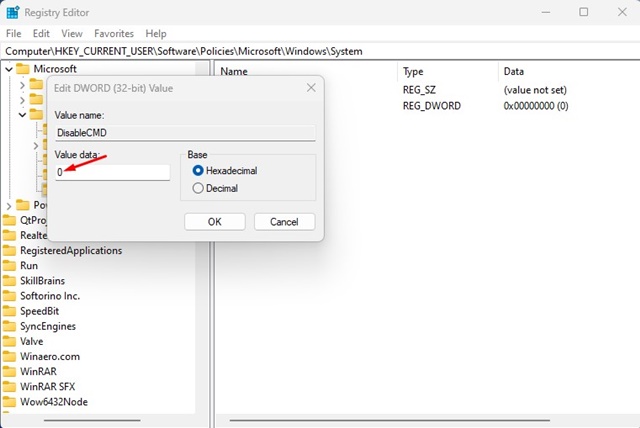
6. システム キーを右クリックし、新規 > DWORD (32 ビット) 値.
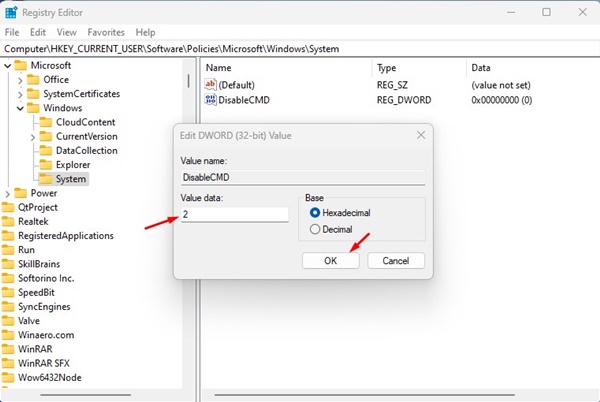
7. 新しい DWORD 値に次の名前を付けます。CMDを無効にする。 [値のデータ] フィールドに次のように入力します。2そして、わかりましたボタン。
8. コンピュータを再起動します。再起動後、コマンドプロンプトを起動します。 CMD が無効になったことを示すメッセージが表示されます。
9. CMD を再度有効にしたい場合は、CMDを無効にするに値を付ける0でステップ7.
Windows 11 でコマンド プロンプトが表示され続けるのはなぜですか?
Windows 11 でコマンド プロンプトが表示され続けるのは珍しいことではありません。この問題は主に、起動時にコマンド プロンプトを強制的に開くオペレーティング システムのバグや不具合が原因で発生します。この問題を解決するには、Windows 11 コンピューターに保留中の更新プログラムをすべてインストールする必要があります。
それでも起動時にコマンド プロンプトが表示される場合は、隠れたマルウェアを見つけて削除する必要があります。使用できますマルウェアバイトWindows 11 コンピューター上の隠れたマルウェア、ウイルス、アドウェア、PUP を見つけます。
コマンド プロンプトは Windows 11 の便利なツールですが、他のメンバーがデバイスにアクセスできる場合は、コマンド プロンプトを無効にすることをお勧めします。変更を元に戻して、コンピューターまたはラップトップでコマンド プロンプトを再度有効にすることができます。