Microsoft Wordのカスタム充填可能なフォームを使用すると、文書の残りの変更を防ぎながら、ユーザーに入力用の指定フィールドを提供することにより、構造化された情報を効率的に収集できます。このプロセスは、アプリケーション、調査、フィードバックフォーム、および一貫したフォーマットされた応答が必要なシナリオに広く使用されています。
ステップ1:Microsoft Wordを開き、新しい空白のドキュメントまたはニーズに合ったテンプレートから始めます。テンプレートを使用すると、標準のレイアウトが必要な場合はプロセスをスピードアップできますが、ゼロから開始すると、デザインを完全に制御できます。
ステップ2:フォーム作成に必要なすべてのツールが含まれる開発者タブを有効にします。これを行うには、行きますFile > Options > Customize Ribbon、次に右の列で、次のボックスをチェックしますDeveloperクリックしますOK。 Developer Tabは、Wordの一番上のリボンに表示されます。
ステップ3:ドキュメント内のフォームの質問または指示を静的テキストとして追加します。これらは、ユーザーに編集したくない部品です。各セクションまたは質問を明確に分離して、フォームを読みやすくし、記入しやすくします。
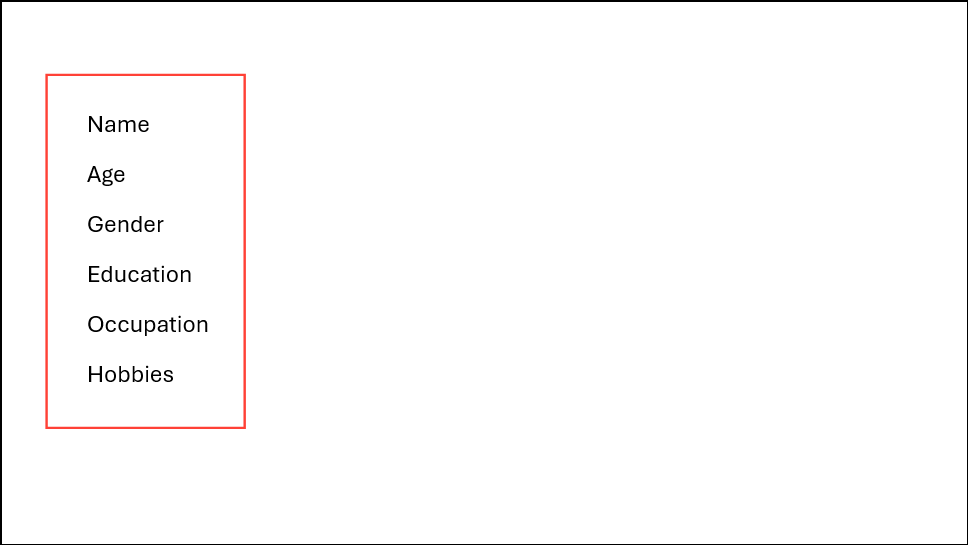
ステップ4:ユーザーに応答を入力してほしい場所に充填可能なフィールドを挿入します。クリックしますDeveloperタブ、次に使用しますControlsさまざまな種類のコンテンツコントロールを追加するグループ:
- テキストコントロール:プレーンまたはリッチのテキスト応答用。
- チェックボックス:はい/いいえまたは複数選択オプションの場合。
- ドロップダウンリストまたはコンボボックス:事前定義されたリストから選択します。
- 日付ピッカー:一貫した形式で日付を入力するため。
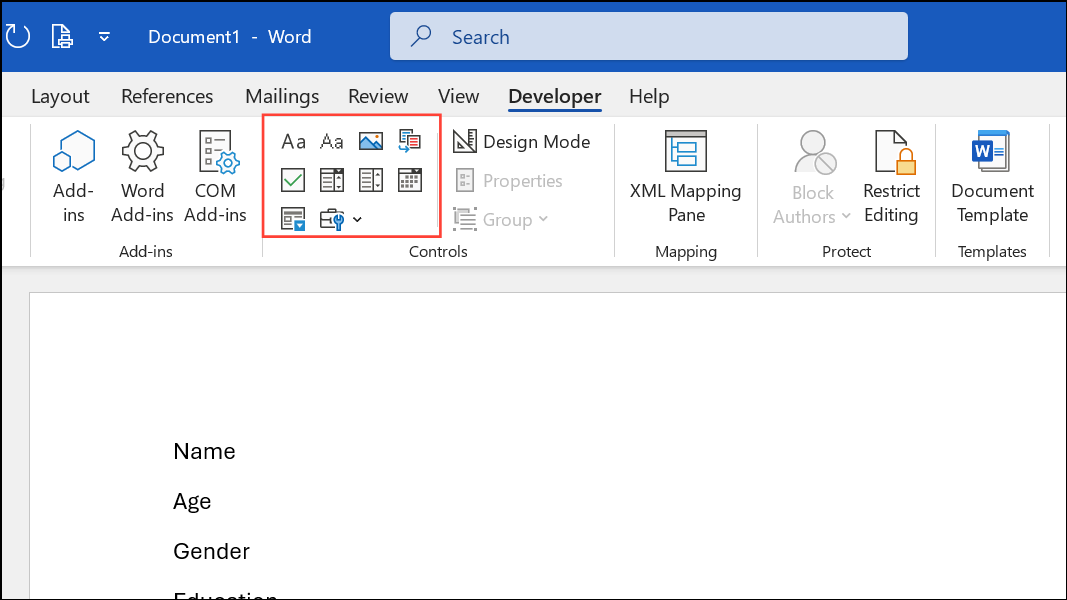
目的のコントロールのアイコンをクリックしてから、回答が必要なドキュメントに配置します。任意のコントロールを右クリックして選択できますPropertiesプレースホルダーテキストを設定するには、ドロップダウンオプションを定義するか、その他の設定を構成します。
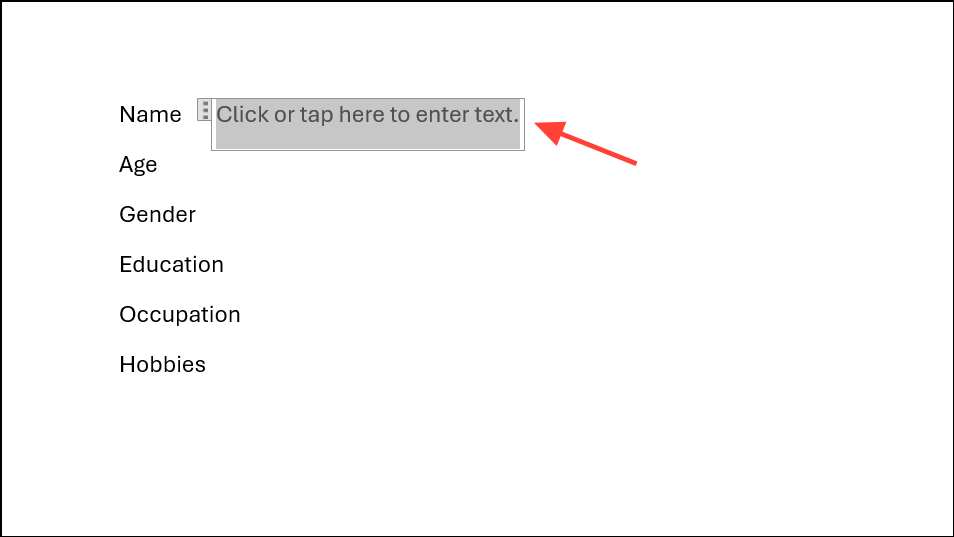
ステップ5:必要に応じて設計とレイアウトを改良します。たとえば、テーブルを使用して質問とフィールドを調整するか、間隔を調整してフォームをきれいに保ちます。ユーザーが長い応答を入力する必要がある場合は、豊富なテキストコントロールを使用するか、テーブルの行プロパティを調整して、テキストのラッピングと拡張を可能にします。
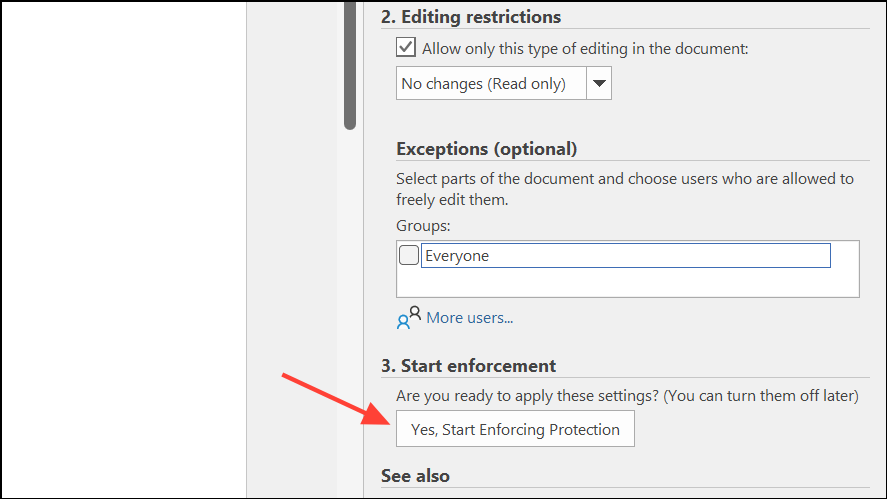
ステップ6:編集を制限して、フォーム構造を保護します。にDeveloperタブ、クリックしますRestrict Editing。表示されるペインで、確認してくださいAllow only this type of editing in the document選択しますFilling in formsドロップダウンから。
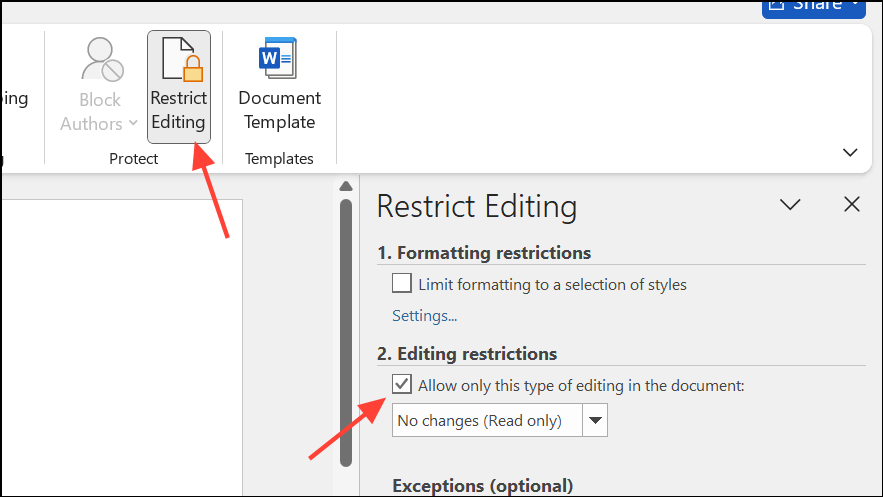
ステップ7:クリックYes, Start Enforcing Protection、他の人が保護の電源を切らないようにしたい場合は、パスワードを設定します。このステップにより、ユーザーは指定されたフィールドのみに記入できることを保証し、ドキュメントの残りの部分はロックされたままです。
ステップ8:ドキュメントを保存します。使用File > Save As選択しますWord Document (*.docx)充填可能性を維持するため。フォームをPDFとして配布する必要がある場合は、単語から直接エクスポートすると、通常は充填可能な機能が削除されることに注意してください。代わりに、Adobe Acrobatのような専用のPDFエディターを使用して、ドキュメントを変換した後に充填可能なフィールドを再現します。
充填可能なフォームを作成するための代替アプローチ
レガシーフォームフィールドを使用します
古いバージョンの単語と互換性がある場合、またはクラシックフォームフィールドに似た灰色のテキストボックスが必要な場合は、レガシーフォームコントロールを使用できます。これらはで利用可能ですDeveloperタブの下Legacy Tools。目的のフィールド(テキスト、チェックボックス、ドロップダウンなど)を挿入し、上記のようにフォームを保護します。この方法は、異なる単語バージョンで一貫して動作するフォームが必要な場合に役立ちますが、コンテンツコントロールよりもカスタマイズオプションが少ない場合に役立ちます。
関連している:
ブックマークとユーザーフォームを使用します
上級ユーザーは、VBAユーザーフォームと組み合わせたブックマークを使用して入力を収集し、ドキュメント内の特定の場所に書き込みます。このアプローチはより複雑であり、一般に標準の充填可能なフォームには必要ありません。これは、主に高度にカスタマイズされたワークフローや、ドキュメントに直接データ入力を自動化するために使用されます。
ヒントと制限
- 単語形式は、単語文書として使用するのが最適です。 PDFにエクスポートする場合、充填可能なフィールドは通常、持ち越されません。 PDFエディターを使用して、必要に応じてそれらを再作成します。
- より長い回答の場合は、テーブルロウのプロパティを調整して、テキストラッピングを許可するか、リッチテキストコントロールを使用します。
- Word for MacまたはWebバージョンでは、Windowsデスクトップバージョンと比較して、一部の機能(完全な編集制限など)が制限される場合があります。
- 分析、Web統合、または高度なロジック(条件付き質問など)が必要な場合は、単語の代わりにオンラインフォームビルダーを検討してください。
単語の合理化データ収集のカスタム充填可能なフォームと手動入力エラーを減らします。適切な制御と保護設定を使用すると、さまざまな目的で一貫した専門的な形式を分配できます。