仮想化が有効になっている場合、VirtualBoxなどのソフトウェアを使用して、他のオペレーティングシステムを実行するための仮想環境を作成できます。したがって、仮想化ツールの使用に興味がある場合は、まずPCが仮想化を有効にしていることを確認する必要があります。
1。コマンドプロンプトの使用
Windowsのコマンドラインツールは、システムで仮想化が有効になっているかどうかを判断するのに最適です。 CMDの使用方法は次のとおりです。
1。押しますWindowsキー + rキーボードに。これにより、[実行]ダイアログボックスが開きます。
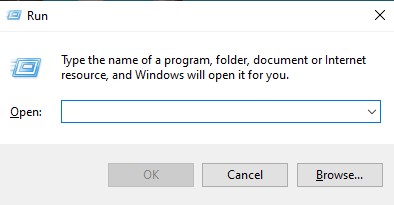
2。タイプCMDEnterを押します。

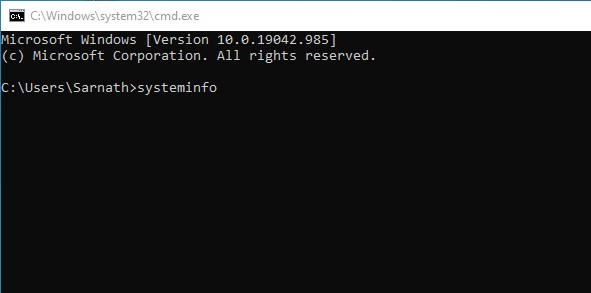
3。コマンドプロンプトで、入力しますSystemInfoEnterを押します。
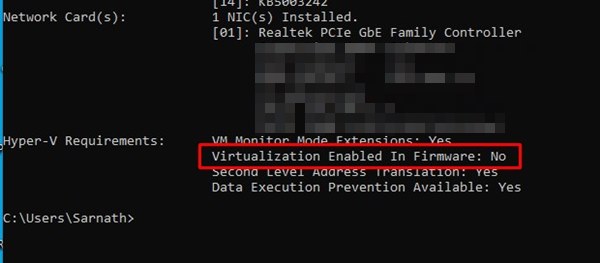
4。Hyper-V要件の下で、ファームウェアオプションで有効化された仮想化を確認します。仮想化がオフになると、表示されますいいえ。有効になっている場合、表示されますはい
2。タスクマネージャーの使用
Windowsタスクマネージャーは、仮想化が有効かどうかを確認する最も簡単な方法です。 Windowsの仮想化ステータスを確認するためにタスクマネージャーを使用する方法は次のとおりです。
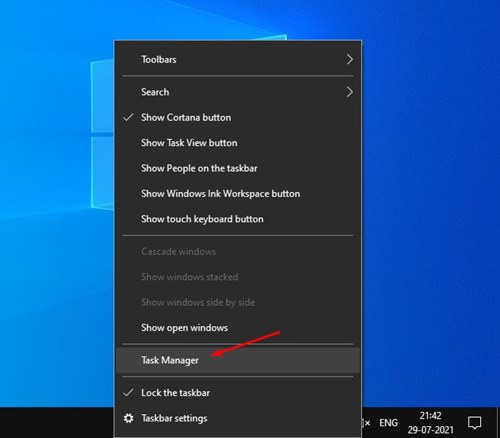
1.タスクバーを右クリックして選択しますタスクマネージャー。
続きを読む:
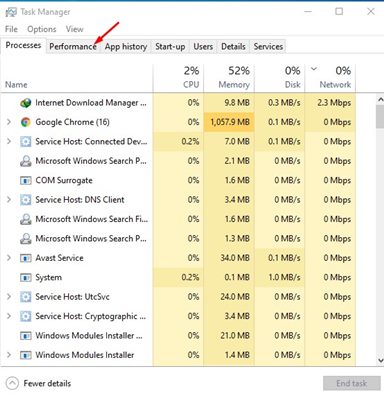
2。に切り替えますパフォーマンスタブ。
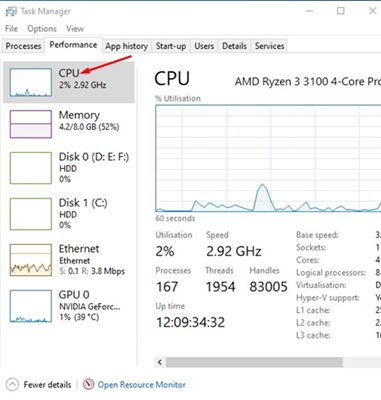
3。選択しますCPUオプション。
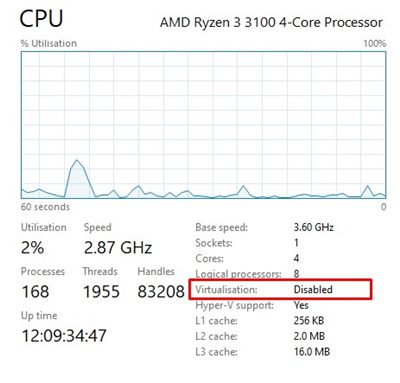
4.仮想化オプションを見つけます。表示される場合無効、仮想化はシステムで有効になりません。
3. PowerShellを使用して仮想化が有効になっているかどうかを確認します
Windows PowerShellを使用して、Windowsで仮想化が有効かどうかを確認することもできます。 HyperVステータスを確認するコマンドは異なります。これがあなたがする必要があることです。
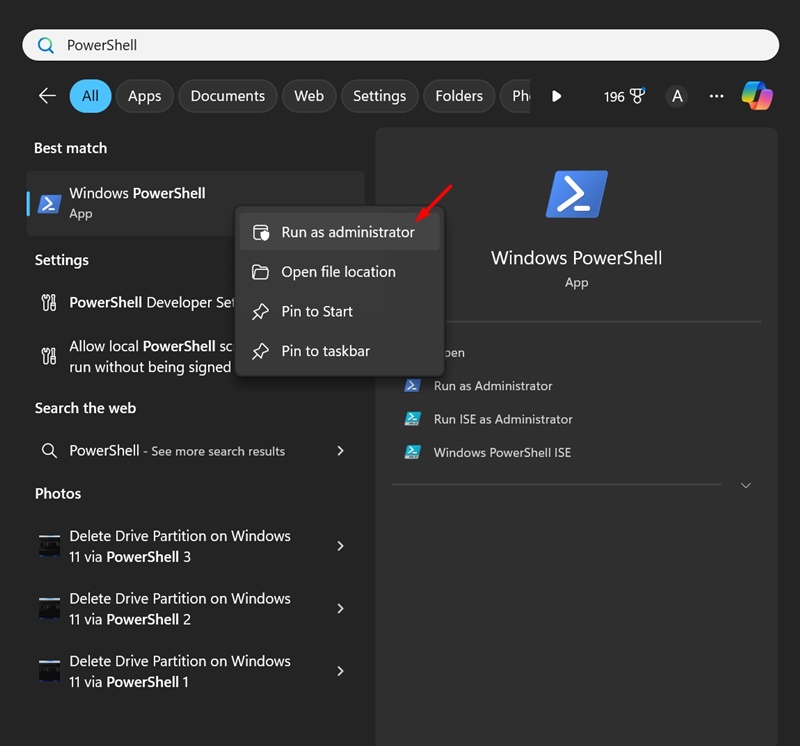
1。Windows検索にPowerShellを入力します。 PowerShellを右クリックして選択します管理者として実行します。
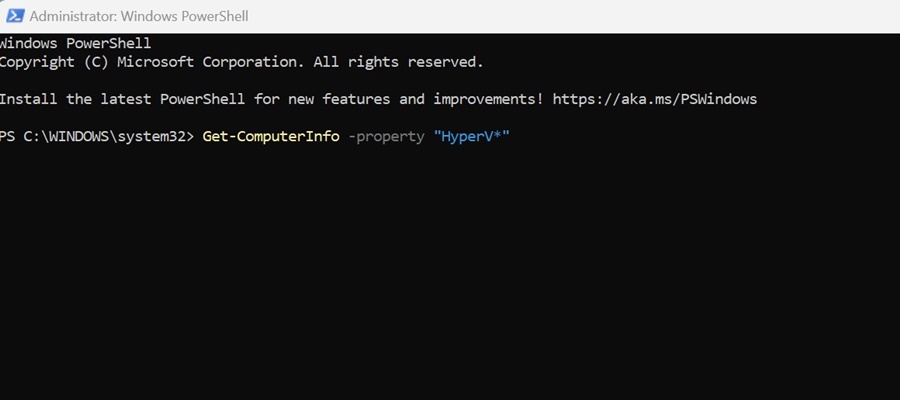
2。指定されたコマンドを実行します。
Get-ComputerInfo -property "HyperV*"
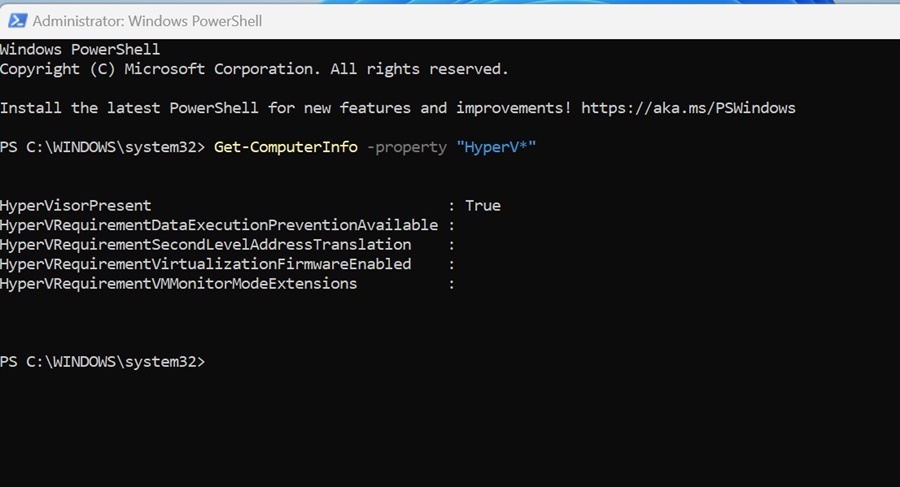
3.ハイパーバイソルプレゼントのステータスを調べる必要があります。それが言うなら真実、それは意味します仮想化が有効になっています。ステータスが「false」を示している場合、Windowsで仮想化が無効になります。
仮想化が無効になっている場合は、BIOS設定を入力して、CPUセクションを確認してください。 CPUセクションで、仮想化オプションを見つけて有効にします。有効になったら、仮想マシンプログラムを使用できます。
よくある質問:
仮想化は何をしますか?
仮想化により、コンピューターはハードウェアリソースを他のアプリと共有できます。また、テストプログラムまたはオペレーティングシステムのための孤立した環境を提供します。
仮想化はPCのパフォーマンスを向上させますか?
いいえ!仮想化機能により、PCのパフォーマンスが低下します。これは、PCのリソースがSandboxプログラムと共有されているためです。
Windowsで仮想化を有効にするのは安全ですか?
Windowsで仮想化を有効にすることは完全に安全ですが、必要な場合にのみ有効にする必要があります。
仮想化に適しているRAMはどれくらいですか?
PCでサンドボックスプログラムを実行する予定の場合は、少なくとも4 GBまたは8GBのRAMがあることを確認してください。 PCのラムが多いほど、仮想化エクスペリエンスが向上します。
このガイドは、Windows 10で仮想化が有効かどうかを確認することです。この記事が役立ってくれることを願っています!友達とも共有してください。疑問がある場合は、下のコメントボックスでお知らせください。
![[更新] Microsoft が 2025 年限定版 Windows Ugly Sweater をドロップ](https://ja.elsefix.com/tech/alice/wp-content/uploads/cache/2025/12/uglysweaters.jpg)