Windowsの更新からの自動再起動は、特に更新がインストールされ、最も忙しい時間中にシステムが再起動する場合、進行中のタスクを中断する可能性があります。 Windows 11は、「アクティブな時間」と呼ばれる機能を提供して、通常、デバイスを使用するときにオペレーティングシステムに知らせることができ、破壊的な再起動を防ぐのに役立ちます。 Windows 11を自動的に設定するように設定することにより、手動調整を回避し、システムを実際の使用パターンに適応させることができます。
デバイスのアクティビティに基づいてアクティブ時間を自動的に調整します
ステップ1:[スタート]ボタンをクリックするか、Windowsキーボードのキー。選択しますSettingsメニューから設定アプリを起動します。
ステップ2:[設定]ウィンドウで、クリックしますWindows Update左側のサイドバーでは、更新関連のオプションにアクセスします。
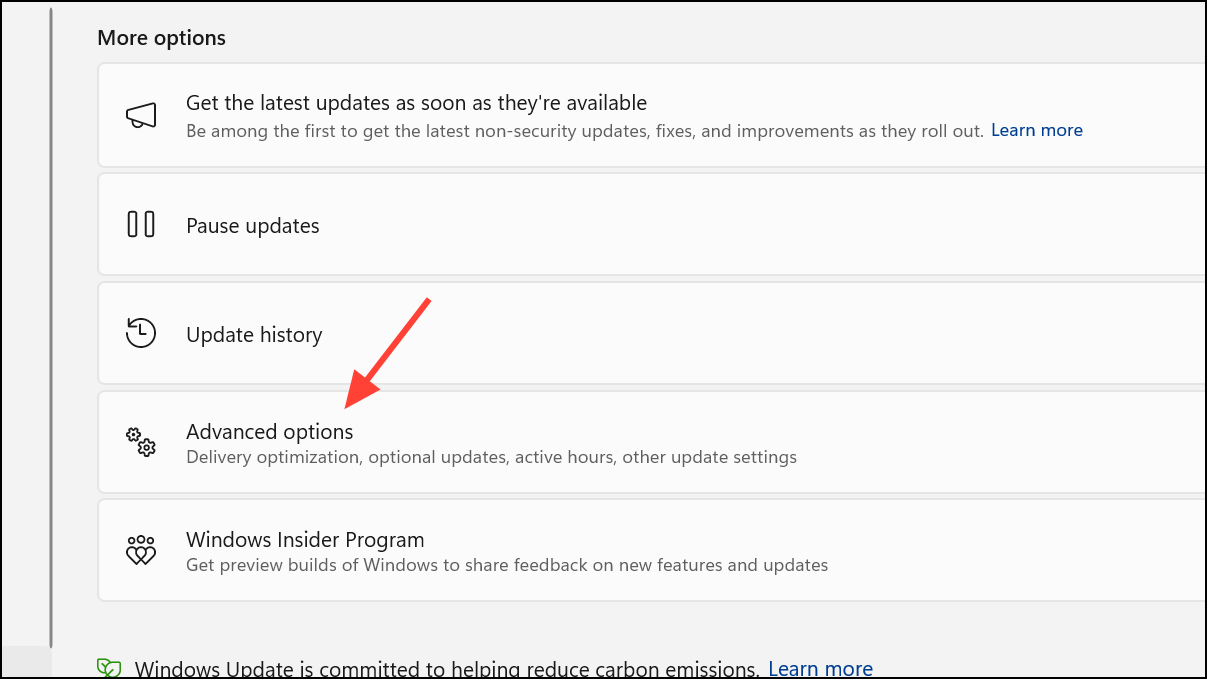
ステップ3:下にスクロールして選択しますAdvanced options「その他のオプション」セクションの下。この領域には、アクティブな時間設定を含む高度な更新コントロールが含まれています。
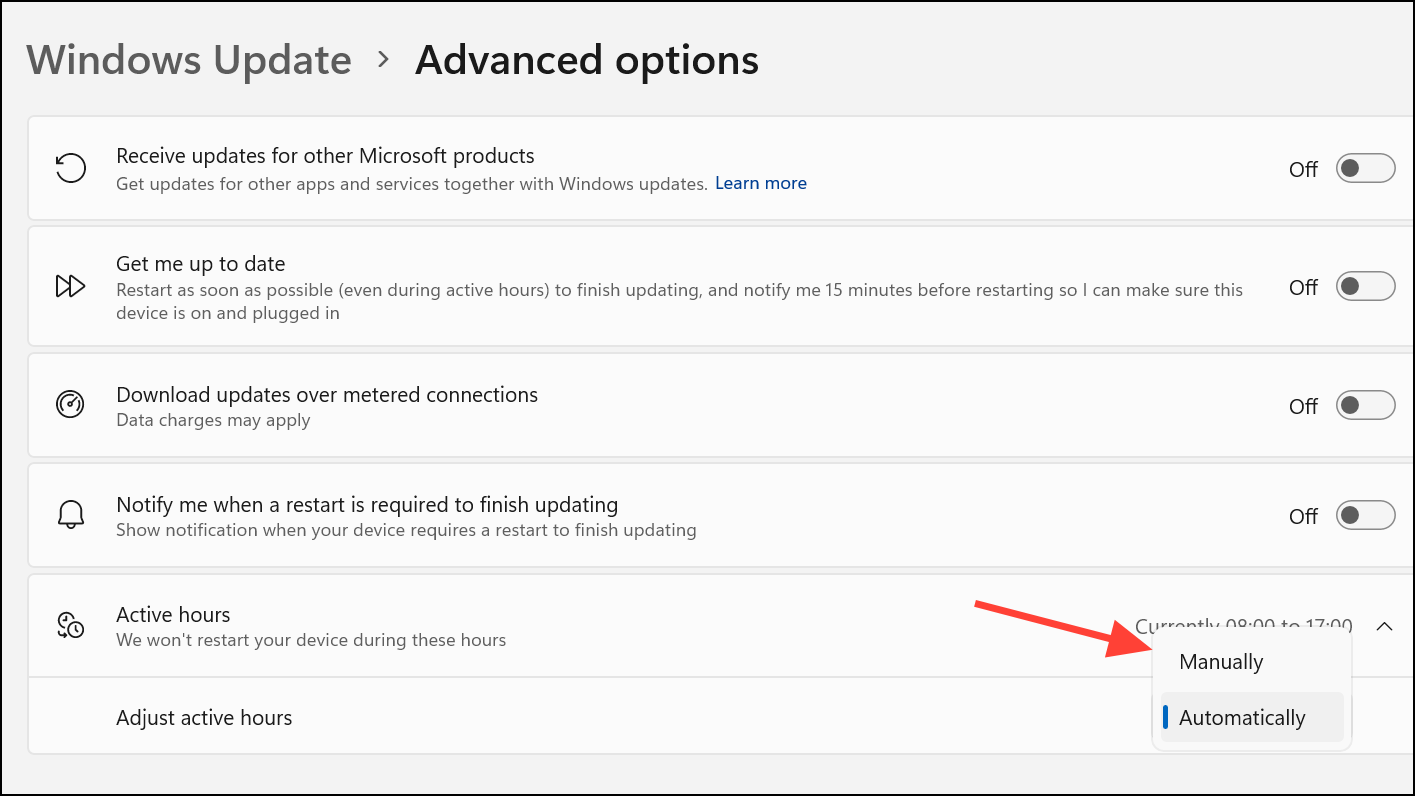
ステップ4:を見つけますActive hoursセクション。その横のドロップダウンメニューをクリックして選択しますAutomatically。この設定は、Windowsにデバイスの使用を監視し、通常アクティブなときにアクティブな時間を設定するように指示され、作業中またはピークユーザー期間中に再起動のリスクを減らします。
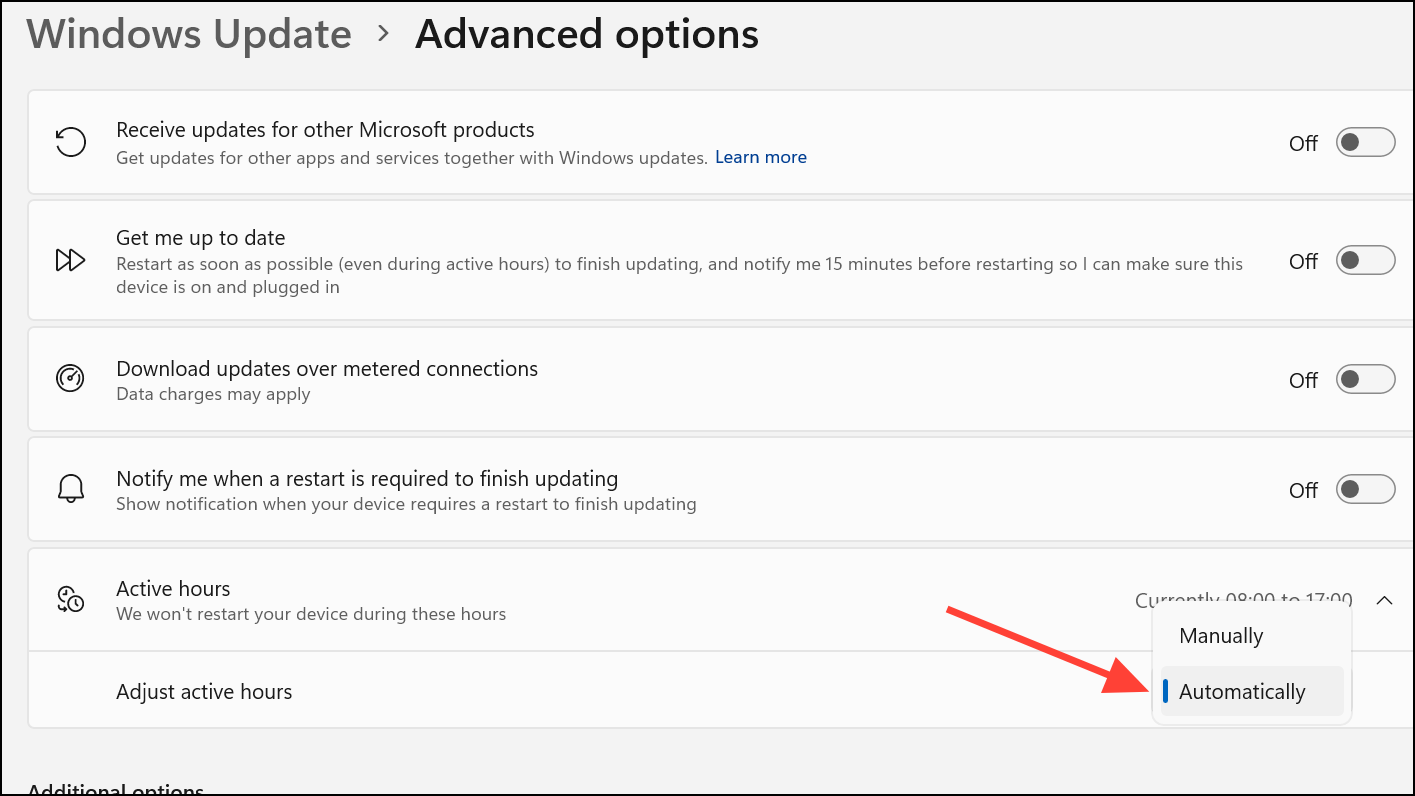
この構成により、Windows 11はデバイスのアクティビティを継続的に分析し、習慣が変化するにつれてアクティブな時間ウィンドウを更新するため、ルーチンがシフトするたびにスケジュールを手動で調整する必要はありません。
一部のシナリオでは、再起動を避ける必要がある正確な時間を指定することをお勧めします。たとえば、勤務時間を固定している場合、または毎日特定の時間にデバイスを使用する場合、手動の構成により正確な制御が可能になります。
ステップ1:[スタート]メニューを開いて移動しますSettings。
ステップ2:クリックWindows Updateサイドバーで、選択しますAdvanced options。
提案された読み:
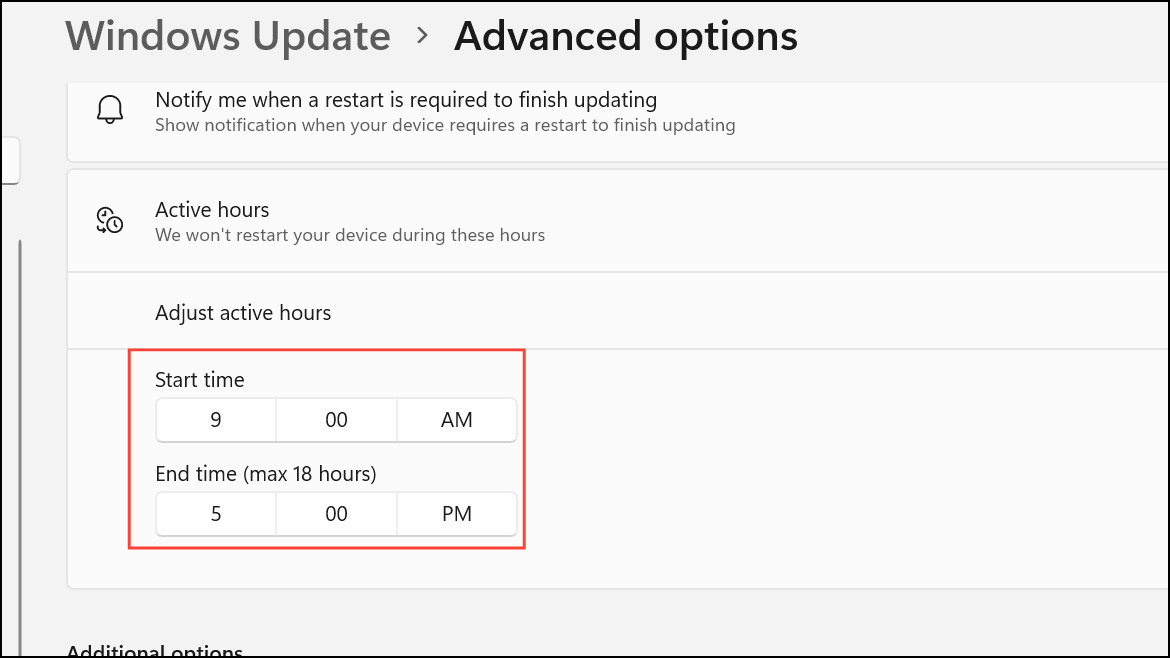
ステップ3:でActive hoursセクション、選択Manuallyドロップダウンメニューから。アクティブな時間の開始時間と終了時間を設定するように求められます。
ステップ4:通常、デバイスを使用するときに反映される時間を入力します。 Windowsは、この期間中に更新のために自動再起動のスケジューリングを避けます。たとえば、午前8時から午後8時までアクティブな時間を設定すると、再起動がこのウィンドウの外でのみ発生するようにします。
グループポリシーまたはMDMを使用してアクティブな時間を構成する(IT管理者向け)
複数のデバイスを管理する組織の場合、Active Hoursは、グループポリシーまたはモバイルデバイス管理(MDM)ツールを使用して一元的に構成できます。このアプローチは、更新管理を合理化し、すべてのエンドポイントにわたってコンプライアンスを維持するのに役立ちます。
グループポリシー:グループポリシーエディターで、に移動しますComputer ConfigurationAdministrative TemplatesWindows ComponentsWindows Update。ポリシーを有効にしますTurn off auto-restart for updates during active hours目的の開始時間と終了時間を設定します。
MDM(Intuneまたは同様):更新ポリシーCSP設定を使用しますActiveHoursStartそしてActiveHoursEndアクティブな時間ウィンドウを定義します。設定することもできますActiveHoursMaxRangeアクティブ時間の合計スパンを制限します。
これらの方法は、多くのデバイスで一貫した更新動作を実施する必要があるIT部門にとって特に役立ち、営業時間中にユーザーの中断を最小限に抑えることができます。
重要な考慮事項と締め切り動作を更新します
Windows 11の更新ポリシーは、アクティブな時間が尊重される方法に影響を与える方法で相互作用する場合があります。組織が更新期限を使用している場合(更新を強制して特定の日付でインストールして再起動します)、次のことに注意してください。
- 締め切りが経過する前に、Windowsはアクティブな時間を尊重し、その間に再起動を避けます。
- 締め切りに達すると、アクティブな時間が無視され、設定されたスケジュールに関係なく、すぐに更新がインストールまたは再起動する場合があります。
- この動作は、2024年12月のアップデートから始まり、Windows 11バージョン22H2の明確化および調整を行いました。これに先立ち、締め切りポリシーはアクティブな時間を完全に上書きする可能性があります。
組織については、更新リングと締め切り設定を確認して、希望する再起動動作に合わせて確実に合わせてください。幅広い展開前の小さなグループのデバイスのテストポリシーと、予想どおりに更新と再起動が発生することを確認します。
Windows 11がアクティブ時間を自動的に調整できるようにすることにより、手動スケジューリングの手間を減らし、勤務時間中に破壊的な再起動のリスクを減らします。より多くの制御が必要な人のために、マニュアルおよびポリシーベースのオプションは引き続き利用可能です。