見通しMicrosoftの無料メールクライアントです。 1つのプラットフォームを使用して、Outlook 365ですべての電子メールメッセージとカレンダーを整理および管理できます。受信トレイを見つけ、送信した電子メール、削除された電子メールを永久に削除できる削除された電子メールを見つけます。
Microsoft Outlookの機能の1つは、自動メッセージの指定されたフィールドに受信者のメールアドレスを追加する自動記憶または電子メール提案リストです。メールアドレスの最初の数文字を入力すると、Outlookは同じ最初の文字を持つ提案されたアドレスを示します。探しているものを見つけたら、アドレスをクリックすると、自動的にフィールドが完成します。

自動コンプリートまたはオートフィル機能は役立ちますが、リストに表示されるアドレスが気に入らない場合があります。メールからブロックしたい人からのメールアドレスが表示される場合があります。場合によっては、プルされたアドレスがキャラクターに間違ったスペルを持っているため、間違ったまたは無効な受信者のメールに送信する危険があります。また、新しいアドレスを持っている特定の受信者に古いメールアドレスが表示される場合もあります。
これらのシナリオが発生しないようにするために、Outlook Autocompleteリストから気に入らないメールアドレスを削除できます。
Microsoft OutlookのAutoCompleteを削除およびクリアする方法は、簡単に推奨されています。以下の手順に従うのに数分しかかかりません。
続きを読む:
Outlook Auto Completeリストから1つのメールアドレスを削除します

提案リストから削除する1つまたは2つのメールアドレスしか持っていない場合は、以下の手順に従ってください。
参照:Gmail&Outlookの電子メール署名画像が表示されていないことを修正します
- Microsoft OutlookクライアントまたはWebアプリを起動します。
- 左上隅に、[新しいメール]ボタンをクリックします。
- 受信者またはフィールドに移動します。
- 削除するメールアドレスからいくつかの文字を入力して、自動コンプリートリストを表示します。
- ダウン矢印を使用して削除するメールアドレスを強調表示します。
- キーボードの削除キーを押すか、Xアイコンをクリックします。
Outlook Auto Completeリストからすべてのメールアドレスを削除します
Outlook Auto Completeリストからすべてのメールアドレスを削除およびクリーンアップすることもできます。
- Microsoft Outlookでは、[ファイル]タブをクリックします。
- 左パネルにあるオプションに移動します。
- [メール]オプションをクリックします。
- 送信メッセージセクションを探します。
- [空の自動コンプリートリスト]ボタンをクリックします。
- [はい]をクリックして確認します。
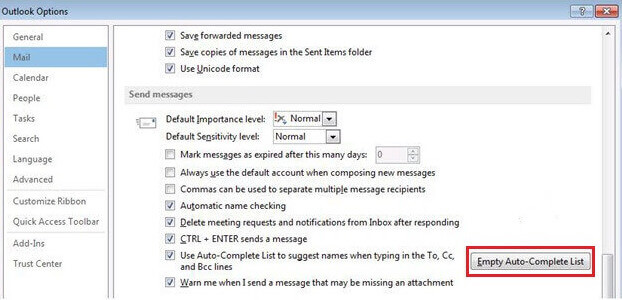
Outlookオートオートオートコンプリートリスト機能をオフにする方法
MS Outlookアカウントで自動コンプリートリスト機能を完全に無効にすることもできます。そうすれば、新しいメッセージウィンドウに異なるフィールドを入力すると、提案されたメールアドレスリストを引き下げません。これを今すぐ行うために次の手順に従ってください。
- Microsoft Outlookメールクライアントのファイルタブを開きます。
- [オプション]を選択します。
- メールに移動します。
- 送信メッセージセクションでは、TO、CC、およびBCC行でタイピングするときに名前を提案する自動コンプリートリストを使用してください。
- ボックスを外してオプションを無効にします。
今のところそれについてです! Outlookの電子メールアドレスをAuto Completeリストに配置することを好みますか?私たちはあなたの理由を知りたいです。以下のコメントセクションにご連絡ください。