いくつかのWindows 11ユーザーは、デバイスを更新しようとしている間、「インストール0x80070103」を読み取るエラーメッセージの取得を報告しています。 Windows 11を更新しているときに同じエラーが発生した場合、できることは次のとおりです。
通常、エラーは、Windows 11アップデートのダウンロードまたはインストール中に表示されます。複数の問題がエラーをトリガーする可能性があるため、1つの理由を特定することは困難です。
以下に、Windows 11アップデートで0x80070103エラーをトリガーするいくつかの一般的な理由をリストしました。
- アップデートのダウンロード中のインターネットの問題。
- 破損/破損システムファイル。
- ドライバーはアップデート中に使用されています。
- 更新サービスは正しく機能していません。
- Windows 11は、ドライバーの互換性のないバージョンをインストールしようとしています。
エラーの実際の理由はまだ不明であるため、それを修正するには、いくつかの一般的なトラブルシューティングのヒントに従う必要があります。 Windows 11エラー0x80070103を解決するためにできる最良のことを以下に示します。
1. Windows Updateを一時停止して再開します
Windowsインストールエラー '0x80070103'を修正するために最初に行う必要があることは、Windowsの更新を一時停止して再開することです。
更新ツールの再開を一時停止することで、多くのWindows 11ユーザーが「0x80070103」エラーメッセージを修正するのに役立ちます。だから、あなたもそれを試すことができます。これがあなたがする必要があることです。
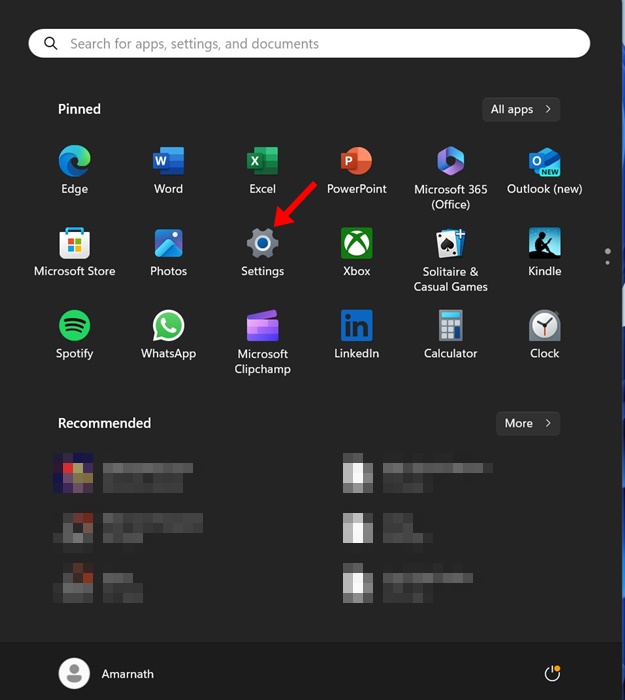
1.キーボードのWindowsキー + iボタンを押して、設定を開きます。 [Windows 11の開始]ボタンをクリックして選択します設定。
2。設定アプリが開いたら、に切り替えますWindows Update。
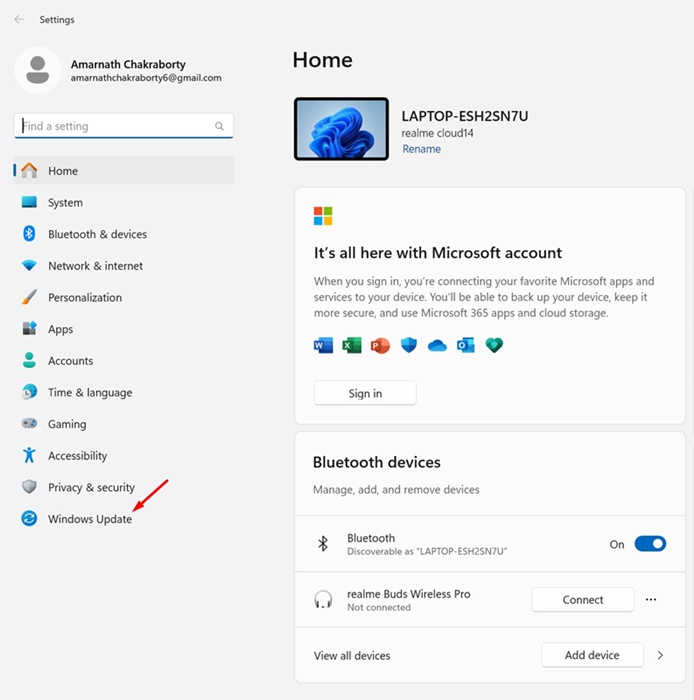
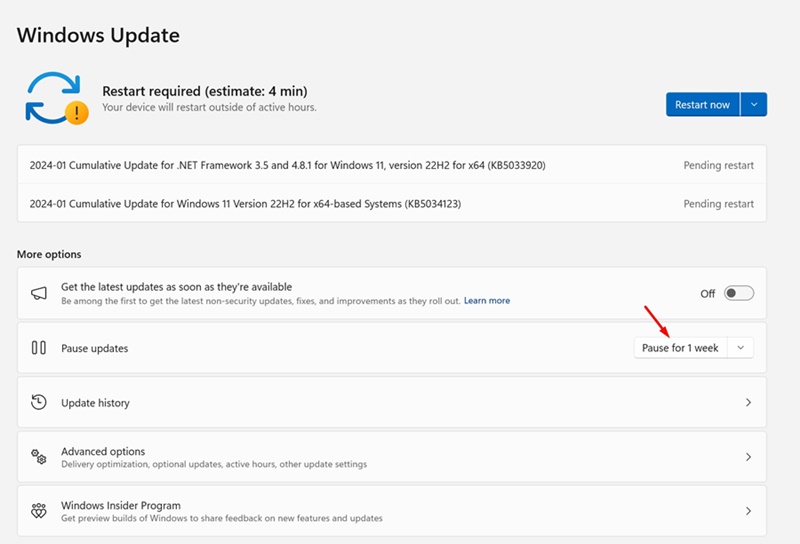
3。右側で、をクリックします1週間一時停止しますボタン。
4。一時停止したら、クリックします更新を再開しますボタン。
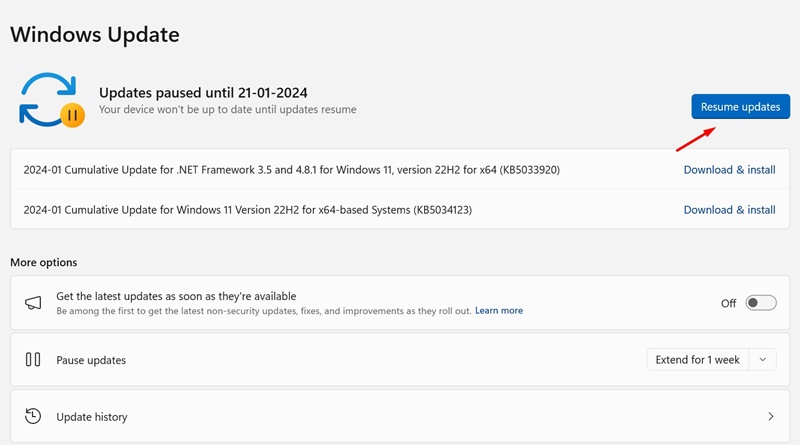
Windows 11は、利用可能なすべての更新を再度確認します。更新が利用可能な場合、自動的にダウンロードしてインストールします。
2。Windows11コンピューターを再起動します
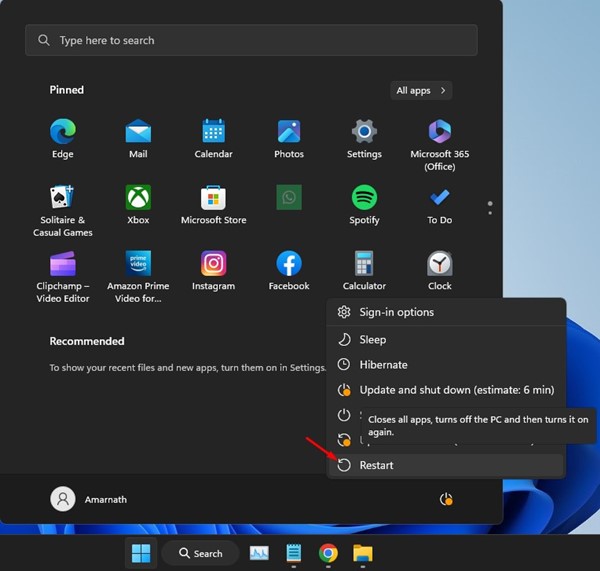
Windows 11のアップデートを一時停止して再開しなかった場合は、Windows 11コンピューターを再起動する必要があります。
続きを読む:
再起動すると、Windows 11の更新サービスと矛盾する可能性のあるすべてのバグとグリッチが削除される可能性があります。
[Windows 11の電源]メニューをクリックして、[再起動]を選択します。再起動した後、Windows11 Updateツールを再度実行して実行して[設定]> [更新]> [更新]を確認します。
3. Windows Updateのトラブルシューティングを実行します
Windows 11には、更新に関連する問題に関する専用のトラブルシューティングがあります。インストールエラー0x80070103がまだ表示されている場合は、Windows Updateのトラブルシューティングを実行する必要があります。
1。Windows11のスタートメニューをクリックして選択します設定。
2。設定アプリが開いたら、に切り替えますシステムタブ。
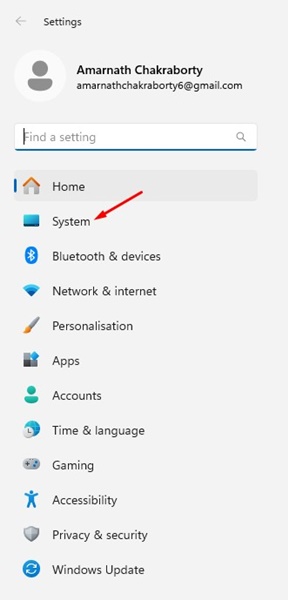
3。右側でクリックしますトラブルシューティング。
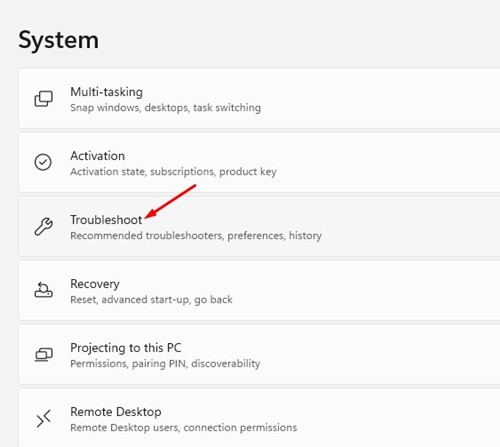
4。次の画面で、クリックしますその他のトラブルシューター。
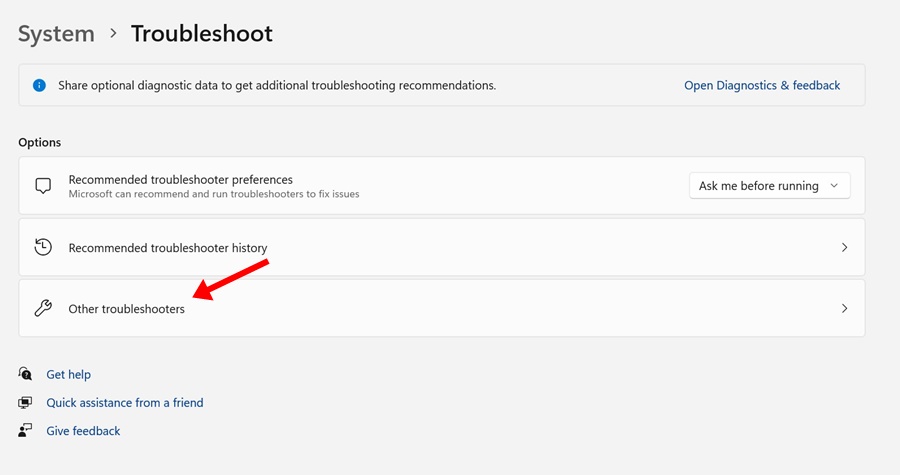
5。最も頻繁なセクションで、検索しますWindows Updateクリックします走るその横にあるボタン。
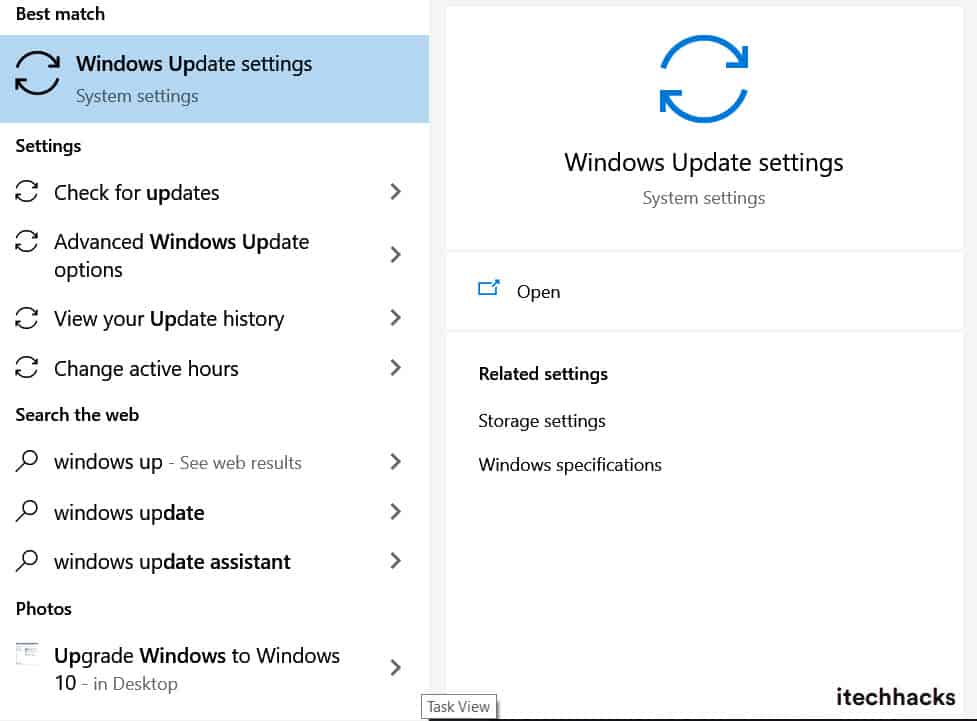
6.これにより、Windows 11アップデートトラブルシューティングが起動します。画面上の指示に従って、トラブルシューティングプロセスを完了します。
プロセスが完了したら、必ずWindows 11コンピューターを再起動してください。
4. Windows Updateコンポーネントをリセットします
Windows 11インストールエラー0x80070103を解決するもう1つの最良の方法は、Windows Updateコンポーネントをリセットすることです。
1。Windows 11の検索でPowerShellを入力します。次に、PowerShellアプリを右クリックして選択します管理者として実行します。
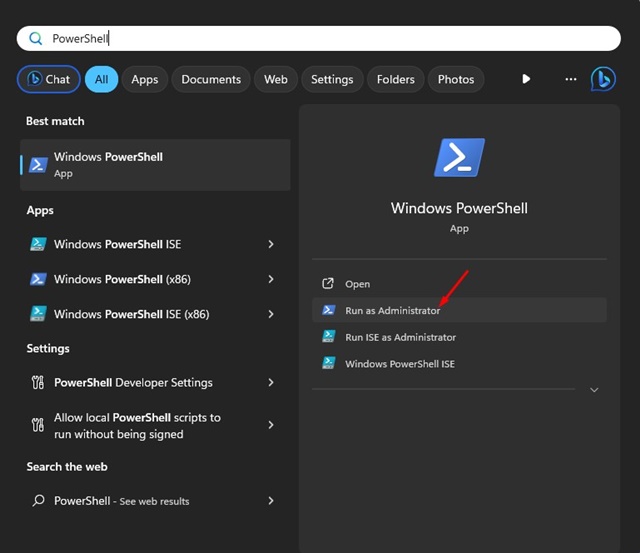
2. PowerShellユーティリティが開いたら、これらのコマンドを1つずつ実行してEnterを押します。
net stop wuauserv

net stop cryptSvc

net stop bits

net stop msiserver

ren C:WindowsSoftwareDistribution SoftwareDistribution.old

ren C:WindowsSystem32catroot2 catroot2.old

net start wuauserv

net start cryptSvc

net start bits

net start msiserver
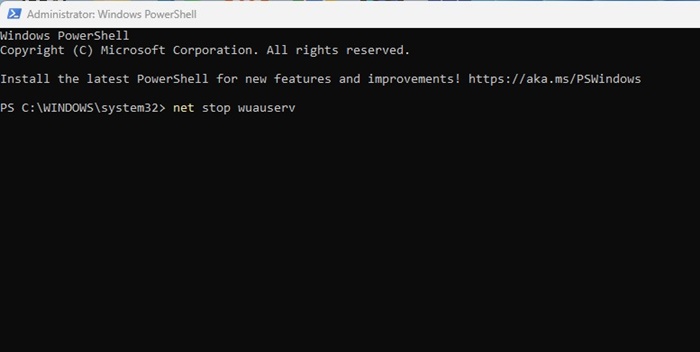
これらすべてのコマンドを実行した後、Windows 11コンピューターを再起動します。次に、Windows 11更新ツールをもう一度実行します。今回は、エラーが発生しません。
5。問題のある更新を非表示にします
多くのWindows 11ユーザーは、問題のあるアップデートが役立つことを発見しました。問題のある更新を非表示にするには、Microsoftのショーまたは更新ツールを非表示にする必要があります。使用方法は次のとおりです。
1。最新バージョンをダウンロードします更新ツールを表示または非表示にしますあなたのPCで。
2.ツールがダウンロードされたら、プログラムを起動して[次へ]をクリックします。
3。次の画面で、更新を非表示にします。
4. 0x80070103エラーを与える更新を選択し、[次へ]をクリックします。
5。ここで、ツールが問題のある更新を隠すまで待ちます。
ツールが隠れプロセスを完了したら、更新ツールを実行できます。隠された更新はコンピューターに表示されません。
6.基本的なトラブルシューティングを試してください
私たちが言及したことに加えて、他の一般的な修正を試すことができます。これがあなたがすべきことです。
更新を手動でダウンロードしてインストールします。
更新ツールを介してコンピューターにインストールされていないダウンロードを検出できる場合は、その更新を手動でインストールしてみてください。 Microsoftアップデートカタログにアクセスして、ファイルをダウンロードできます。
オプションのWindowsアップデートをインストールします
オプションのWindowsアップデートをインストールすることで、多くのユーザーが0x80070103 Windows 11エラーを修正するのに役立ちました。オプションの更新をインストールするには、設定> [Windows Update]> [Advanced Options]> [追加]> [オプションの更新]に移動します。
破損したシステムファイルを修正します
システムファイルチェッカーユーティリティを実行して、破損したすべてのWindowsインストールファイルを取り除くことができます。 SFCコマンドを実行して、コマンドプロンプトを介してWindows 11のシステムファイルチェッカーユーティリティを実行できます。
Windows 11をリセットします
Windows 11エラー0x80070103を解決するために何も機能しなかった場合、次にできる最善のことは、Windows 11コンピューターをリセットすることです。 Windows 11をリセットするのは非常に簡単です。そのために、ガイドに従ってください - 設定を使用してWindows11 PCをリセットする方法
このガイドでは、簡単な手順でWindows 11エラー0x80070103を修正する方法について説明します。更新エラーの解決により、さらにヘルプが必要な場合はお知らせください。