AcerラップトップがWiFiに接続できないのはなぜですか? Acerデバイスユーザーの間では非常に一般的なエラーです。生産的なことをしようとしている場合、デバイスがWiFiに接続しない場合、それは非常に刺激的かもしれません。この問題にも直面している場合は、読み続けて、どのように修正できるかを知りましょう。
Wi-Fiに接続していないAcerラップトップを修正するにはどうすればよいですか?
うーん! Acerラップトップは、Wi-Fiに接続するのに苦労していますか?心配はありません。私たちはあなたがオンラインに戻るのを助けるためにここにいます。しかし、ハイテクのものに飛び込む前に、いくつかの簡単なチェックから始めて、すべてが順調に進んでいることを確認しましょう。
- Wi-Fi信号強度を確認してください:Wi-Fiネットワークが動作していることを確認し、安定した信号を提供することから始めます。時々、弱い信号が接続を妨げる可能性があります。
- 飛行機モードを調べる:ラップトップの飛行機モードがオフになっていることを確認してください。このモードがアクティブになると、Wi-Fiを含むすべてのワイヤレス接続を無効にします。
- 他のデバイスを確認してください:他のデバイスが同じWi-Fiネットワークに正常に接続しているかどうかを確認します。もしそうなら、問題はおそらくあなたのAcerラップトップにある。
- Wi-Fiパスワードの確認:正しいWi-Fiパスワードを入力することを再確認します。パスワードが誤っていると、接続の障害が発生する場合があります。
時代遅れのネットワークドライバーまたは故障したWiFi接続は、通常、この問題に責任があります。しかし、Acerラップトップでこの問題を引き起こすことに責任を負う他の多くの問題があります。そのため、この問題を修正するのに役立つトラブルシューティング方法のリストを組み合わせました。
デバイスを再起動します
この問題を解決するために、以下のトラブルシューティング方法を開始する前に、デバイスを再起動してください。さらに、デバイスを再起動すると、マイナーなバグやエラーを取り除くことができます。
WiFiがオンになっていることを確認してください
まず、AcerデバイスでWiFiがオンになっていることを確認してください。自動的にオフになることがあり、ユーザーがこの問題に直面することがあります。
Windowsトラブルシューティングを実行します
Windowsのトラブルシューターを使用して、問題を診断して解決します。 Windows 11のデフォルトプログラムで、バグとエラーを自動的にスキャンして修正し、適切に機能させます。これがあなたがそれを行う方法です:
- クリックしてください始めるそして開いています設定。

- クリックしてくださいシステムに移動しますトラブルシューティング。

- 選択します他の トラブルシューター。
- クリックしてください走るそれ以外インターネット 接続。

SFCスキャンを実行します
Windows 11デバイスで破損したファイルは、Acerのラップトップで動作しないWiFiについても責任を負います。これらの破損したファイルを取り除くために、SFCまたはシステムファイルチェッカースキャンを実行します。これがあなたがそれを行う方法です:
- クリックしてください始めるそして、検索しますコマンドプロンプト。
- クリックしてください管理者として実行します。
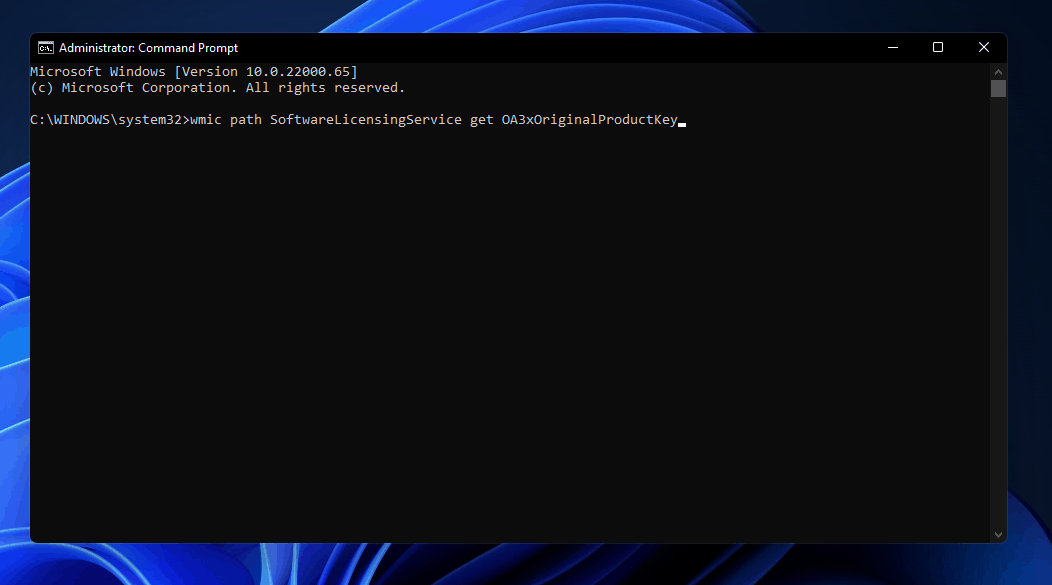
- 次のコマンドを入力して押します入力。
sfc/scannow

- デバイスを再起動し、このWiFiがAcerデバイスで作業を開始するかどうかを確認します。
WLAN AutoConfigサービスが実行されているかどうかを確認してください
WLAN AutoConfigサービスは、ワイヤレスローカルエリアネットワークから構成、発見、接続、および切断に必要なロジックをデバイスに提供します。このサービスが無効になっている場合、すべてのWLANアダプターが誤動作を開始します。これがあなたがそれを行う方法です:
- プレスWindowsキー + rを開く走るダイアログボックス。
- タイプservices.mscクリックしますわかりました。
- 下にスクロールして検索しますwlan autoconfigサービスが実行されているかどうかを確認します。
- サービスが実行されていない場合は、サービスを右クリックして選択します始める。

- デバイスを再起動し、このWiFiがAcerデバイスで作業を開始するかどうかを確認します。
wlan autoconfigサービスを再起動します
このエラーは、WLAN AutoConfigサービスのいくつかの誤解された設定のために発生します。サービスを再起動し、WiFiがデバイスの作業を開始するかどうかを確認します。これがあなたがそれを行う方法です:
- プレスWindowsキー + rを開く走るダイアログボックス。
- タイプservices.mscクリックしますわかりました。
- 下にスクロールして検索しますwlan autoconfig。
- サービスを右クリックして選択します再起動。

- デバイスを再起動し、このWiFiがAcerデバイスで作業を開始するかどうかを確認します。
すべてのネットワークアダプターを工場出荷時の設定にリセットします
すべてのネットワークアダプターを工場出荷時の設定にリセットする方法は次のとおりです。
- クリックしてください始めるそして開いています設定。
- に移動しますネットワークとインターネット。
- 下にスクロールしてクリックします高度なネットワーク設定。
- クリックしてくださいネットワークリセット>今すぐリセット画面上の指示に従ってください。

- デバイスを再起動し、問題が修正されているかどうかを確認します。
ネットワークアダプターのドライバーを更新します
Acerラップトップは、ワイヤレスネットワークアダプターのドライバーの欠落または破損のため、WiFiに接続できない場合があります。ドライバーを更新し、問題が修正されているかどうかを確認します。これがあなたがそれを行う方法です:
- クリックしてください始めるそして、検索しますデバイスマネージャ。
- クリックしてください開ける>ネットワークアダプター。
- 次に、右クリックしますワイヤレスネットワークアダプター。
- クリックしてくださいドライバーを更新します画面上の指示に従って、手順を完了します。

- 完了したら、デバイスを再起動し、WiFiに接続するかどうかを確認します。
電源管理設定を変更します
電源管理設定デバイスのバッテリーレベルに応じて、WiFiのパフォーマンスを最適化します。デバイスがバッテリーで低く実行されている場合、ワイヤレスネットワークアダプターを無効にすることができます。これがあなたがそれを行う方法です:
- クリックしてください始めるそして、検索しますデバイスマネージャ。
- クリックしてください開ける>ネットワークアダプター。
- 次に、ワイヤレスネットワークアダプターを右クリックして選択しますプロパティ。
- に移動します電力管理タブとチェックを外しますコンピューターがこのデバイスをオフにして電源を節約できるようにしますオプション。

- デバイスを再起動し、問題が修正されているかどうかを確認します。
アンチウイルスを無効にします
デバイスにインストールされているサードパーティのアンチウイルスソフトウェアは、Acerのラップトップで動作しないWiFiの責任も担当します。アンチウイルスソフトウェアを無効にし、エラーが解決したかどうかを確認します。ソフトウェアの無効化が機能しない場合は、アンチウイルスソフトウェアを一時的にアンインストールして、同じことを確認してください。ここで完全なガイドを確認できます。
ルーターを再起動します
WiFiがAcerラップトップでルーターを再起動していない場合に試すことができる次のこと。結局のところ、問題を引き起こす一時的な不具合がある可能性があります。状況では、あなたができる最善のことはあなたのルーターを再開することです。
デバイスをリセットします
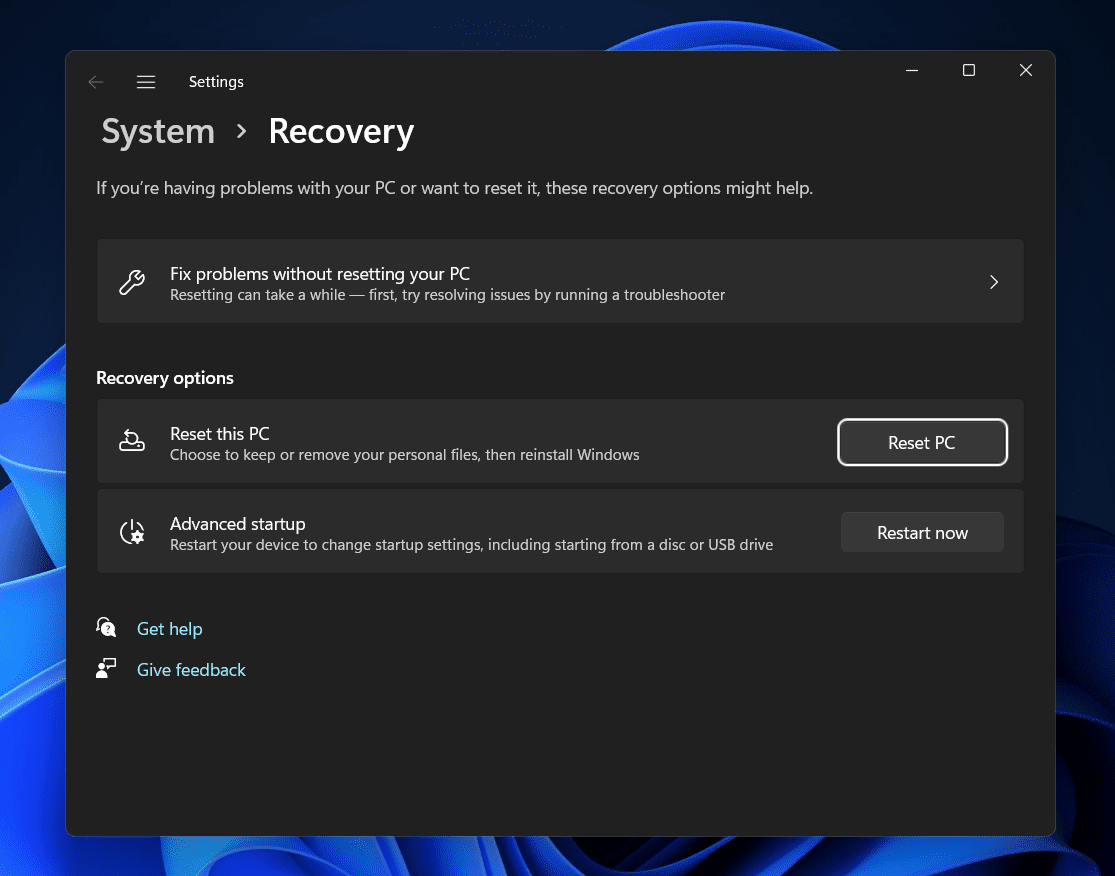
上記の手順が問題を解決しなかった場合は、Acerラップトップをリセットしてください。 Windowsコアファイルに手動で確認できない問題がある場合があります。次の手順に従ってデバイスをリセットします。
- クリックしてください始めるそして、行きます設定。
- 次に、クリックしますWindows Update選択します高度なオプション右ペインに。
- 下にスクロールしてクリックします回復。
- 最後に、クリックしますこのPCをリセットします画面の指示に従ってください。
関連している:
FAQ
AcerラップトップがWiFiに接続できないのはなぜですか?
時代遅れのネットワークドライバーは、通常、この問題に責任を負います。しかし、他の多くの問題は、Acerラップトップでこの問題を引き起こす責任があります。この問題を解決するために、上記の回避策を読んでください。
Acerラップトップでネットワーク設定をリセットする方法は?
[設定]> [ネットワーク&インターネット]> [Advanced Network Settings]> [ネットワークリセット]> [リセット]に移動します。
AcerラップトップがWiFiを許可しないのはなぜですか?
タスクバーの右下にあるインターネット接続なしのアイコンをクリックし、WiFiがオンになっていることを確認してください。また、飛行機モードがオフになっているかどうかを確認してください。
まとめます
AcerラップトップがWiFiネットワークに接続できない理由はすべてです。上記の回避策があなたの問題を解決できることを願っています。それでも、問題がある場合は、以下にコメントをドロップしてください。
関連ガイド:
- AndroidでWiFi認証エラーを修正する8つの方法
- WiFiはWindows 11で動作しません
- WiFi接続を修正しますが、インターネットアクセスはありません
- Wifiアイコンを修正する方法Windows11にはありません
- Windows 10のトップ5ベストWiFiアナライザー
- セカンドモニターを検出しないWindows11を修正する方法(5つの方法)