非常に多くのファイルが追加されていますMicrosoft Onedriveクラウドストレージアカウントでは、これらのドキュメントに近道を用意してアクセスしやすくするのに役立ちます。 Microsoft Onedriveには、コンピューターでそれを見つける長いプロセスを経ないことなく、ファイルの場所に移動できるショートカット機能があります。
ただし、一部のユーザーは、Windows 10 PCのMicrosoft OneDriveアプリで移動できないか、ショートカットを同期できないと不満を述べています。ショートカットで物事をより速くする場合でも、それをうまく利用してエラーに遭遇できない場合、それはあなたの仕事や個人的な使用のための生産的な機能ではありません。
OneDriveの読み取りのショートカットエラーを同期するためのエラーメッセージ:
「OneDriveには注意が必要です。ショートカットを同期することができません。ショートカットを「Folder-Name」に同期することはできません。ただし、「Folder-Name」の下のフォルダーにアクセスできます。または
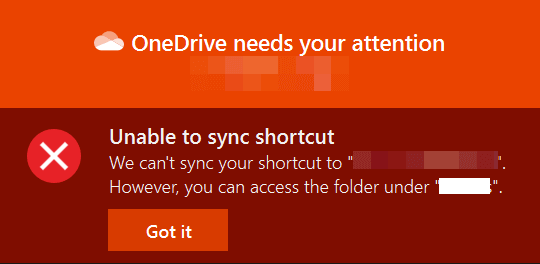
「申し訳ありませんが、このフォルダーを同期することはできません。この共有ライブラリからフォルダーにショートカットを同期しています。」
OneDriveショートカットの問題を移動するために、このエラーメッセージが表示されます。
お勧めの読み取り:
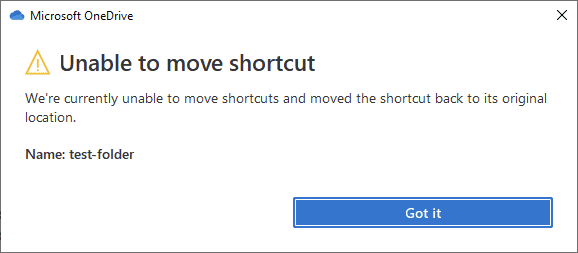
「ショートカットを移動できません。現在、ショートカットを移動することができず、ショートカットを元の場所に戻しました。名前:Folder-Name」
それでは、Microsoft OneDriveのショートカットの同期または移動エラーを修正できますか?以下のソリューションをご覧ください。
Microsoft OneDriveデスクトップクライアントでショートカットを移動または同期できないさまざまな理由があります。問題はルートディレクトリにあるか、フォルダーに二重同期がある可能性があります。また、ファイルまたはフォルダーの許可に問題になる可能性があります。問題のファイルまたはフォルダーにアクセスできない場合があるため、エラーが発生します。
以下の各トラブルシューティング方法を試して、問題が解決するかどうかを確認できます。
#1 - Microsoft OneDriveを再起動します
ラップトップまたはデスクトップコンピューターでMicrosoft OneDriveアプリを終了し、しばらく待ちます。次に、再起動して、ショートカットを移動または同期できるかどうかを確認します。
#2 - ネットワークデバイスとコンピューターのパワーサイクル
- パワーサイクリングデバイスは、すべての接続とプロセスを更新します。
- デバイスをオフにし、ルーターとモデムを少なくとも1分間プラグインします。
- それらを戻し、インターネットに接続します。
- デバイスをオンにして、Microsoft OneDriveアプリを再起動します。
#3 - Microsoft OneDriveフォルダーでの同期を停止します
- OneDriveの設定メニューを起動します。
- [アカウント]タブに移動します。
- ショートカットを見つけることができるフォルダーを探してください。
- STOP SYNCを選択します。
#4 - Web用のMicrosoft Onedriveを使用してショートカットを削除します
- コンピューターでWebブラウザを開き、Microsoft OneDrive Webサイトにアクセスしてください。
- Microsoftアカウントにログインします。
- 同期または移動して削除しないショートカットを探します。
- リサイクルビンまたはゴミから削除されたショートカットを必ず削除してください。
- 次に、新しいショートカットを作成して、移動または同期してみてください。
上記のソリューションのいずれかがあなたのために機能しましたか? PCのMicrosoft OneDriveクラウドストレージでのショートカットの同期または移動の問題を修正するために、他に何をしましたか?もっと知りたいので、以下のコメントセクションにご連絡ください。