Windows 11 を使用したことがある場合は、その洗練された外観にすでに慣れているでしょう。 Microsoft はインターフェイスを改良するという良い仕事をしてきましたが、まだ完璧ではありません。
一部のオプションはシステムの奥深くに隠されており、特定の機能は強制的に感じられ、その他の機能は完全に欠落しています。そこで、次のような小さなツールが登場します。究極の Windows ツイーカー 5Windows Clubから参加します。
最高のものを逃したくないテックニュース?
Google 検索で優先ソースとして設定してください
最新情報を見逃さないようにしてください。
これは、Microsoft が簡単には利用できない何百ものカスタマイズ設定に直接アクセスできる、小さくてポータブルなプログラムです。このツールを使用すると、コマンドを入力したりレジストリをいじったりすることなく、PC の外観、操作感、パフォーマンスを変更できます。
このガイドでは、Windows 11 用の究極の Windows tweaker 5 について知っておくべきことをすべて確認しましょう。

究極の Windows 微調整ツール (UWT)は、本物の Windows のヒントとツールの信頼できるソースである Windows Club によって開発された軽量ユーティリティです。これは新しいアプリではありません。以前のバージョンは Windows 7、8、10 用に存在していました。最新のものは、UWT5、のために特別に構築されていますWindows 11。
不要なファイルを大量にインストールするほとんどのシステム ユーティリティとは異なり、これはポータブル。ダウンロードして ZIP ファイルを解凍し、.exe を実行するだけで、インストールは必要ありません。
システムファイルを壊したり、バックグラウンドサービスを実行したりすることはありません。これにより、数十のメニューやレジストリ パスを探し回らなければならなかった調整がすべて含まれた 1 つのクリーンなダッシュボードが得られます。
Windows 11 で Ultimate Windows Tweaker 5 を使用する理由
Windows 11 は美しいですが、必ずしも柔軟性があるわけではありません。複雑な設定を使用せずに、タスク バーを簡単に移動したり、コンテキスト メニューを詳細にカスタマイズしたり、起動動作を変更したりすることはできません。
UWT 5 ではそれらすべてが修正されます。 Windows 11 で Ultimate Windows Tweaker 5 を使用する必要がある理由は次のとおりです。
- 使いやすさ:技術的な知識は必要ありません。すべてのオプションには明確なラベルと短い説明が付いています。
- 安全な調整:Windows にすでに存在する機能のみを公開するため、不安定なものをハッキングすることはありません。
- インストールなし:移植可能なプログラムとして実行されます。 USB ドライブに保存しておくこともできます。
- 何百ものオプション:パフォーマンス、プライバシー、UI、セキュリティ、ネットワーク設定をすべて 1 か所で調整できます。
- 即時の変更:ほとんどの調整はすぐに適用されます。他のものはクイック再起動後に有効になります。
Ultimate Windows Tweaker 5 をダウンロードして実行する方法
- Windows クラブの Web サイトにアクセスします。偽バージョンを避けるために、ランダムなサイトからこれをダウンロードしないでください。
- ZIPファイルをダウンロードするUltimate Windows Tweaker 5 用。
- フォルダーを解凍しますコンピュータ上のどこにでも。
- Ultimate Windows Tweaker 5.exe という名前のファイルをダブルクリックします。
- システム、個人用設定、セキュリティ、パフォーマンスなどのセクションに分かれたシンプルなインターフェイスが表示されます。
設定の変更を始める前に、システムの復元ポイント。UWT5 にはクイック ボタンも用意されています。そうすれば、何かが期待どおりに進まない場合でも、簡単に元に戻すことができます。
そのインターフェイスでは何が提供されますか?
UWT5 を開くと、すっきりとしたタブ付きのインターフェイスが表示されます。各タブは、特定の調整セットに焦点を当てています。それぞれが行うことを平易な言葉で説明すると次のとおりです。
1.「システム」タブ
ここには、PC の動作に影響を与える一般的な調整があります。
- 起動設定と起動オプションを変更します。
- Cortana、OneDrive、アクション センターなどの Windows 機能を無効または有効にします。
- システムの復元と自動アップデートを制御します。
- 通知と電源の設定を調整します。
これらは、システムを軽量化して応答性を高めたい場合に役立ちます。
2.「パーソナライゼーション」タブ
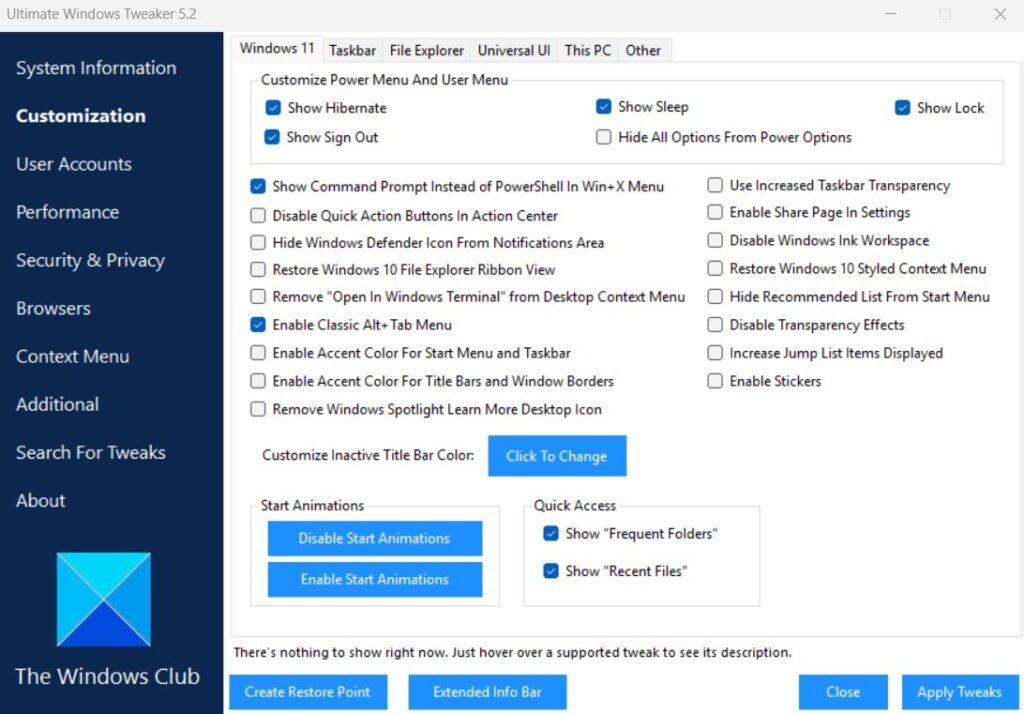
視覚的なカスタマイズが好きなら、これがあなたのセクションです。あなたはできる:
- タスクバーを上、下、または横に移動します。
- システムフォントとウィンドウ境界線の幅を変更します。
- 透明効果を有効または無効にします。
- ファイル拡張子や隠しファイルの表示など、エクスプローラーのオプションを調整します。
Windows 11 ではデフォルトではあまりカスタマイズができないため、この部分だけでもこのツールの価値があります。
3.「ユーザーアカウント」タブ
このセクションは、次のようなログインおよびユーザー関連のオプションを管理するのに役立ちます。
- ログイン画面でのユーザー アカウントの非表示または表示。
- 特定のユーザーの自動ログインを有効にします。
- ユーザー アカウント制御 (UAC) の動作の変更。
- パスワードの有効期限とロック画面のルールをオンまたはオフにします。
これらのオプションは、共有 PC または家族 PC をセットアップする場合に便利です。
4.「パフォーマンス」タブ
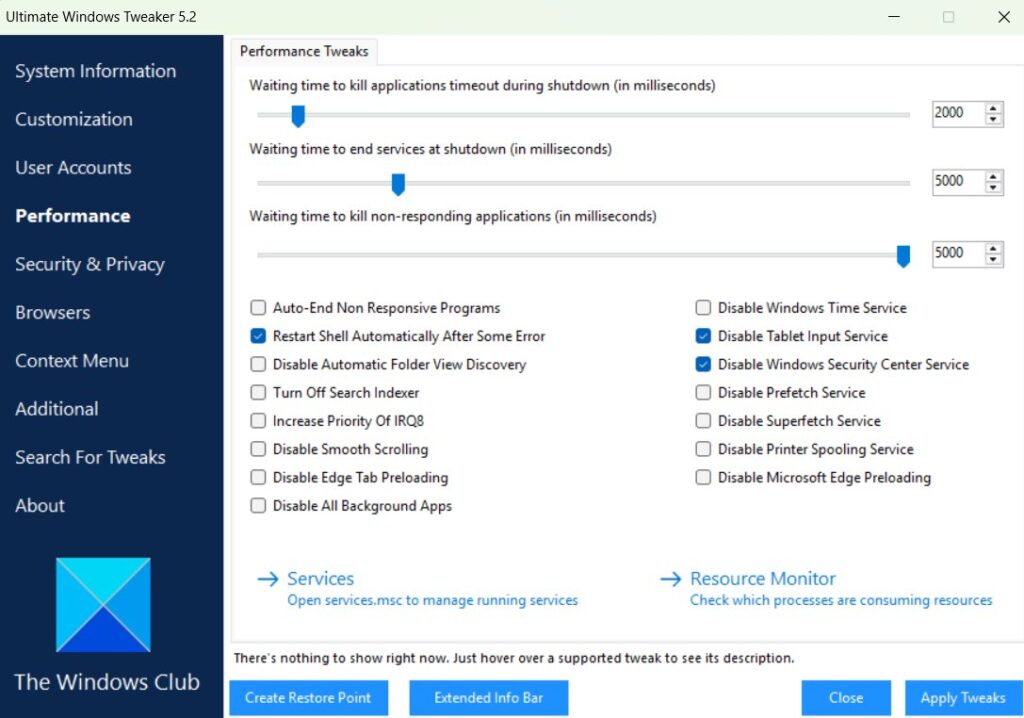
これはスピードがすべてです。あなたはできる:
- PC の速度を低下させるアニメーションや視覚効果を無効にします。
- 不要なスタートアップ プログラムやバックグラウンド サービスをオフにします。
- マルチタスクを改善するために CPU スケジューリングを調整します。
- SSDのレスポンスを向上させ、起動時間を短縮します。
ここでいくつかの変更を適用すると、特にシステムの RAM が限られている場合や古いプロセッサを搭載している場合には、すぐに違いを感じることができます。
5.「セキュリティとプライバシー」タブ

Windows 11 には、システム データと使用状況データを収集する多くの機能が含まれています。有害ではありませんが、プライバシーを重視するユーザーもいます。 Ultimate Windows Tweaker 5 は次のことに役立ちます。
- テレメトリおよび追跡サービスを無効にします。
- 位置情報へのアクセスをオフにします。
- Windows アプリの広告をブロックします。
- バックグラウンドでのアプリのアクティビティを制限します。
- 他のユーザーに対してコントロール パネルまたは特定のシステム設定をロックします。
これにより、サードパーティのプライバシー ツールを必要とせずに、よりクリーンでプライベートな Windows エクスペリエンスが得られます。
6. 追加のタブ
のようなセクションがさらにありますコンテキストメニュー、検索、角、 そしてネットワーク、それぞれにさらに深い調整が施されています。
- コンテキストメニュー右クリックしたときに表示されるオプションを追加または削除できます。
- エッジタブブラウザの起動、新しいタブの動作、プライバシーを制御できます。
- 「ネットワーク」タブ帯域幅と DNS 設定を最適化し、接続を向上させます。
すべてのオプションには明確にラベルが付けられているため、それが何をするのか推測する必要はありません。
最初に試すと便利な調整
調整が初めての場合は、小さいながらも効果的な調整から始めてください。以下に、安全に行うことができるユーザー好みの変更をいくつか示します。
- Windows の起動を高速化:起動遅延を無効にすると、ログイン後の Windows の読み込みが速くなります。
- バックグラウンドアプリをオフにする:RAM とバッテリーを節約するために、アプリを使用していないときは実行を停止します。
- コンテキスト メニューに「ここでコマンド プロンプトを開く」を追加します。開発者やパワー ユーザーにとってファイル ナビゲーションが高速になります。
- テレメトリとデータ収集を無効にします。システムのパフォーマンスに影響を与えることなくプライバシーを向上させます。
- タスクバーのサイズと位置を調整します。タスクバーを小さくするか、上部に移動して独特の外観にします。
- 隠しファイルとファイル拡張子を表示:ファイルタイプを定期的に扱う人に最適です。
各調整には短い説明が付いており、いつでも元に戻すことができます。
安全性と安定性
オンラインで出回っている大まかな調整アプリとは異なり、Windows 11 用の Ultimate Windows Tweaker 5 は完全に安全。 Windows に害を及ぼす可能性のある方法でシステム ファイルを変更することはありません。代わりに、手動で行うのと同じことを、より簡単なインターフェイスでレジストリ値を変更するだけです。
それでも、調整の黄金律は適用されます。一度に 1 つずつ変更を加えるそしてそれをテストしてください。すべてを一度に変更すること、特にパフォーマンスとレジストリベースのオプションを変更することは避けてください。
さらに読む:
また、常に使用してください復元ポイントの作成大きな変更を適用する前に、この機能を確認してください。これには理由があって、10 秒もかかりません。
避けるべきよくある間違いは何ですか?
安全なツールであっても、一部のユーザーは単純な間違いを犯し、後で問題を引き起こす可能性があります。 Ultimate Windows Tweaker 5 を使用するときは、次のことを避けてください。
- 調整が早すぎます。ゆっくり始めてください。 1 つまたは 2 つの変更を適用し、再起動して観察します。
- 復元ポイントを無視します。これらは予期せぬ副作用からあなたを守るために存在します。
- ランダムなレジストリ クリーナーを使用する。複数の調整ツールを混在させず、1 つのツールを使用してください。
- 重要なサービスを無効にします。安定性を確保するには、いくつかのバックグラウンド サービスが必要です。無効にする前に調査してください。
こちらもお読みください:
- 独自の Tiny11 25H2 ISO を構築するにはどうすればよいですか?
- Windhawk for Windows: PC をカスタマイズするための究極のツール
- Winpilot (BloatyNosy): Windows 11 PC のデブロート
最終的な考え
Windows 11 用の Ultimate Windows Tweaker 5 は、なぜ Microsoft がこれらのオプションをデフォルトで含めないのか不思議に思うツールの 1 つです。軽くて高速で、通常はロックダウンされているエリアを制御できます。
Windows 11 の動作を高速化したい場合でも、見た目をすっきりさせたい場合でも、プライバシーをもう少し尊重したい場合でも、この小さなアプリを使えば、すべてを安全かつ簡単に行うことができます。
UWT5 について知っていることはこれですべてです。このガイドがお役に立てば幸いです。詳細については、以下にコメントしてお知らせください。