「コード 10」エラーは、通常、デバイス マネージャーで周辺機器のプロパティを調べているときに発生しますが、詳しい情報が得られないため、通常は役に立ちません。ただし、ほとんどの場合、いくつかの簡単なトラブルシューティング手順は、「このデバイスを起動できません (コード 10)」エラーを修正する方法を学ぶのに役立ちます。
修正 1: 一般的な修正
「コード 10」エラーを修正するために最初に行うべきことの 1 つは、PC を再起動することです。これにより、デバイス上のキャッシュがリセットされたり、周辺機器に接続の再試行が強制されたり、Windows 自動アップデーターが起動されて正しいドライブが検索されたりすることがあります。
コールド リブートを実行してみることもできます。これには、ラップトップからバッテリーを取り外すなど、PC の電源を 30 秒間切断することが含まれます。
あるいは、問題のデバイスが USB 経由で接続されている場合は、使用しているポートを変更します。これで問題が解決した場合は、USB ポートが適切に動作しているかどうかも調べてください。
解決策 2: このデバイスはドライバーの更新で修正を開始できません
「コード 10」エラーの最も一般的な理由の 1 つは、ドライバーが見つからないか古いことです。ドライバーを更新するか、システムに完全に新しいドライバーを取得させることができます。
ステップ1.スタートアイコンを右クリックし、「デバイスマネージャー」を選択します。
ステップ2。正常に起動できない項目を右クリックし、「ドライバーの更新」を選択します。
ステップ3。[ドライバーを自動的に検索する] を選択します (ドライバー CD が付属し、それを挿入するドライブがあるデバイスを使用している場合を除く)。
ステップ4。セットアップの手順に従います。
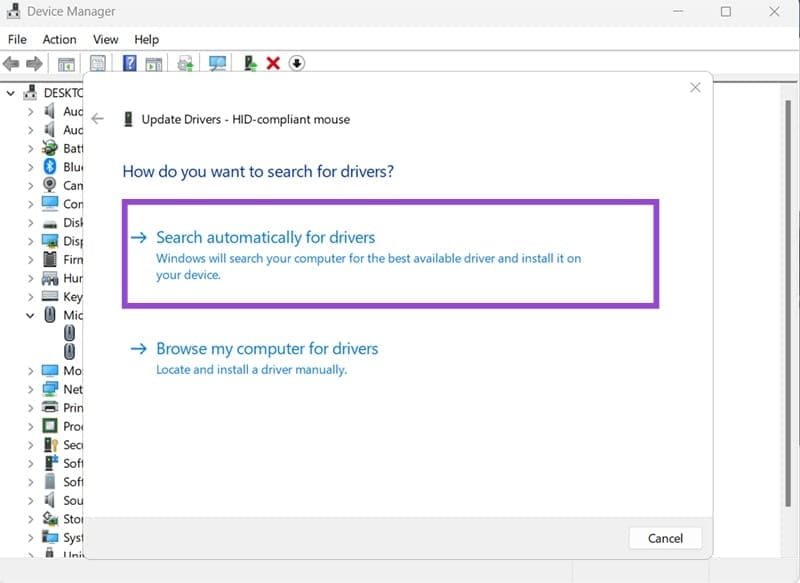
ステップ5。これでも問題が解決しない場合は、デバイス マネージャーの右クリック メニューから [デバイスのアンインストール] を選択してください。次に、デバイスを再度接続するか、「アクション」タブから「ハードウェア変更のスキャン」を選択します。
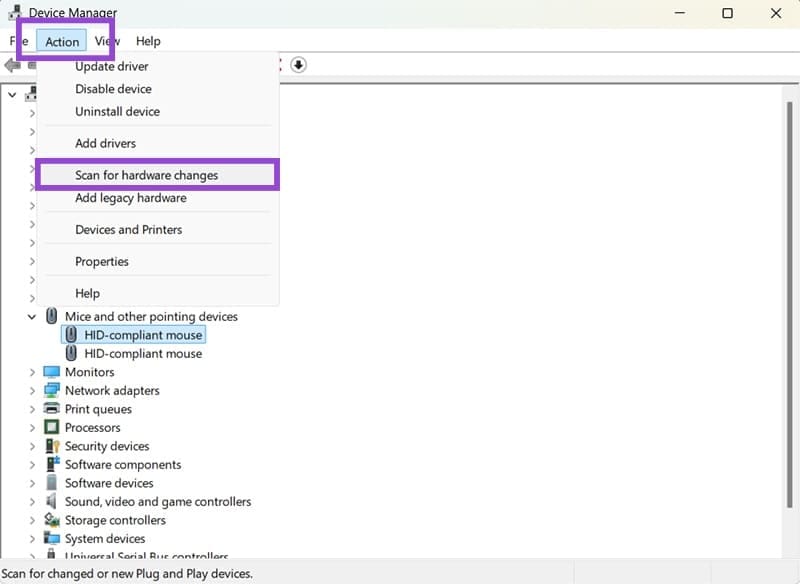
解決策 3: ドライバーを手動でダウンロードする
場合によっては、Windows がドライバーを自動的に検索できない場合や、ドライバーのバージョンが別のハードウェアと互換性がない場合があります。その場合は、Web サイトでデバイスの製造元の情報を確認する必要があります。
ステップ1.デバイス モデルのラベルがない場合は、デバイス マネージャーに移動し、項目を右クリックして、[プロパティ] を選択します。これには、詳細なモデル情報が含まれる場合と含まれない場合があります。
推奨読書:
ステップ2。製造元の Web サイトにアクセスしてドライバーを確認し、お使いのシステムとバージョンと一致していることを確認してください。
ステップ3。以前のドライバーを削除するか、デバイス マネージャーを使用してドライバーを更新する必要がある場合があります。今回はセットアップで「ドライバーを手動で追加する」にチェックを入れます。
ステップ4。必要に応じて PC を再起動します。
修正4: レジストリ変更によるコード10エラーの修正
Windows レジストリは、古いデバイスで Windows 11 で問題が発生するのを防ぐために、一部のドライバーとバージョンのチェックをバイパスできます。
ステップ1.「Win + R」を押して「ファイル名を指定して実行」ダイアログを開き、「regedit」と入力して「Enter」を押します。
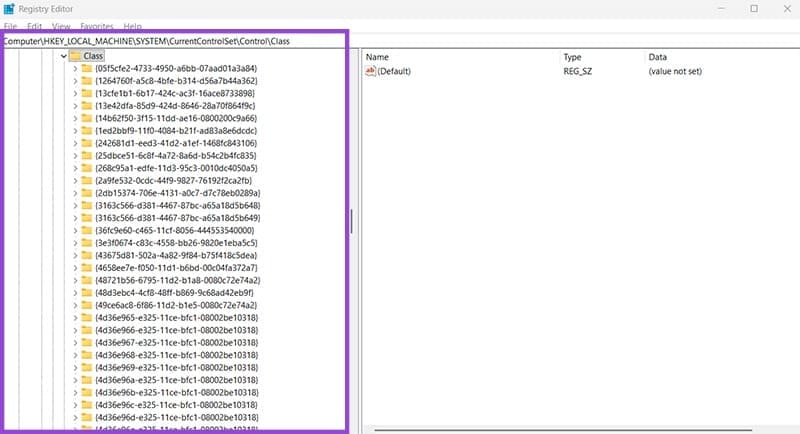
ステップ2。レジストリ エディターで、次のアドレスに移動します (上部のアドレス バーに貼り付けることもできますが、前のアドレス全体をドラッグする必要があります)。
HKEY_LOCAL_MACHINESYSTEMCurrentControlSetControlClass
これにより、PC 上のすべてのデバイスの ID に対応する文字列を含むフォルダーが多数表示されます。
ステップ3。デバイス マネージャーを開き、問題が発生しているデバイスの「プロパティ」に移動します。
ステップ4。[詳細] タブで、ドロップダウンから [クラス GUID] を選択し、結果を確認します。
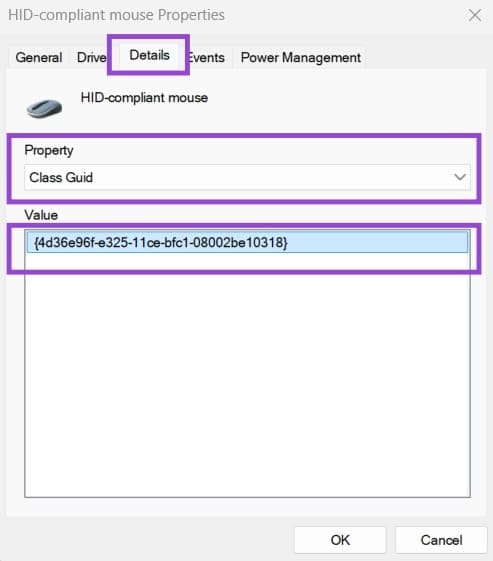
ステップ5。レジストリ エディタでそのエントリを見つけて、フォルダを開きます。
ステップ6。「UpperFilters」および「LowerFilters」という名前のエントリを削除します。ほとんどのデバイスには、これらのうち 1 つしかありません (存在する場合)。エントリを右クリックして「削除」をクリックします。
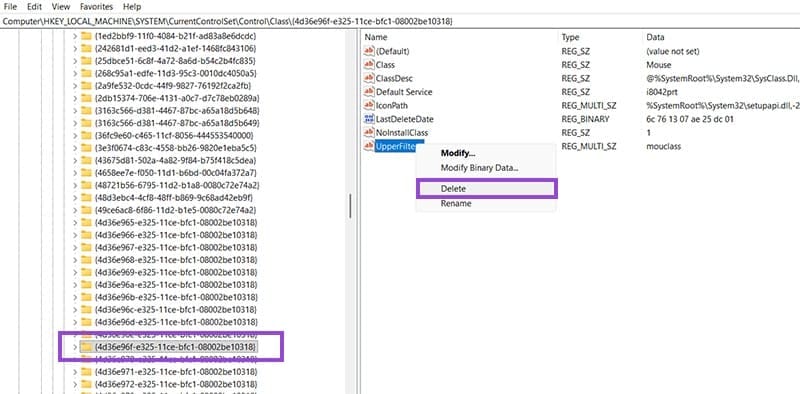
ステップ7。レジストリ エディターを閉じて (自動的に保存されます)、PC を再起動します。


![Windows Serverでポートを確認する方法[3メソッド]](https://ja.elsefix.com/tech/alice/wp-content/uploads/cache/2025/09/How-to-check-ports-windows-server.png)