私が iPhone でよく使うブラウザは Safari で、エクスペリエンスを向上させる拡張機能を常に探しています。そこで私は、Safari 専用に構築された Firefox Focus 拡張機能に出会いました。思いつきでインストールしましたが、予想をはるかに上回る価値をもたらしてくれました。
馴染みのない人のために説明すると、Firefox Focus は、プライバシーとセキュリティを中核として構築されたスタンドアロンのモバイル ブラウザです。そのため、プライベート ブラウジングはデフォルトで有効になっています。
Firefox Focus は、ウェブやソーシャル メディア全体でのアクティビティを監視する広告トラッカーや分析のブロックにも特化しています。また、デフォルトで広告が削除され、よりクリーンなブラウジング エクスペリエンスが提供されます。オンライン プライバシーの長年の擁護者である Mozilla によってサポートされている Firefox Focus は、ブラウザーの興味深い代替手段です。
Firefox Focus は iOS 上でスタンドアロン アプリとして存在しますが、主に Safari に依存する傾向がある場合は、拡張機能を介して Safari に直接統合する方が良い解決策であると私は考えています。
この設定ではデバイスのスペースは節約されませんが (Safari 拡張機能の動作方法のため、Firefox Focus をダウンロードする必要があります)、Firefox Focus のプライバシー特典とともに Safari の主要な利点を享受できます。
たとえば、Safari と iOS の緊密な統合により、iCloud キーチェーン、Apple Pay などのサービスにシームレスにアクセスできるようになり、拡張機能として Firefox Focus を使用すると、これらすべての利便性を維持しながら、Focus のプライバシー保護を最上位に追加でき、すべてが 1 つのパッケージにまとめられています。
さらに、Safari は、堅牢なブックマーク システム、PDF マークアップ ツール、気が散るコントロール、タブのグループ化、他の Apple デバイスとの同期などの高度な機能を提供します。これらは Firefox Focus が提供していない機能であるため、完全なブラウジング体験を得るには Safari を使用することをお勧めします。
両方の長所
Firefox Focus を Safari ブラウザに統合するには、まず拡張機能を追加する必要があります。
携帯電話で設定アプリを開き、次の場所に移動します。アプリ -> Safari.
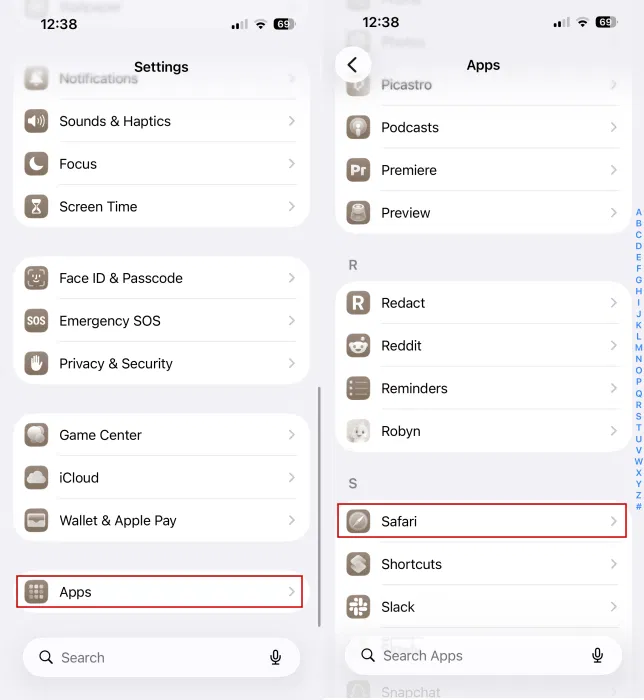
で一般的なセクションをタップして、拡張機能.
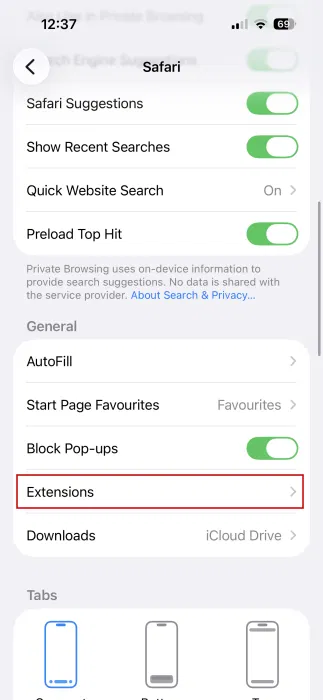
一番下を下にスワイプしてタップしますその他の拡張機能.
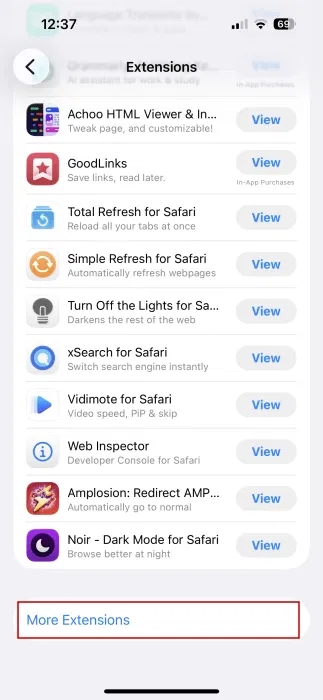
Firefox Focus を検索してインストールします。 Safari に拡張機能を追加するには、実際のアプリをダウンロードする必要があることに注意してください。拡張機能はアプリ内にバンドルされています。他のブラウザと同様に、拡張機能をスタンドアロン コンポーネントとしてインストールすることはできません。
アプリがインストールされると、Safari の [設定] の [拡張機能] セクションにそのアプリが表示されるはずです。トグルFirefox フォーカスそこから。
推奨読書:
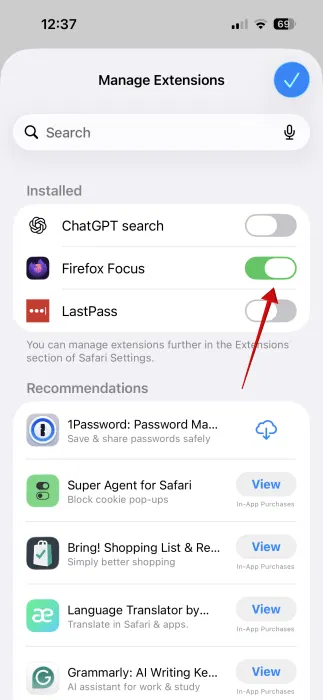
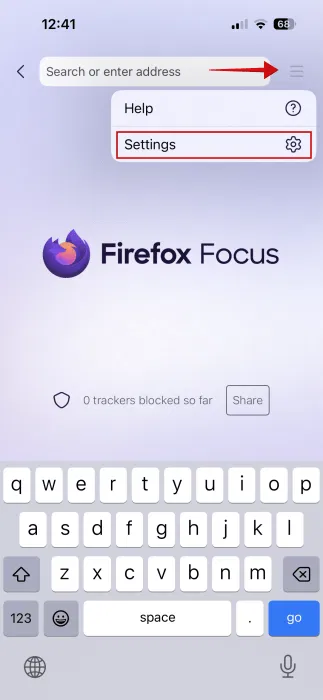
Firefox Focus 自体から拡張機能を有効にすることもできます。 App Storeからアプリをインストールします。次に、それを開いて、右上のハンバーガーメニューをタップします。選択設定.
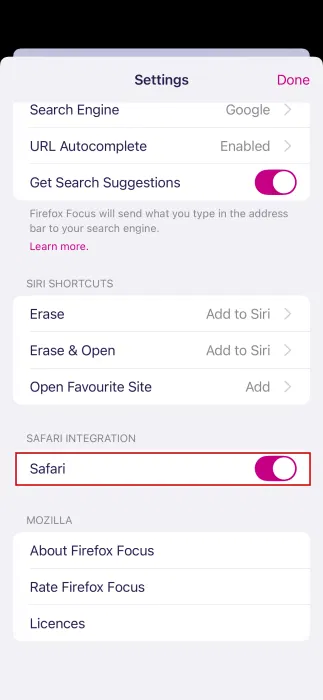
の横にあるトグルをオンにしますサファリでSafariの統合セクション。
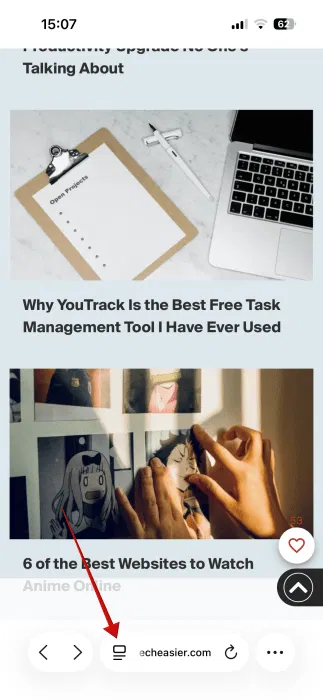
さて、やるべきことがもう 1 つ残っています。 Safari を開き、アドレス バーのスタック アイコンをタップします。
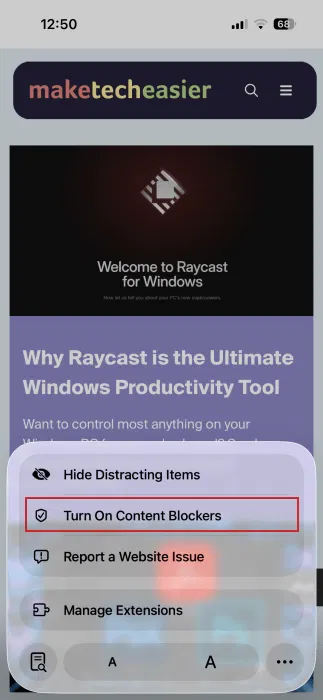
選択コンテンツブロッカーをオンにする.
これで、Firefox Focus がバックグラウンドで動作を開始するはずです。 (ほとんどの)広告が消え、アプリのトラッカー ブロック機能も有効になっていることがわかります。
ただし、現在の形式では、拡張機能では設定を変更できません。アプリからは、ブロックするトラッカーやスクリプトの種類など、さまざまな側面を変更できますが、拡張機能では変更できません。とはいえ、私の考えでは、拡張機能のデフォルト設定で十分です。
Safari には独自のトラッカー ブロック機能がありますが、同じ Web サイトを数日間閲覧しながら Safari と Firefox Focus を簡単に比較したところ、追跡保護の有効性の点で後者が明らかに勝者であることがわかりました。
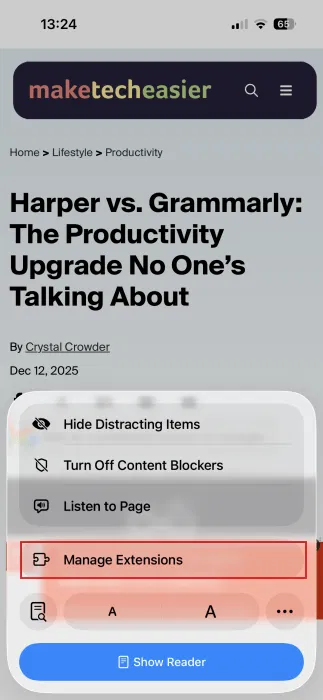
必要に応じて、アドレス バーのスタック アイコンを押して [拡張機能] を選択すると、拡張機能をすぐにオフにすることができます。拡張機能の管理.
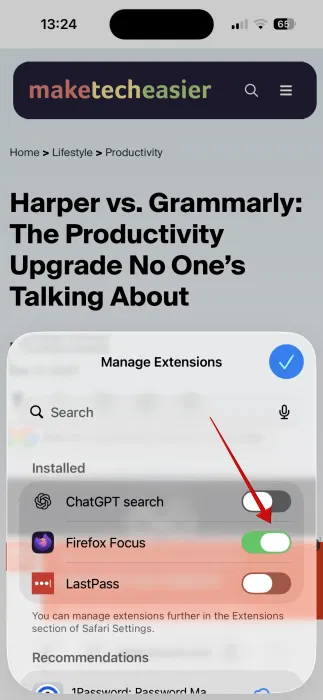
あとは電源を切るだけですFirefox フォーカスそこから。
Safari に関するその他のヒントについては、iPhone、iPad、または Mac の Safari でプロファイルを作成する方法に関するガイドをご覧ください。