サードパーティのバックアップアプリと比較して、Windows 11のファイル履歴はセットアップと使用が簡単です。 Windows 11ファイルの履歴を構成したら、USBドライブをコンピューターに接続する必要があり、Windows 11はファイルを自動的にそのドライブにバックアップします。バックアップ機能をスケジュールしてスケジュールで実行することもできます。
この記事では、Windowsファイルの履歴を使用してデータをバックアップするための段階的なガイドを提供します。
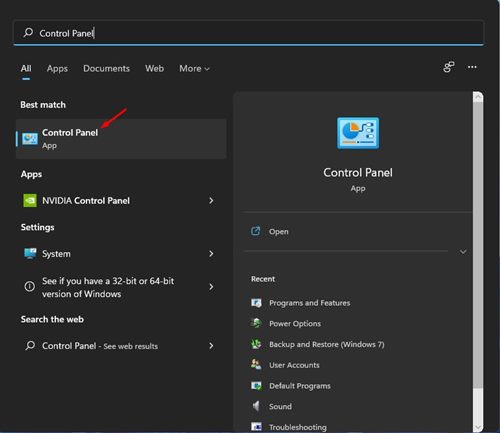
1. Windows 11の検索にコントロールパネルを入力して開きます。
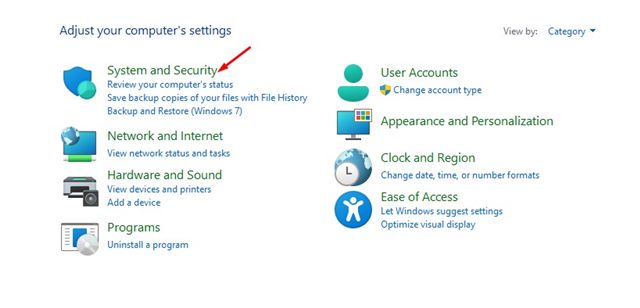
2。クリックしますシステムとセキュリティ。
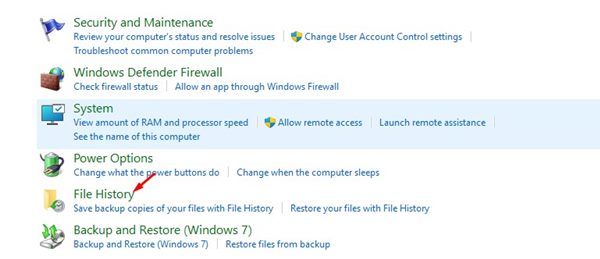
3。次のページで、選択しますファイル履歴。
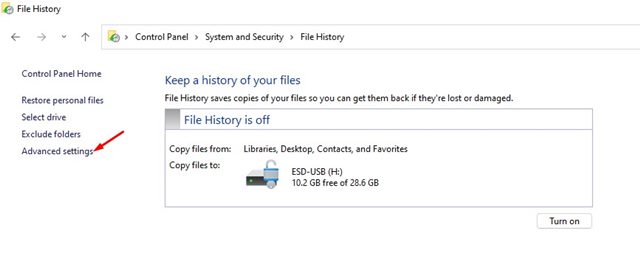
4.外部ドライブを接続し、Windowsを更新します。をクリックします高度な設定左側のサイドバー。
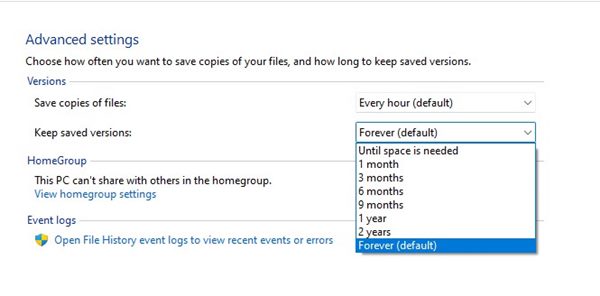
5。あなたはしなければなりませんファイル履歴を実行するようにスケジュールを設定します次の画面で。デフォルトはです毎時間;ドロップダウンメニューから時間枠を変更できます。
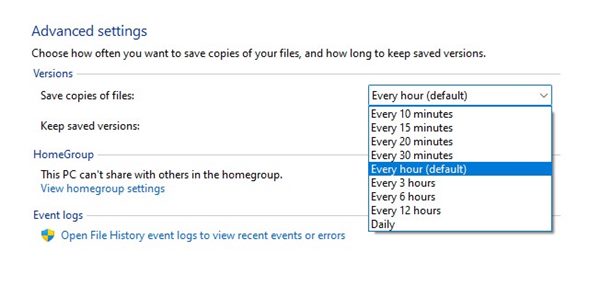
6.ドロップダウンを選択します保存されたバージョンを保持しますそして、それをあなたの好みに変えてください。
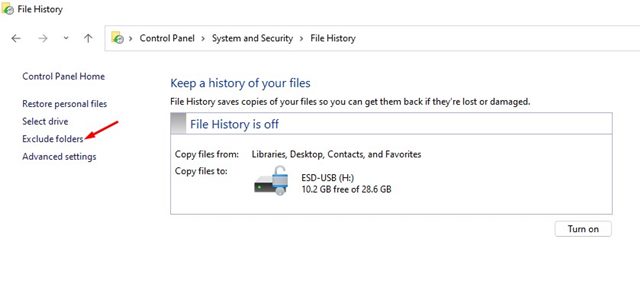
7.フォルダを除外する場合は、フォルダーを除外しますオプションとフォルダーを追加しますバックアップしたくありません。
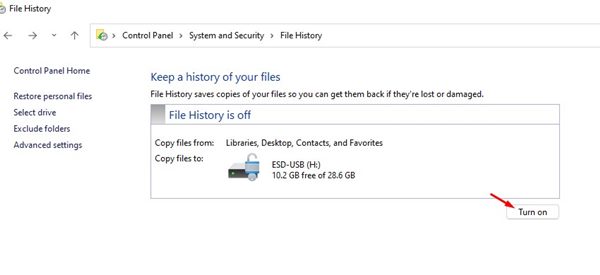
8。メインファイル履歴画面に戻り、をクリックする必要がありますオンにする機能を有効にするボタン。
参照:
9。ファイル履歴を無効にするには、をクリックします消す以下に示すようにボタン。
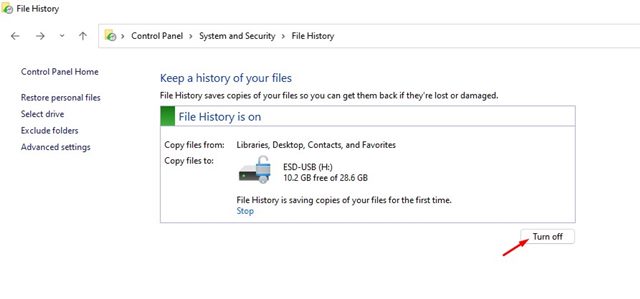
重要:ファイル履歴は、ライブラリ、連絡先、デスクトップ、お気に入りのフォルダーからのファイルのみをバックアップします。
Windows 11ファイル履歴とバックアップ
Windows 11では、2つ以上のバックアップオプションが表示されます。ファイルの履歴とバックアップと復元は異なるものであり、さまざまな目的に役立ちます。
Windows 11のファイル履歴は、ドキュメント、音楽、写真、ビデオ、デスクトップフォルダーなどの必須フォルダーをバックアップします。本格的なバックアップツールではありませんが、必須フォルダーをバックアップするのに最適です。
もう1つのオプションは、新しいドライバー、アプリ、またはWindowsの更新をインストールするときに復元ポイントを作成するシステムの復元ポイントまたはバックアップ&復元です。復元ポイントが作成されると、システム状態を元に戻して問題を解決できます。
システムの復元ポイントはファイルに影響しませんが、復元ポイントが作成された後にインストールされたすべての設定、アプリ、ドライバー、更新を削除します。
すでに詳細なガイドがありますWindows 11をバックアップする方法。そのガイドでは、Windows 11 PCに保存されているデータをバックアップするすべての方法を共有しています。
セットアップWindows 11のファイル履歴かなり簡単です。この機能により、Windows 11を外部ドライブにバックアップできます。疑問がある場合は、下のコメントボックスでお知らせください。