長いMicrosoft Wordドキュメントで繰り返し情報を更新することは、特にクライアントの名前やプロジェクトのタイトルなど、同じ詳細が複数の場所に表示される場合、退屈です。プロパティのクイックパーツをWordで文書化すると、フィールドをリンクして1つのインスタンスを編集することでこれを解決し、他のすべてのインスタンスを即座に更新し、手動編集と矛盾のリスクを減らします。
内蔵ドキュメントプロパティクイックパーツを使用します
ステップ1:Wordドキュメントを開き、に移動しますInsertタブ。でTextグループ、選択Quick Parts、次にホバーしますDocument Property。タイトル、著者、会社などの組み込みプロパティのドロップダウンリストが表示されます。
ステップ2:使用するプロパティをクリックします(たとえば、Title)。これにより、カーソル位置にコンテンツ制御フィールドが挿入されます。フィールドに目的の値を入力します。ドキュメント内の同じプロパティの他のインスタンスは、この値の更新を自動的に反映します。
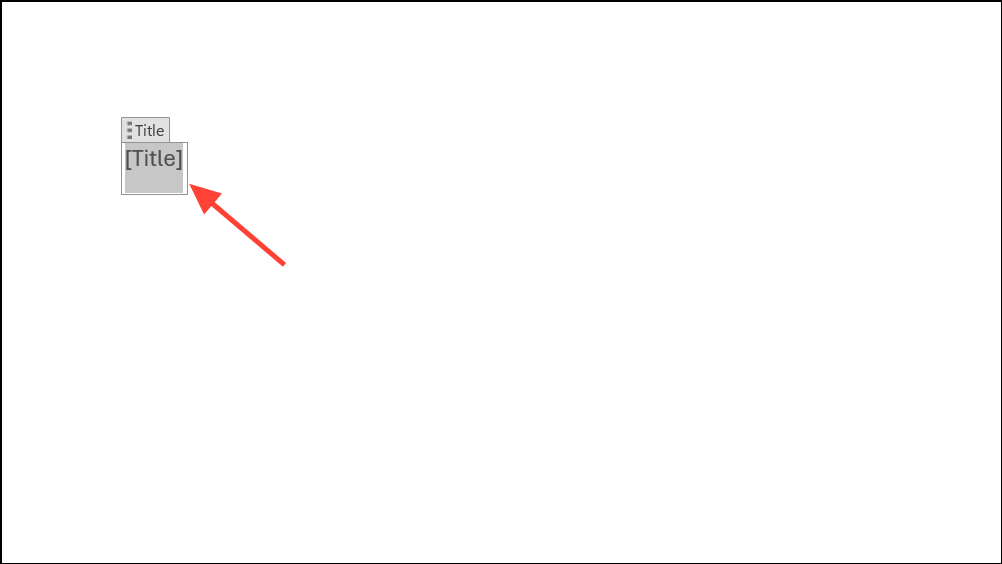
ステップ3:他の場所で同じプロパティを使用するには、ステップ1を繰り返し、同じプロパティを選択します。これにより、フィールドがリンクされるため、1つに加えられた変更は、ドキュメント全体のすべてのリンクされたフィールドに表示されます。
組み込みプロパティは、クライアント名、日付、参照番号などの情報が一貫して表示される必要がある契約やレターなどのテンプレートまたは標準化されたドキュメントで繰り返されるコンテンツを自動化するのに特に効果的です。
組み込みのドキュメントプロパティの再利用と管理
ステップ1:既存の組み込みプロパティがニーズと正確に一致しない場合は、ドキュメントまたはテンプレート内で名前を変更することでそれらを再利用できます。上記のようにプロパティを挿入し、コンテンツコントロールを右クリックして使用しますProperties[デベロッパー]タブにタイトルまたはタグを変更して[明確にする]タブにオプションを付けます。これは、ドロップダウンの基礎となるプロパティ名を変更するものではありませんが、ドキュメントでその目的を特定するのに役立ちます。
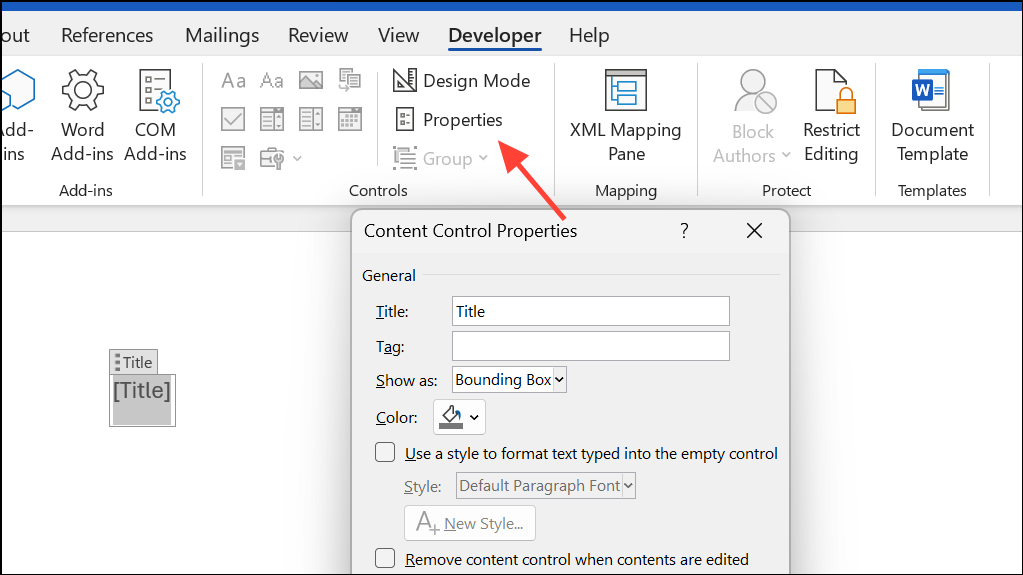
ステップ2:テンプレートについては、必要に応じてコンテンツ制御フィールドを他の場所にコピーして貼り付けます。すべてのインスタンスは同じプロパティにリンクされたままであるため、1つの更新をすべて更新します。
再利用は、デフォルトのビルトインリストが提供するよりも多くのフィールドが必要な場合に実用的な回避策ですが、基礎となるプロパティ名がクイックパーツメニューでは変更されていないことに注意してください。
カスタムドキュメントプロパティの作成
Wordでは、フィールドとして挿入できるカスタムドキュメントプロパティを作成することもできます。ただし、これらは組み込みのドキュメントプロパティのように動作するものではありません。代わりに、ドキュメントのプロパティダイアログのプロパティ値を更新し、フィールドを更新して変更を伝播する必要があります。
ステップ1:に行きますFileメニューと選択Info。
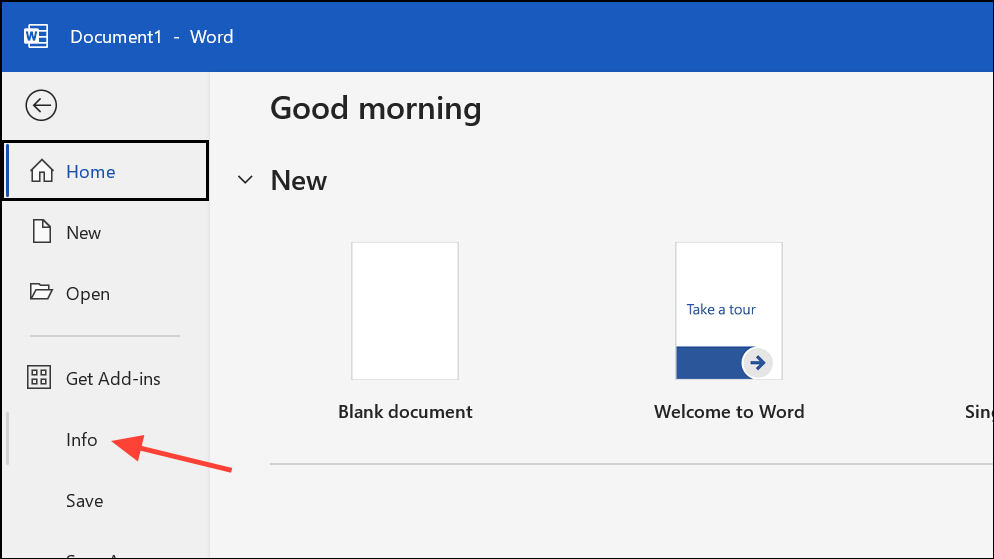
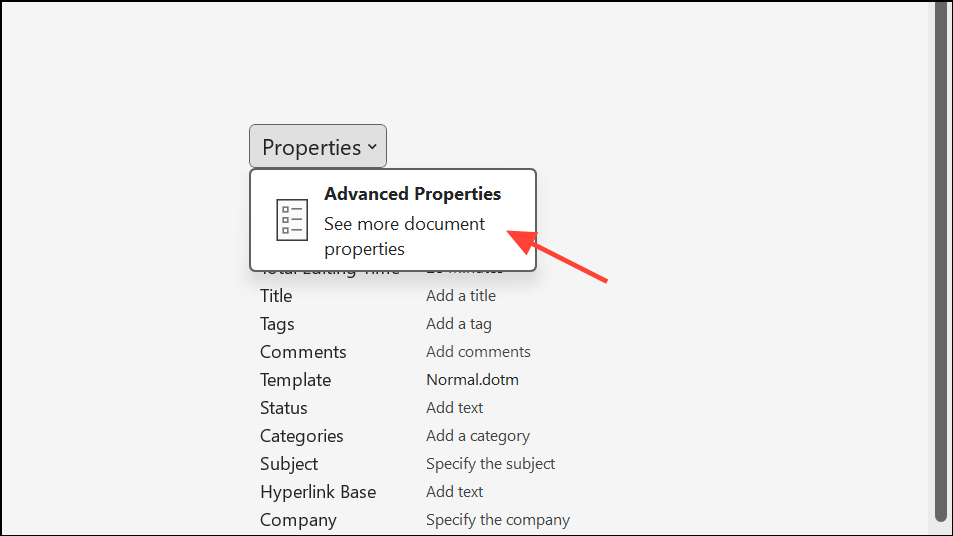
ステップ2:クリックProperties>Advanced Properties。ダイアログで、に切り替えますCustomタブ。
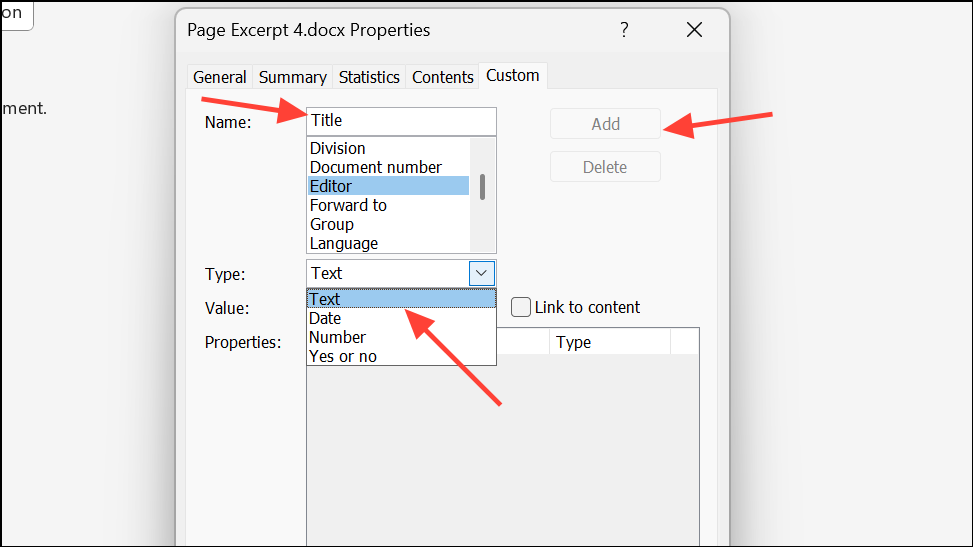
ステップ3:新しいプロパティの名前を入力し、タイプ(テキストなど)を選択し、値を割り当てます。クリックAddその後OK保存する。
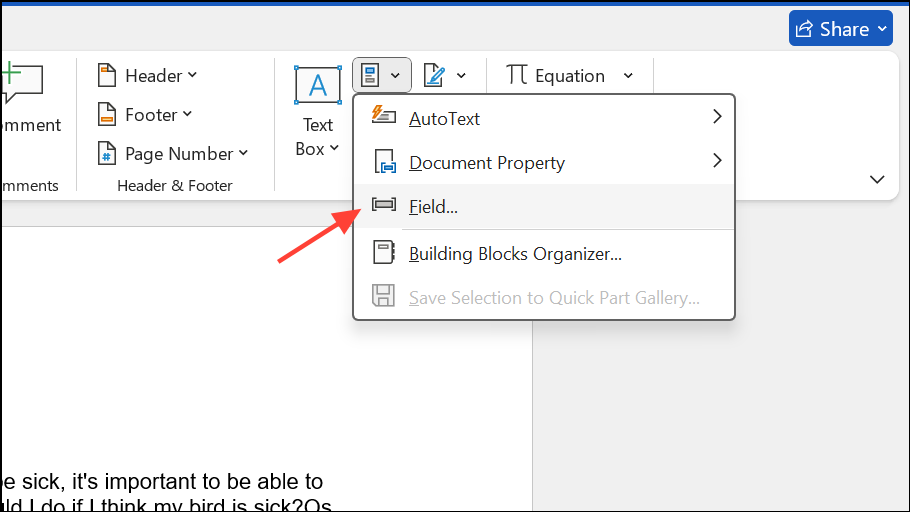
ステップ4:カスタムプロパティをドキュメントに挿入するには、Insert>Quick Parts>Field。
ステップ5:フィールドダイアログで、選択しますDocPropertyリストから、次にカスタムプロパティを選択してクリックしますOK。
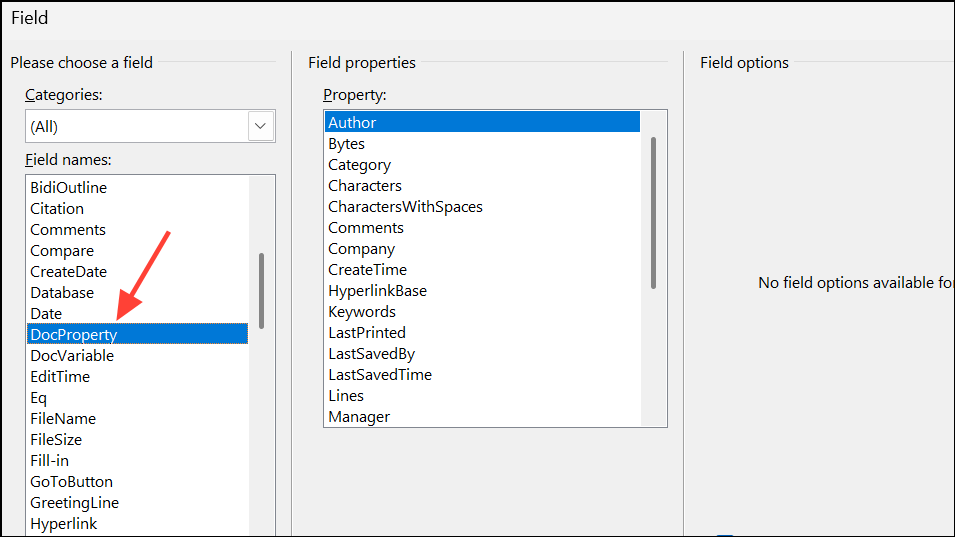
ステップ6:プロパティ値を変更した後にすべてのフィールドを更新するには、ドキュメント全体を選択しますCtrl + Aそして押しますF9。これにより、すべてのフィールドをリフレッシュして、現在のプロパティ値を表示します。
この方法では、命名の柔軟性が高まりますが、組み込みのドキュメントプロパティクイックパーツで見つかったインスタント、ドキュメント内の編集、自動設定は提供されません。
高度なシナリオにマッピングされたコンテンツコントロールを使用します
組み込みのドキュメントプロパティリストが提供するよりも多くのフィールドが必要な場合、マッピングされたコンテンツコントロールはソリューションを提供します。これらのコントロールは、ドキュメント内のカスタムXMLパーツにリンクされているため、ビルトインプロパティと同様に、ドキュメント全体に自動設定する追加のフィールドを作成できます。
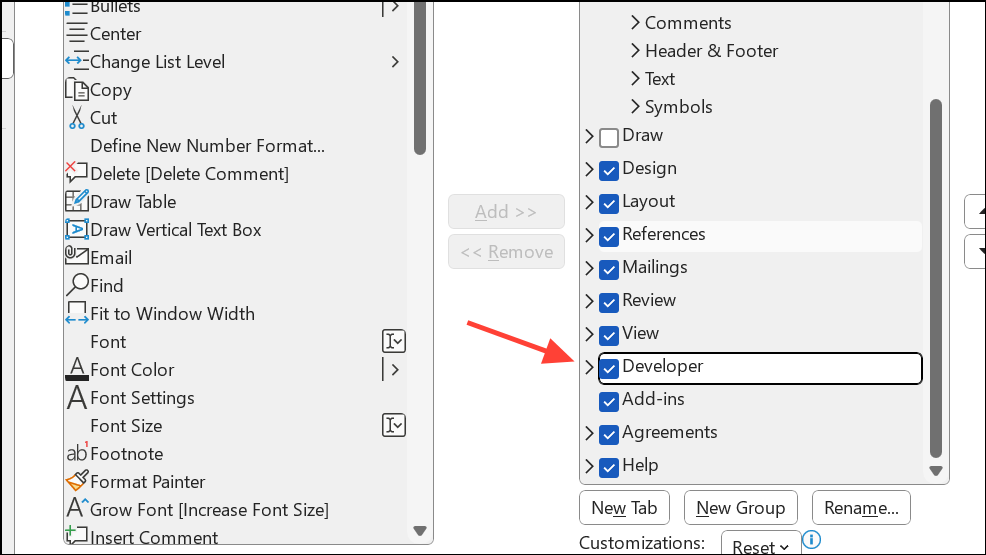
ステップ1:リボンを右クリックして選択することにより、Developer TabをWordで有効にしますCustomize the Ribbon、およびチェックDeveloper。
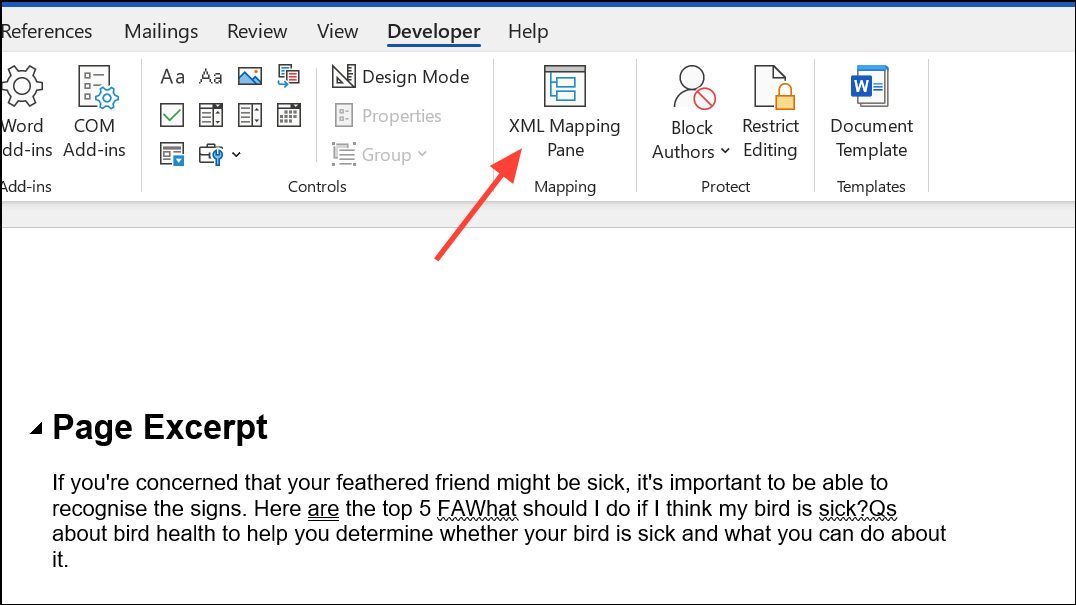
ステップ2:XMLマッピングペインを開きます([開発者]タブで、選択します。XML Mapping Pane)。カスタムXMLパーツがない場合は、外部から作成してドキュメントに追加する必要がある場合があります。
ステップ3:XMLマッピングペインで、目的のXMLノードを右クリックして選択しますInsert Content Control>Plain Textまたは別の適切な制御タイプ。これにより、コンテンツコントロールがXMLデータにリンクされ、ドキュメント内のすべてのマッピングされたコントロール全体で自動設定が可能になります。
ステップ4:マッピングされたコンテンツコントロールを再利用するには、ドキュメント内の他の場所にコピーして貼り付けます。すべてのインスタンスは、それらのいずれかに作成された更新を反映し、組み込みのドキュメントプロパティクイックパーツの動作と一致します。
この方法はより技術的であり、外部XMLツールを使用した初期セットアップが必要になる場合がありますが、使用できるリンクされたプロパティの数の制限を削除します。複雑なテンプレートや、大規模なドキュメント生成を自動化する場合に特に便利です。詳細なウォークスルーについては、Greg Maxeyのチュートリアルやオンラインで入手可能なビデオデモンストレーションなどのガイドを参照してください。
もっと読む:
制限と注意
Wordでは、ユーザーがドキュメントプロパティに直接カスタムプロパティを追加することはできません。クイックパーツドロップダウンメニューはありません。ビルトインプロパティまたはSharePointまたは高度なXMLマッピングを介して追加されたプロパティのみが表示されます。カスタムドキュメントプロパティとマッピングされたコンテンツコントロールは、フィールドまたはビルディングブロックとして使用できますが、その管理と再利用には、より高度なセットアップまたはテンプレートベースのワークフローが必要になる場合があります。マッピングされたコントロールがドキュメントのXML構造に結び付けられているため、カスタムマッピングコントロールを使用してテンプレートを配布する必要がある場合は、すべてのユーザーがテンプレートファイルにアクセスできるようにします。
ドキュメントプロパティを使用してWordで繰り返し情報を自動化すると、クイックパーツが時間を節約し、手動編集を減らし、ドキュメントを一貫して保ちます。より高度なニーズのために、マッピングされたコンテンツコントロールとカスタムプロパティは柔軟性を提供しますが、もう少しセットアップと技術的な親しみやすさが必要です。