PC に SSD と HDD が搭載されている場合は、バッテリー寿命を維持するために、一定時間が経過した後にハードディスクの電源をオフにすることができます。そこで、Windows 11 でアイドル時間の後にハードディスクの電源をオフにする方法を確認してみましょう。
1. アイドル時間の経過後にハードディスクの電源を切ります。
RUN コマンドを使用して、Windows 11 のアイドル時間後にハードディスクの電源を自動的にオフにします。
1. キーボードの Windows キー + R ボタンを押します。これにより、コンピュータ上で [ファイル名を指定して実行] ダイアログ ボックスが開きます。
2. 「実行」ダイアログボックスで、次のように入力します。powercfg.cplそして、入力ボタン。
3. これにより、PC の電源オプションが開きます。をクリックしてくださいプラン設定の変更リンク。
もっと詳しく知る:
4. をクリックします。詳細な電源設定を変更する。
5. [電源オプション] メニューで、ハードディスクオプション。デフォルトのバッテリー使用時間は 10 分に設定されています。
6. [ハードディスクの電源を切る] メニューで、[バッテリ駆動] と [プラグイン] の両方に新しい時間制限を設定します。時間を分単位で入力してください。
7.適用するボタンをクリックしてからわかりました。
2. コマンドプロンプトからハードディスクの電源を切ります。
何らかの理由で電源オプションにアクセスできない場合は、この方法を試す必要があります。この方法では、コマンド プロンプト ユーティリティを使用して、一定時間が経過した後にハードディスクの電源をオフにします。
1. Windows 11 検索を開き、「コマンド プロンプト」と入力します。次に、コマンド プロンプトを右クリックし、管理者として実行オプション。
2. コマンド プロンプト ウィンドウで、以下に共有するコマンドを実行し、Enter ボタンを押します。
powercfg -change -disk-timeout-dc 0
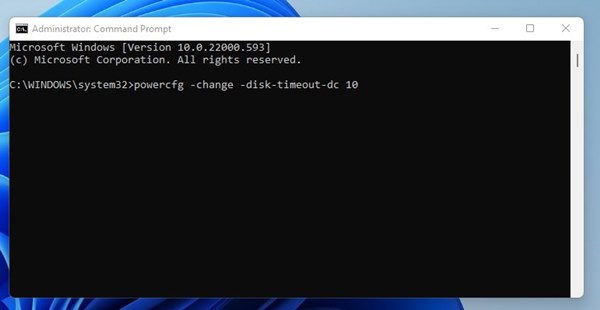
重要:0 を、アイドル時間の後にハードディスクを無効にする時間 (分単位) に置き換えます。
3. 以下に共有されている別のコマンドをコピーして貼り付け、Enter ボタンを押します。
powercfg -change-disk-timeout-ac-0
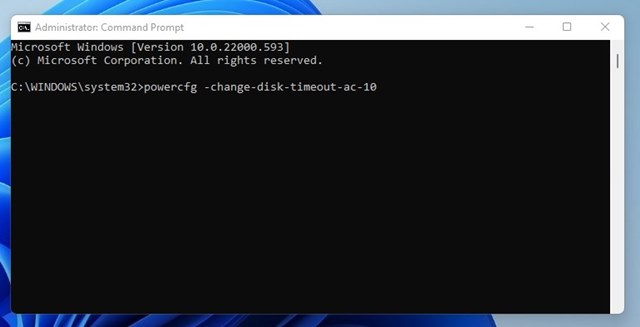
重要:0 を、アイドル時間の後にハードディスクを無効にする時間 (分単位) に置き換えます。
上記の手順を実行した後、Windows 11 コンピューターを再起動します。これは、Windows 11 でアイドル時間の後にハード ディスクの電源をオフにして電力を節約する方法です。これに関して疑問がある場合は、下のコメント ボックスでお知らせください。