コンピューターがピークパフォーマンスで実行されていない場合、問題が発生する可能性があります。オペレーティングシステムの安定性は、問題、ドライバーの問題、または他の何かを引き起こす可能性があります。
おそらく、サインイン画面にアクセスできないでしょう。いずれにせよ、ブートに起動してトラブルシューティングプロセスを開始しますセーフモード物事を正しい方向に動かすための優れた方法です。
セーフモードで起動すると、Windowsが必要とするプログラムとファイルのみがロードされます。効果も複雑なグラフィックスドライバー、サウンドカード、またはその他のハードウェアもありません。
この方法を使用すると、経験している問題をより簡単に判断できます。以下は、簡単なものから技術的に挑戦的なものに至るまで、セーフモードに入るためのいくつかのオプションです。
このガイドにリストしたWindows 11セーフモードを起動する方法はいくつかありますが、それぞれに利点があります。ただし、メソッドに進む前に、さまざまなタイプのセーフモードを理解する必要があります。
Windows 11セーフモードの種類
現在のところ、利用可能な3種類のセーフモードがあります。以下では、以下について説明しました。
- セーフモード:ここでは、最小限のドライバーとサードパーティのアプリケーションのみがロードされていないため、最も基本的なものになります。最も基本的なドライバーのみがロードされているため、グラフィックは特に印象的ではなく、アイコンは大きくて区別するのが難しいように見えます。さらに、セーフモードは、ディスプレイ画面の四隅に大胆な文字で記述されます。
- コマンドプロンプトを備えたセーフモード:このオプションを選択すると、Windows GUIではなく、コマンドプロンプトのみが起動されます。つまり、画面に表示されるのはコマンドプロンプトウィンドウだけです。これを使用して、コンピューターで高度なトラブルシューティングを実行できます。
- ネットワーキングを備えたセーフモード:ネットワークドライバーは、以前にロードされたドライバーと設定に加えて、このシナリオにロードされます。ただし、Windowsがセーフモードで起動している間にWebを閲覧することはお勧めしません。これにより、セーフモード中にインターネットに接続できます。
1.設定からセーフモードを開きます
設定を使用したセーフモードを開くことは、同じことを行う最も簡単な方法です。これらの簡単な手順に従ってください:
- プレスWindows 鍵+私開く設定。
- [設定]ウィンドウで、下にスクロールしてクリックします回復。
- 次に、横に高度なスタートアップ、クリックしてください今すぐ再起動します。もう一度、プロンプトが表示されたら再起動をクリックします。

- PCが再起動したら回復する モード、クリックしてくださいトラブルシューティング>>高度なオプション。

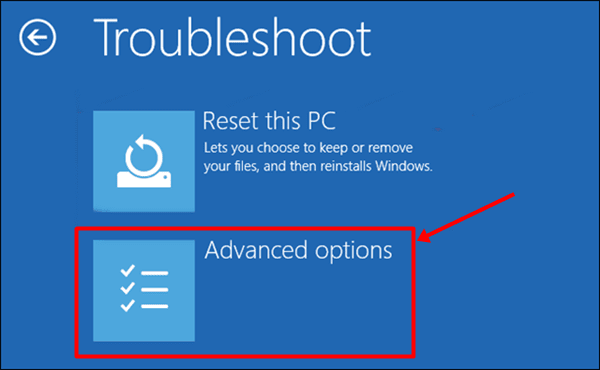
- 次に、クリックします起動する 設定また、さまざまなスタートアップオプションを備えたダイアログボックスが表示されます。最後に、をクリックします再起動下のボタン。

- これで、さまざまなオプションで歓迎されます。安全 モードナンバー4としてリストされます。番号キー4を使用して、セーフモードでPCを起動します。

スタートメニューを使用してセーフモードを開くことは、他の方法よりも少ないステップを含む別の簡単な方法です。同じことをするために、これらの簡単な手順に従ってください:
関連している:
- 最初に、をクリックします始めるタスクバーのボタン。
- 今、シフト 鍵クリックしてください再起動。

- PCが再起動すると、入ります回復する モード。
- 今すぐクリックしてくださいトラブルシューティング>高度なオプション。
- その後、クリックしてください起動する 設定また、さまざまなスタートアップオプションを備えたダイアログボックスが表示されます。最後に、をクリックします再起動下のボタン。
- これで、さまざまなオプションで歓迎されます。セーフモードはナンバー4としてリストされます。番号キー4を使用して、セーフモードでPCを起動します。 (注記:NUMロックが有効になっていることを確認してください)
3。コマンドプロンプトを使用します
コマンドプロンプトを使用してセーフモードを開くのは難しいですが、これを行うのは上級ユーザーです。あなたが彼らの一人なら、読み続けてみんなを驚かせてください:
- プレスWindows + Rキーを開くダイアログボックスを実行します。
- [実行]ダイアログボックスで、入力します。CMD、そしてプレスCtrl+シフト+入力、コマンドプロンプトを開きます管理者特権。

- 次に、以下のコードを入力して、Enterキーを押します。
shutdown.exe /r /o
- Windowsが1〜2分でシャットダウンすることを知らせるメッセージが表示されます。システムが回復環境に入るのを少し待ちます。

- 回復環境では、クリックしてくださいトラブルシューティング、 に続く高度な オプション。
- クリックしてください起動する 設定また、さまざまなスタートアップオプションを備えたダイアログボックスが表示されます。次に、をクリックします再起動下のボタン。
- これで、さまざまなオプションで歓迎されます。安全 モード番号としてリストされます4。 Number Key 4を使用して、SAFEモードでPCを起動します。
4.システム構成の使用
システム構成は、すべてのWindowsバージョンで使用できる便利なユーティリティツールです。システム構成を使用して、Windows 11をセーフモードで開始できます。これがあなたが従う必要があるものです:
- Windowsボタンを押して、検索しますmsconfig、そしてそれを開きます。

- 次に、に向かいますブートタブ。
- 次に、チェックします安全なブート最初に、次に選択します最小限ブートオプションから。

- これでクリックするだけです適用する、それからわかりました。
- 2番目の新しいウィンドウ内に表示されます。クリックしてください再起動。 Windows 11をセーフモードで起動します。

5。自動修理の使用
自動修理は、自動的に解決するためのブートエラーを見つけるのに役立つ別のWindowsユーティリティツールです。ただし、セーフモードを起動する別の方法です。これに従ってみましょう:
- まず、すべてのタスクを閉じて、長いプレスをしますパワーキーシステムをオフにします。
- 次に、電源キーを押してオンにします。システムを完全にオンにする前に、押しますパワーキーまた。
- この強制シャットダウンプロセスを3回連続して実行します。その後、システムは自動修理で起動します。
- 今すぐクリックしてください高度なオプション。

- 次に、選択しますトラブルシューティング>高度なオプション。
- 選択します起動する 設定。

- 次にクリックします再起動。

- スタートアップ設定リストを取得します。選択します有効にする セーフモードを使用してF4鍵。

まあ、ここでは、さまざまな方法を使用してWindows 11でセーフモードを開く方法についてここにあります。このガイドがセーフモードになり、Windowsシステムの技術的な問題を検出するのに役立つことを願っています。