共有されたWindows 11デバイスでマウスポインターを頻繁に切り替えると、ワークフローを混乱させ、おなじみの視覚的な手がかりに依存するユーザーを混乱させることができます。標準のマウスポインターを実施することで、組織、学校、家族が一貫性を維持し、偶発的または望ましくない変更を防ぐのに役立ちます。 Windows 11は、グループポリシーエディターが不足しているエディションの代替レジストリメソッドを使用して、グループポリシーを通じてマウスポインターのカスタマイズをロックダウンする簡単な方法を提供します。
ローカルグループポリシーエディターを使用して、マウスポインターの変更をブロックする
ステップ1:Pressingによってローカルグループポリシーエディターを起動しますWin+R、次に入力しますgpedit.mscと押し付けますEnter。このツールは、Windows 11 Pro、Enterprise、およびEducation Editionsで利用できます。 Windows 11 Homeを使用している場合は、次の方法にスキップします。
ステップ2:左側のサイドバーで、に移動しますUser Configuration > Administrative Templates > Control Panel > Personalization。このセクションには、パーソナライズ設定のユーザーインターフェイスポリシーが含まれています。
ステップ3:ラベル付けされたポリシーを見つけますPrevent changing mouse pointers。ダブルクリックして、構成ウィンドウを開きます。
提案された読み:
ステップ4:を選択しますEnabledオプション。この設定により、ユーザーがマウスプロパティウィンドウの「ポインター」タブにアクセスする機能が削除され、ポインターの変更が効果的にブロックされます。クリックApplyその後OKあなたの変更を保存するため。
ステップ5:ローカルグループポリシーエディターを閉じます。制限はすぐに有効になり、ユーザーは標準インターフェイスを介してマウスポインタースキームまたは個々のポインターを変更することができなくなります。
この方法は、教室、図書館、オフィスなど、複数のユーザーが同じデバイスを共有する環境で信頼できます。ポインターのカスタマイズを再度に信頼できる必要がある場合は、同じポリシーに戻り、Not ConfiguredまたはDisabled。
レジストリの調整を適用して、ポインターの変更(すべてのエディション)を無効にします
Windows 11のホームユーザーまたは直接レジストリアプローチを好む人の場合、特定のレジストリ値を変更すると同じ結果が得られます。この方法は、スクリプトを使用して複数のデバイスにわたって設定を展開するのにも役立ちます。
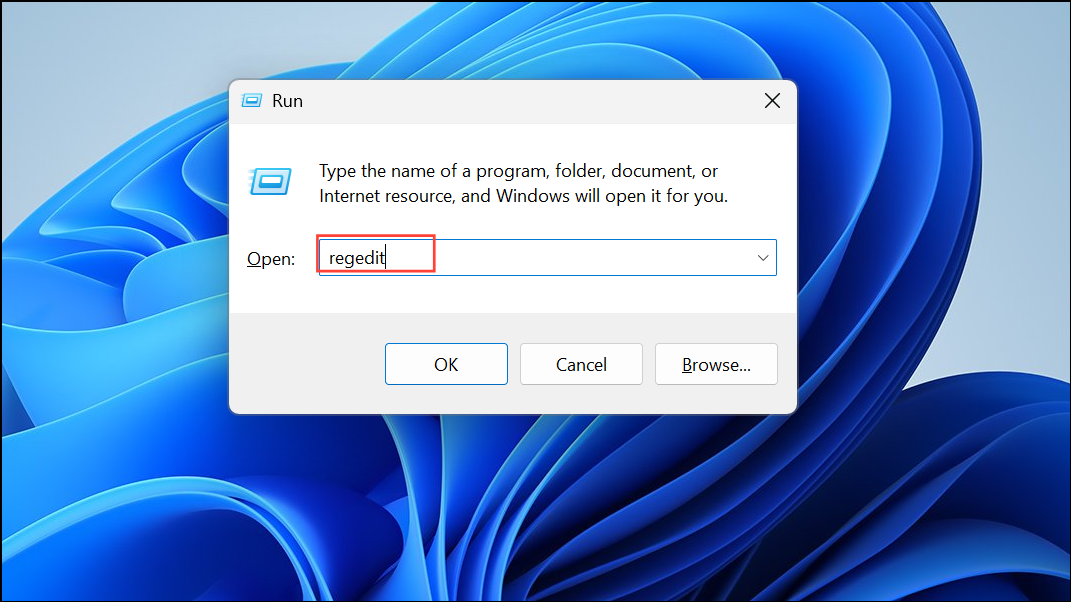
ステップ1:プレスWin+R、 タイプregedit、そしてプレスEnterレジストリエディターを開くには。ユーザーアカウントコントロールによってプロンプトが表示された場合は、クリックしますYes。
ステップ2:次のレジストリパスに移動します。
HKEY_CURRENT_USERSoftwarePoliciesMicrosoftWindowsPersonalizationの場合Personalizationキーが存在しません、右クリックしますWindowsキー、選択New > Key、そしてそれに名前を付けますPersonalization。
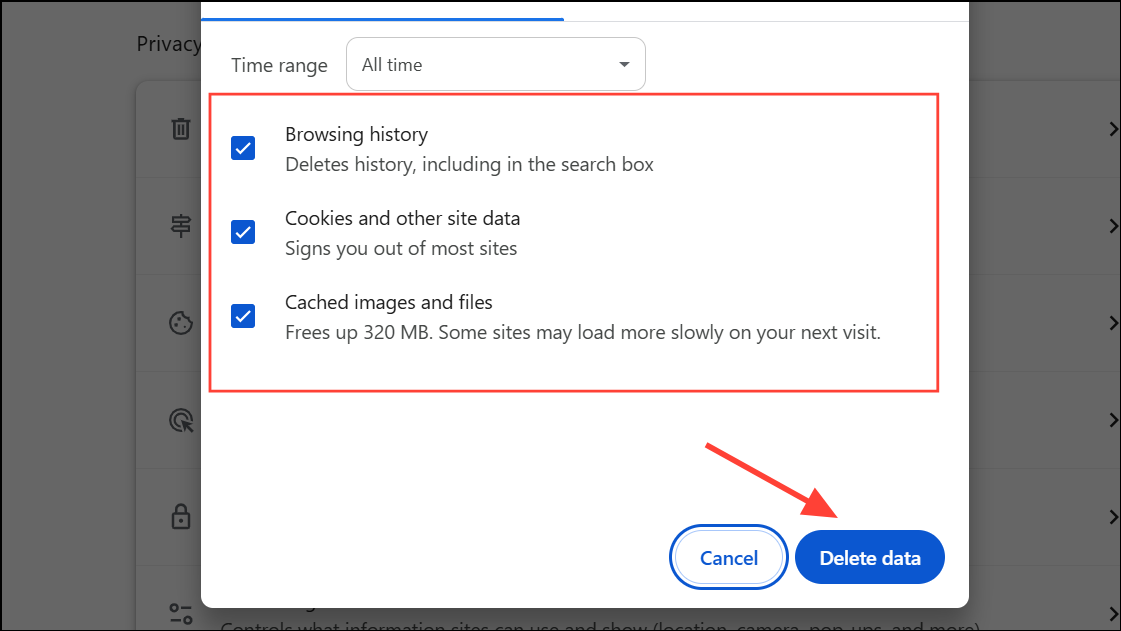
ステップ3:でPersonalizationキー、右ペインを右クリックして選択しますNew > DWORD (32-bit) Value、そしてそれに名前を付けますNoChangingMousePointers。
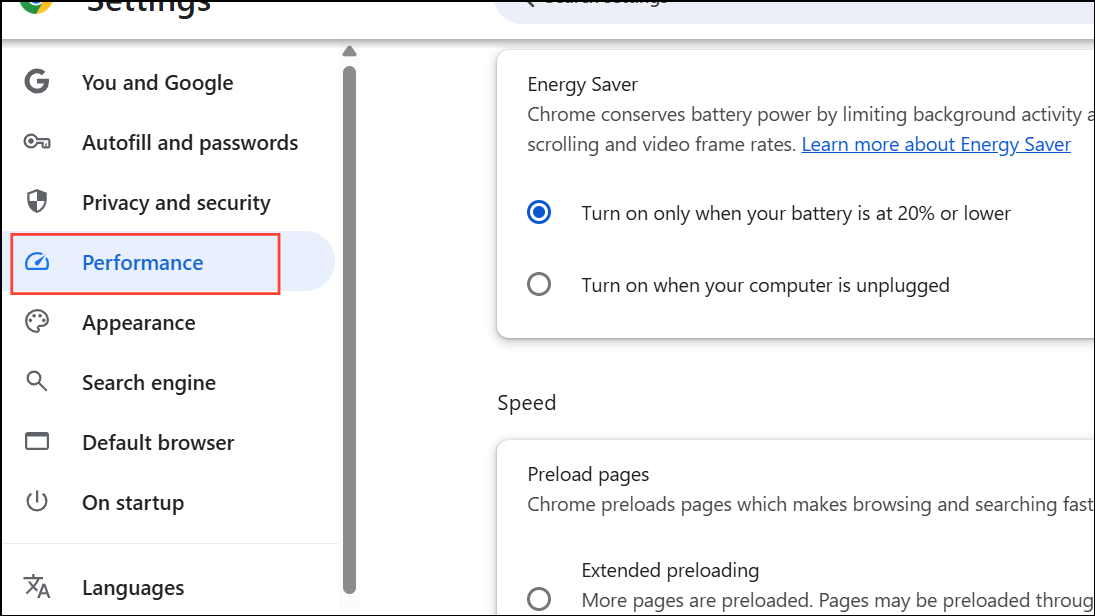
ステップ4:ダブルクリックしますNoChangingMousePointersにその価値を設定します1。これにより、現在のユーザーのマウスポインターを変更する機能が無効になります。
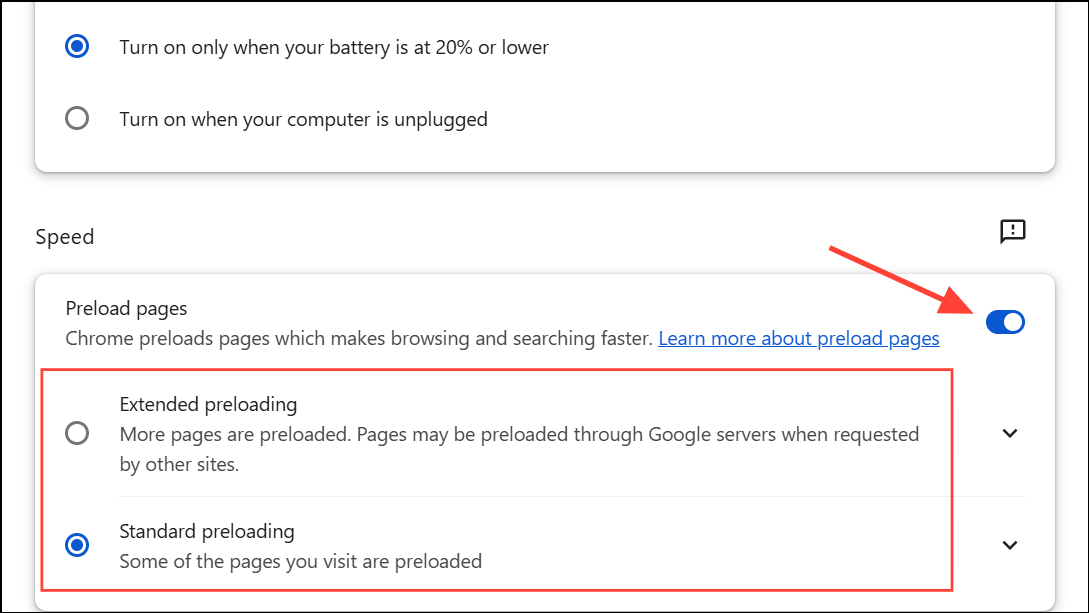
ステップ5:レジストリエディターを閉じて、コンピューターを再起動して、変更が有効になります。マウス特性の「ポインター」タブが非表示になり、ポインターの変更がブロックされます。
再度のポインターの変更を受けやすくするには、どちらかを削除しますNoChangingMousePointers値または設定0、次に、コンピューターを再起動します。
テーマがマウスポインターを変更しないようにします
Windows 11のテーマは、マウスポインターを変更することもできます。ユーザーがテーマを切り替えることを許可するが、ポインタースキームを変更しないようにする場合は、レジストリを介してテーマ駆動型のポインターの変更をブロックできます。
ステップ1:前の方法で説明されているように、レジストリエディターを開きます。
ステップ2:に移動します:
HKEY_CURRENT_USERSoftwareMicrosoftWindowsCurrentVersionThemesステップ3:右ペインで、aを見つけたり作成したりしますDWORD (32-bit) Value名前が付けられましたThemeChangesMousePointers。
ステップ4:その価値をに設定します0。これにより、テーマがマウスポインタースキームを自動的に変更することを防ぎます。
ステップ5:レジストリエディターを閉じて、コンピューターを再起動します。テーマの変更はマウスポインターに影響を与えなくなりますが、壁紙や色などの他のテーマ要素はカスタマイズ可能なままです。
重要な考慮事項とメンテナンスのヒント
ポインターの変更をブロックすると、すべてのユーザーがユーザーインターフェイスを予測可能に保つことができます。これらの制限は、デフォルトですべての非管理者ユーザーに適用されることに注意してください。特定のユーザーに例外を許可する必要がある場合は、ポリシーまたはレジストリの変更をユーザープロファイルにのみ適用してください。
メジャーウィンドウの更新後にグループポリシーとレジストリの設定を定期的に確認します。更新はいくつかのカスタマイズをリセットまたはオーバーライドする可能性があるためです。将来のトラブルシューティングのために変更を文書化するか、必要に応じて設定をすばやく元に戻します。
Windows 11のマウスポインターのカスタマイズをロックダウンすると、ユーザーエクスペリエンスが合理化され、共有デバイスの混乱が回避されます。これらの設定は、ニーズが将来的に変化した場合に簡単に調整できます。