Windows メディア プレーヤーサポートされていないメディア ファイルを再生するために、コーデック (coder-decoder または compressor-decompressor の略) を自動的にダウンロードします。コーデックは、あるコンテナから別のコンテナにデータを変換するのに役立ちます。
不足しているコーデックの自動ダウンロードは、Windows 7 や Windows 10 などの Windows オペレーティング システムのいくつかのバージョンで行われています。Windows Media Player は、多くのビデオおよびオーディオ ファイル形式とコンテナをネイティブにサポートしていません。そのため、これは、Windows Media Player で特定のビデオまたはオーディオ ファイルを再生するためだけにコーデックを手動で検索してインストールする手間を省く非常に便利な機能です。
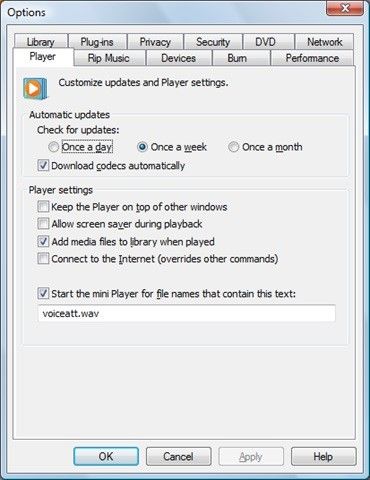
ただし、一部のユーザーは、特に Windows Media Player でサポートされていないメディア ファイルをほとんど再生しない場合、煩わしく、不必要にリソースを浪費すると感じます。帯域幅に制限のあるリソースがある場合、帯域幅に大きな負担がかかる可能性があります。これを考慮して、この機能を無効にして、Windows Media Player がコーデックを自動的にダウンロードしないようにする方法に関するガイドを作成しました。
プログラムの最新バージョンである Windows Media Player 12 を使用している場合、Microsoft はこの機能をデフォルトですでに削除していることに注意してください。
グループ ポリシー エディターとレジストリ エディターを使用して、Windows Media Player でのコーデックの自動ダウンロードを防止するオプションを手動で設定します。
グループ ポリシー エディターを使用して Windows Media Player によるコーデックの自動ダウンロードを停止する

こちらもお読みください:
- Windows 10 コンピューターで Win+R キーボード キーを押して、「ファイル名を指定して実行」プロンプトを開きます。
- 「gpedit.msc」と入力し、「OK」ボタンまたはキーボードの Enter キーをクリックします。
- ユーザー設定の Windows Player Player フォルダーの下で、[再生] に移動します。 (フルパス: ユーザーの構成 > 管理用テンプレート > Windows コンポーネント > Windows Media Player > 再生)
- 「コーデックのダウンロードを禁止する」を選択します。
- 設定を有効にするには、「有効」を選択します。
- [OK] ボタンをクリックして選択内容を保存します。
レジストリ エディタを使用して、Windows Media Player がコーデックを自動的にダウンロードしないようにする

Windows Media Player でのコーデックの自動ダウンロードを停止するもう 1 つの方法は、レジストリ エディターを使用することです。レジストリ ファイルを扱うときは、標準的な予防措置として、必ずシステムの復元ポイントを作成してください。
- Windows PC で Win+R キーボードの組み合わせを押して、[ファイル名を指定して実行] ダイアログ ボックスを開きます。
- 「regedit」と入力し、キーボードの「OK」ボタンまたは Enter キーを押します。
- 表示される UAC ポップアップ ウィンドウで [はい] をクリックします。
- 次のパスに移動します: HKEY_CURRENT_USER\SOFTWARE\Policies\Microsoft
- [Microsoft] > [新規] > [キー] で新しいキーを作成します。これらのオプションは、Microsoft フォルダーを右クリックすると表示されます。
- 次に、新しいキーに「WindowsMediaPlayer」という名前を付けます。
- 次に、[WindowsMediaPlayer] > [新規] > [DWORD (32 ビット) 値] 内に新しい値を作成します。
- 「PreventCodecDownload」という名前を付け、値を 1 に設定します。
- OK ボタンを押して設定を保存します。
上記 2 つの方法のいずれかを使用すると、Windows Media Player はメディア コーデックのダウンロードを自動的に停止します。 WMP 設定の「コーデックを自動的にダウンロードする」オプションも無効になります。
最後に、Windows Media Player がデフォルトでサポートしていないメディア ファイルを再生しようとすると、コーデック エラーが発生することが予想される場合があります。必要なコーデックをいつでも手動でダウンロードすることも、VLC などの別のメディア プレーヤーを使用することもできます。