OperaにChrome拡張機能を簡単にインストールできます。正確な方法を示します。
したがって、Grammarly、Evernote、StayFocuseなどのChrome-Native拡張機能を逃したくないオペラユーザーである場合は、心配しないでください。以下の手順に従って簡単に統合できます。
オペラにクロム拡張機能をインストールする方法は?
オペラブラウザにクロム拡張機能を追加できる3つの異なる方法を以下に示します。
お勧めの読み取り:
1. Chrome Webストアから拡張機能をインストールします
- Open Opera Oneそして、行きますクロムウェブストア。
- インストールする拡張機能を検索します。ここでは、織機を例として使用します。
- を選択します織機結果。
- クリックしますOpera Oneに追加します右側のボタン。
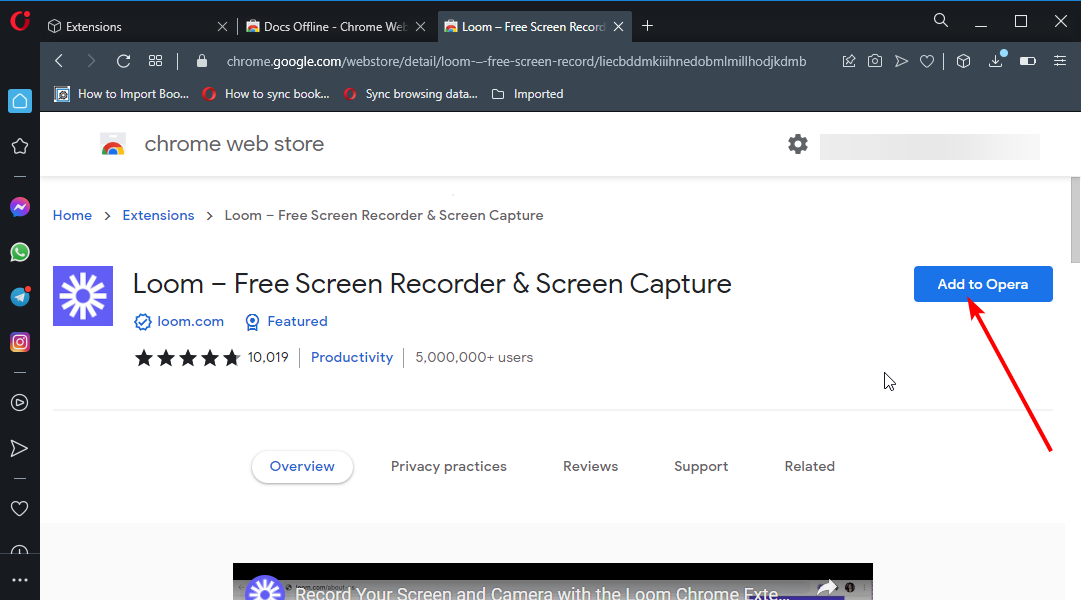
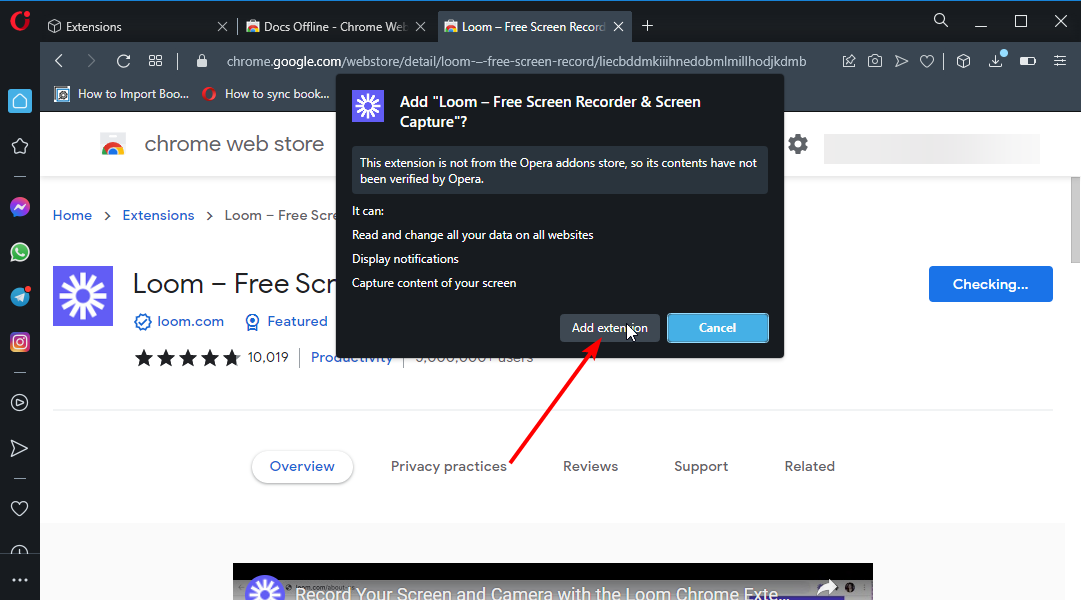
- クリック拡張機能を追加します拡張機能がオペラからではないことを促したとき。
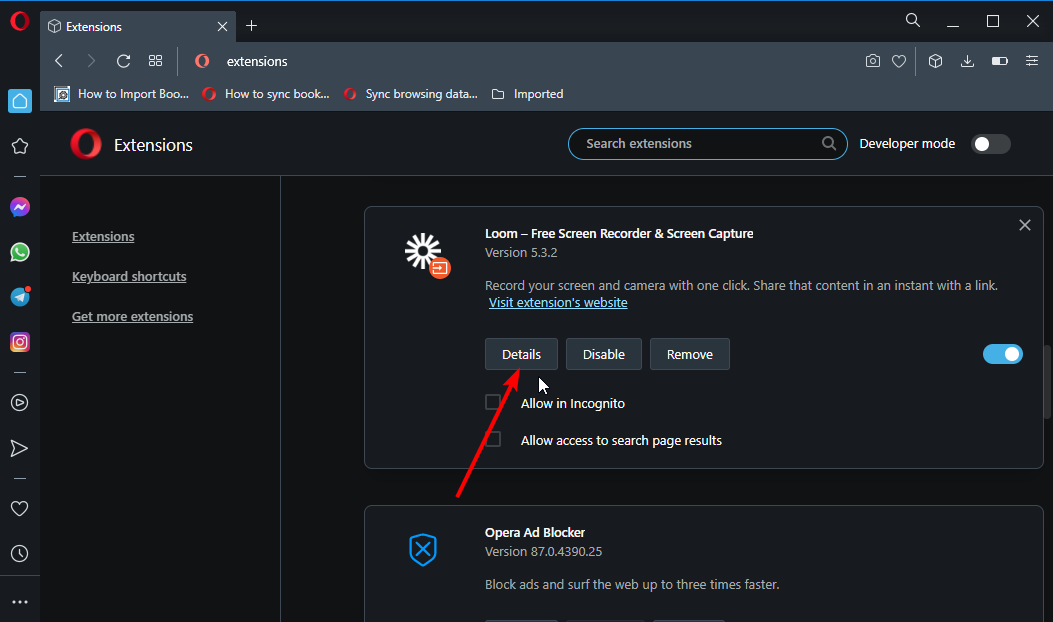
- 拡張機能をインストールした後、押しますCtrl+シフト+eOperaを開くには、1つの拡張設定を開きます。
- 最後に、をクリックします詳細あなたの好みに合わせてアクセス許可を調整するボタン。
WebストアからインストールできるChrome拡張機能に制限はありません。
2。インストールChrome Extensionsアドオンをダウンロードします
- オペラを立ち上げます に行きますアドオンストア。
- Chromeのインストールを検索します。

- を選択しますChrome拡張機能をインストールしますオプション。
- クリックしますOpera Oneに追加します右上隅のボタン。
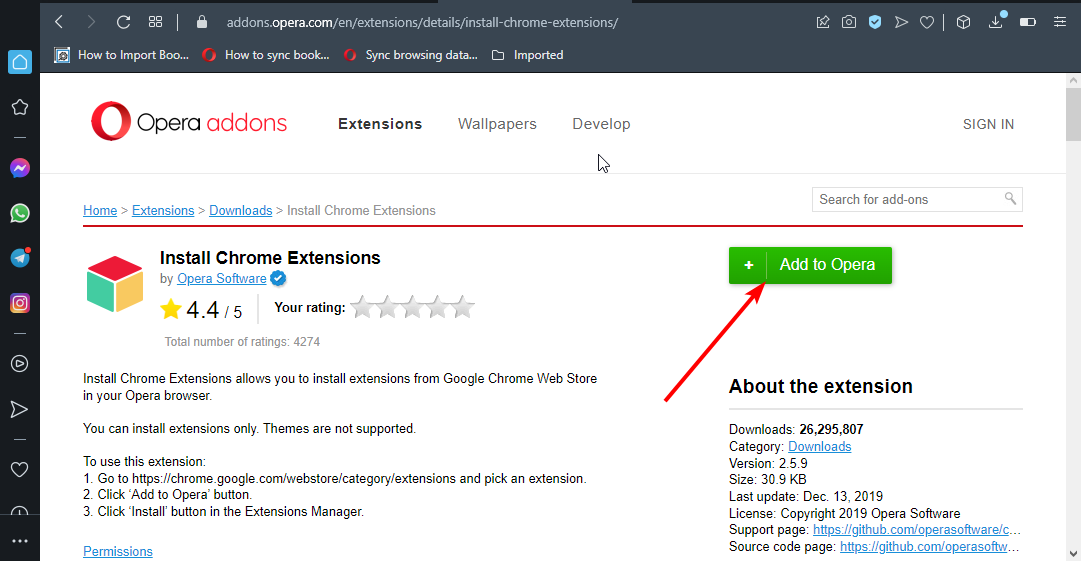
- 拡張機能がインストールされていることの確認を待ち、オペラを再起動します。
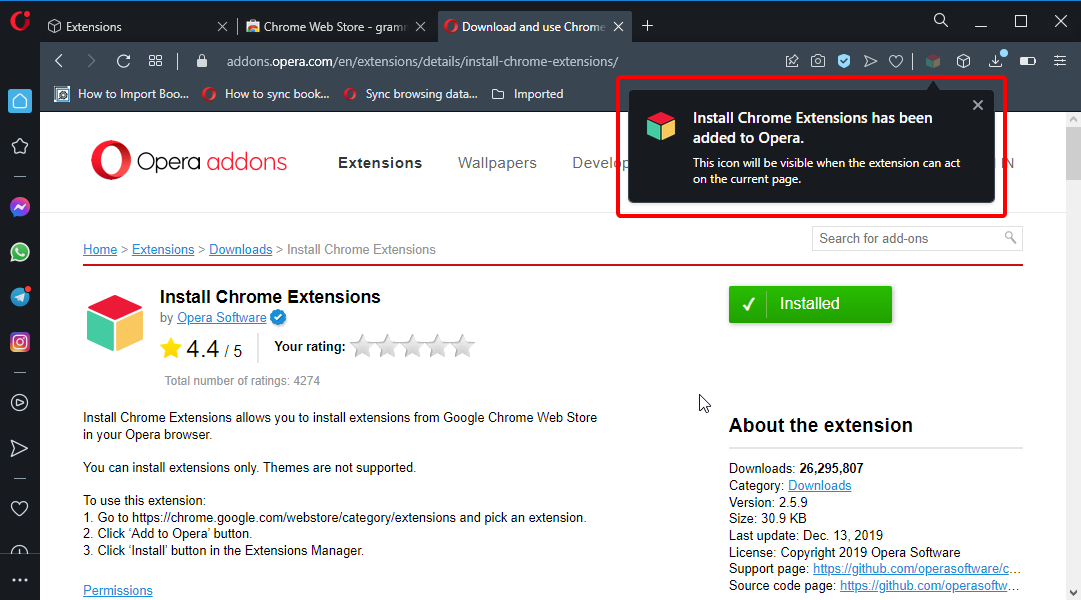
Chrome Webストアに問題がある場合は、このアドオンをオペラにインストールし、Chrome-Native拡張機能を閲覧してインストールするたびに使用できます。
3.開発者モードに拡張機能をインストールします
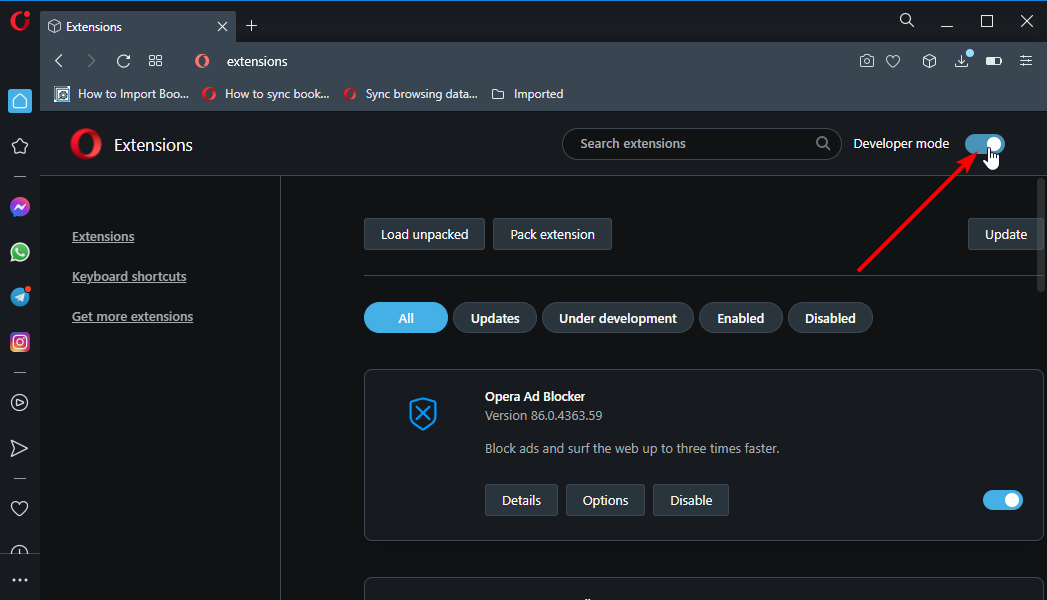
- 開けるオペラ1を押しますCtrl+シフト+eキー。これにより、拡張機能マネージャーウィンドウが開きます。
- を切り替えます開発者モード前方に切り替えてアクティブになります。
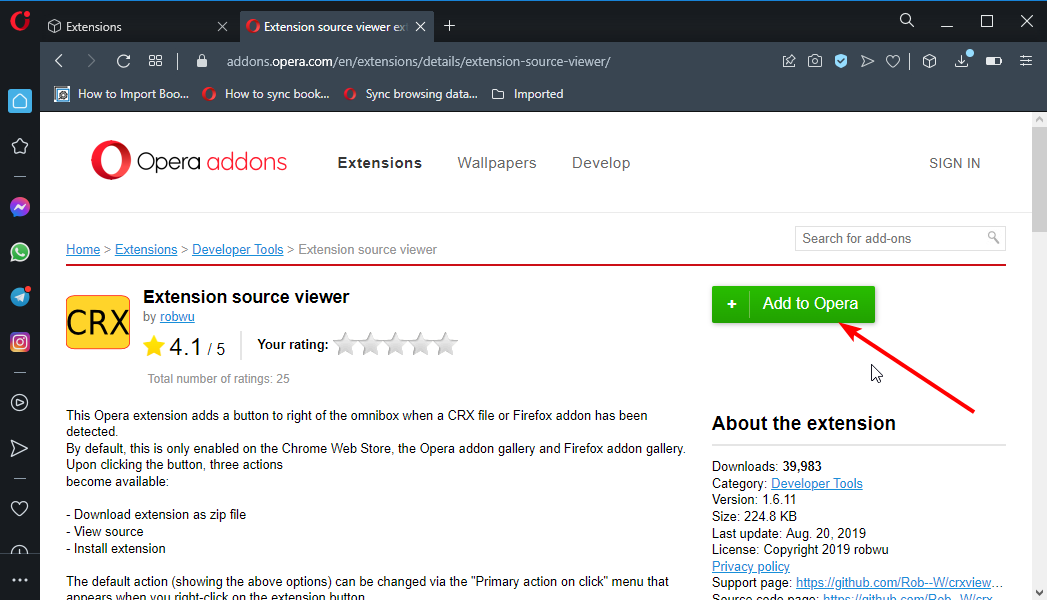
- さて、オペラ1のクロムウェブストアに行きますインストールします拡張ソースビューアー。
- クリックしますOpera Oneに追加しますボタン。
- 次に、Chrome Webストアにアクセスして、使用する拡張機能を検索します。ここでは、例として文法を使用します。

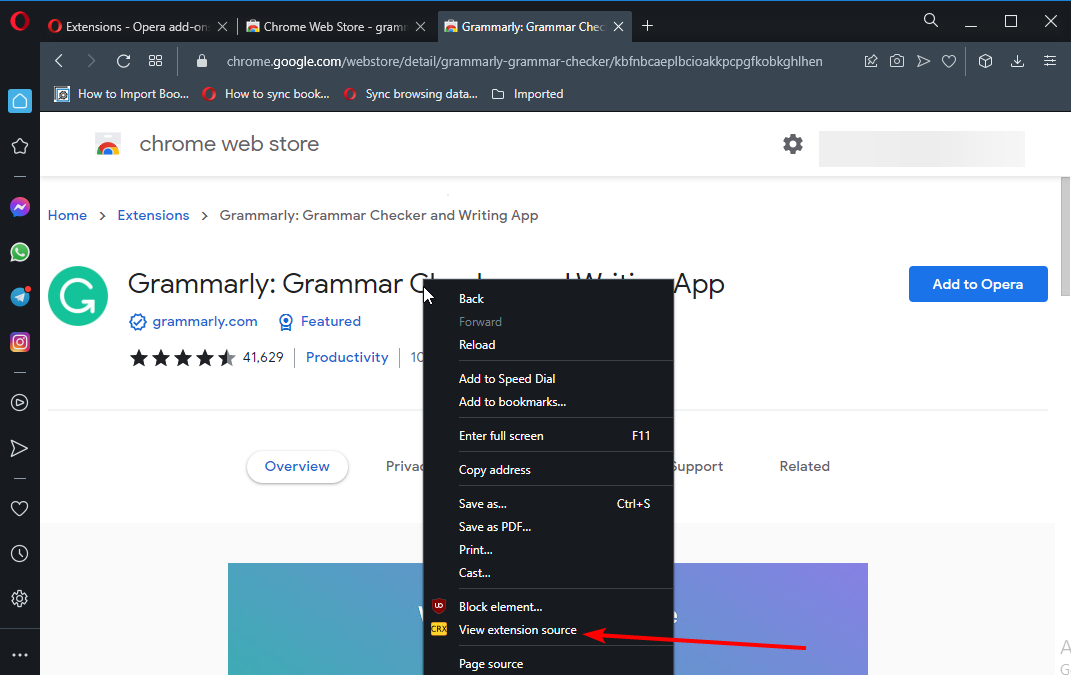
- 拡張機能タイトルを右クリックして選択します拡張ソースを表示します。
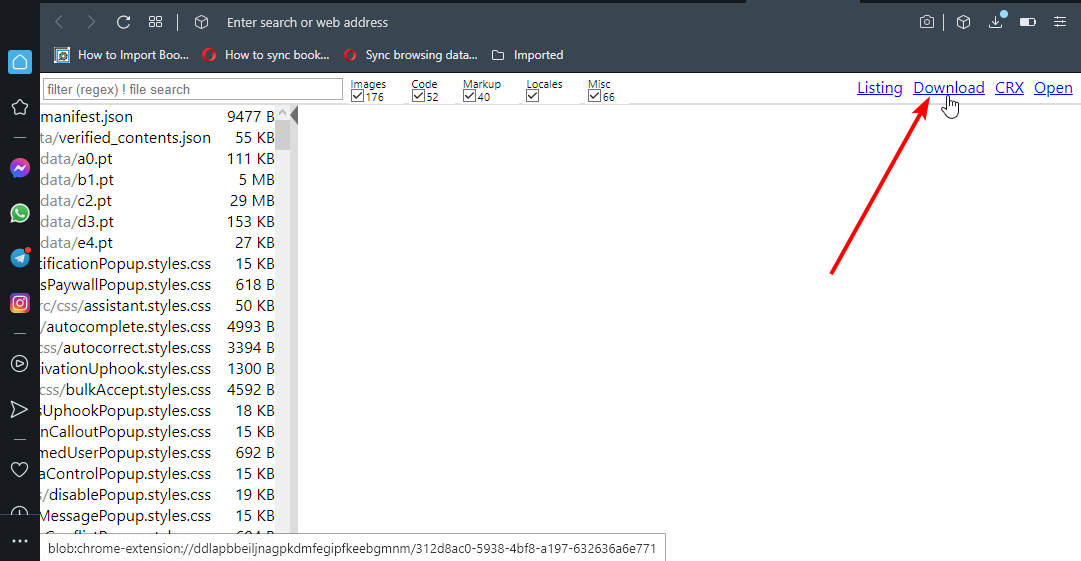
- クリックしますダウンロード上部のオプション。
- 開けるファイル エクスプローラ新しいフォルダーを作成します。拡張機能のインストール後にこのフォルダーを削除しないでください。
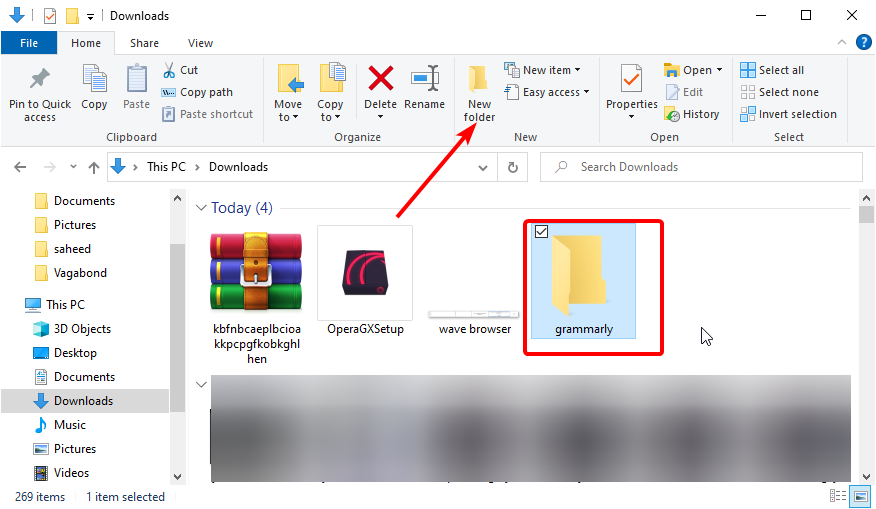
- ダウンロードしたzipファイルをフォルダーにコピーします。
- zipファイルを右クリックして選択しますここから抽出します。

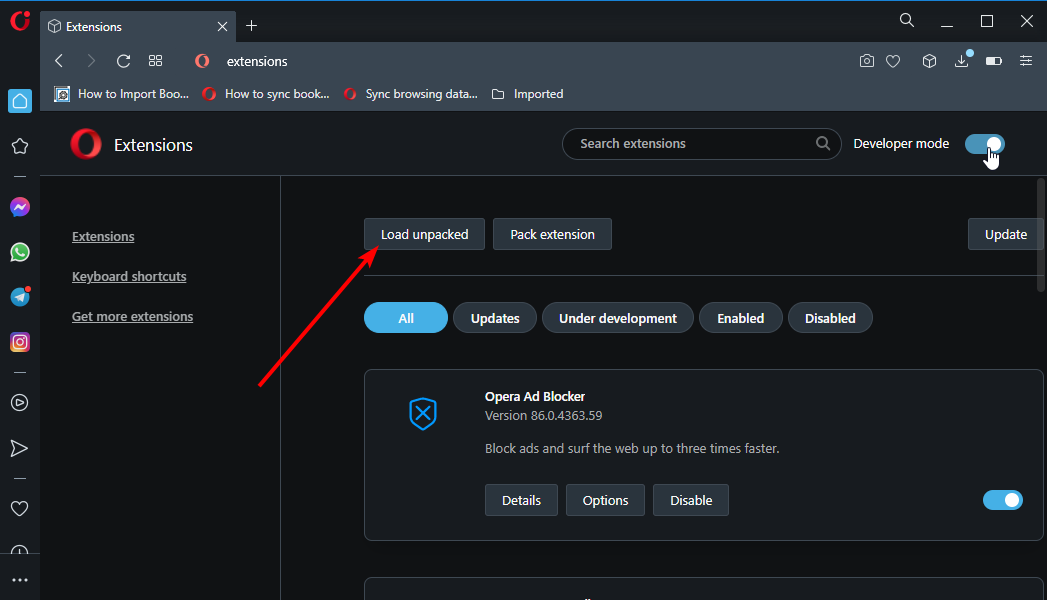
- オペラオペラをオープンして行きます拡張マネージャー。
- クリックしますロードは開梱しますボタン。
- zipファイルを抽出したフォルダーを選択し、をクリックしますフォルダーを選択しますボタン。
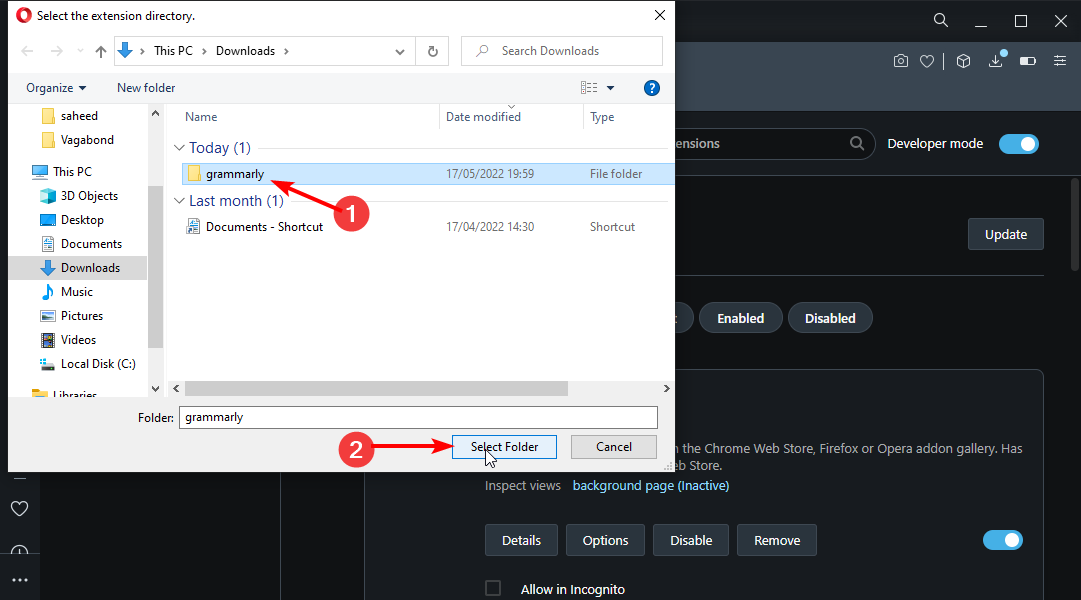
- 拡張機能が拡張機能リストに表示されるようになりました。
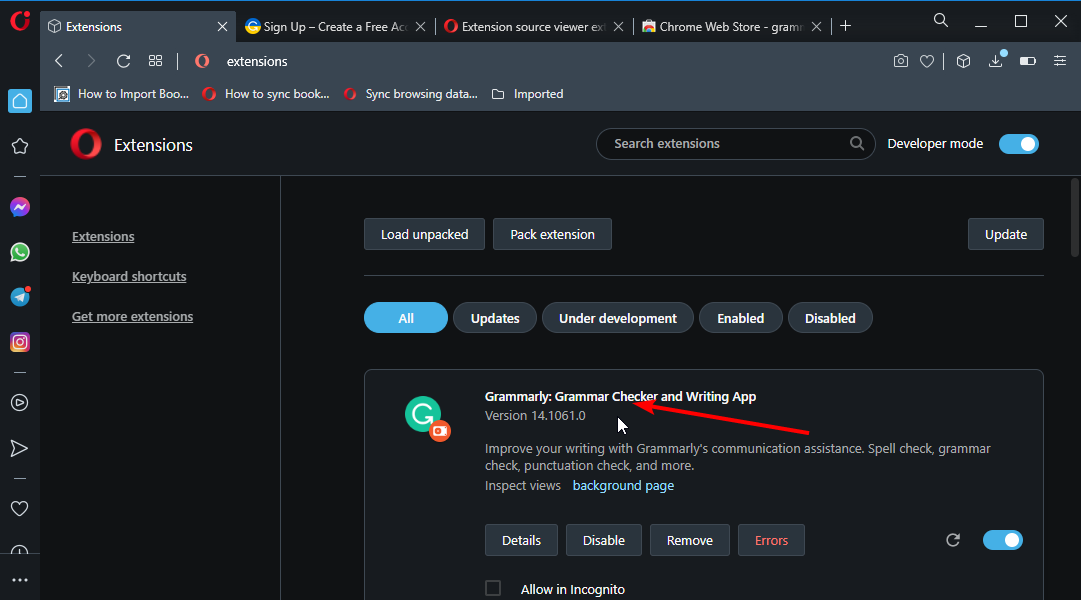
これはより技術的な回避策です。少し時間がかかり、より多くの注意が必要ですが、WebストアとインストールChrome Extensionsアドオンが機能しないときに必要なものを提供します。
Opera Oneの拡張機能を有効にするにはどうすればよいですか?
- Opera Oneを立ち上げます。
- を押しますCtrl+シフト+e開くための鍵拡張マネージャー。
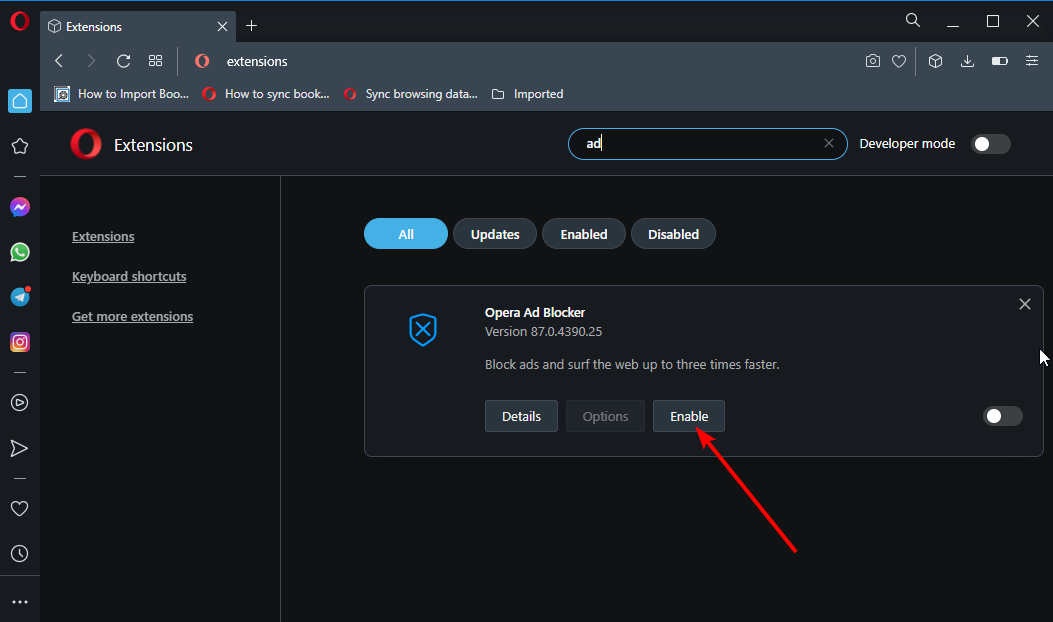
- 有効にする拡張機能を検索します。

- クリックします有効にするボタン。
そこには、Opera OneにChrome Extensionsをインストールして使用するために知っておく必要があるすべてのことがあります。また、Opera GXにGoogle拡張機能をインストールする方法に関する別の同様のガイドもありますので、お気軽にチェックしてください。
以下のコメントセクションで、Opera OneのChrome Extensionsでの経験をお気軽にお知らせください。